21.1.4.1. Cadastrando Fórmula OS


Cadastrando Fórmula OS
Para cadastrar uma fórmula OS, proceda conforme os passos descritos abaixo:
1. Na tela de Fórmula OS, na aba Cadastro de Fórmula, é apresentada a respectiva tela de cadastro, conforme ilustrada na figura abaixo:
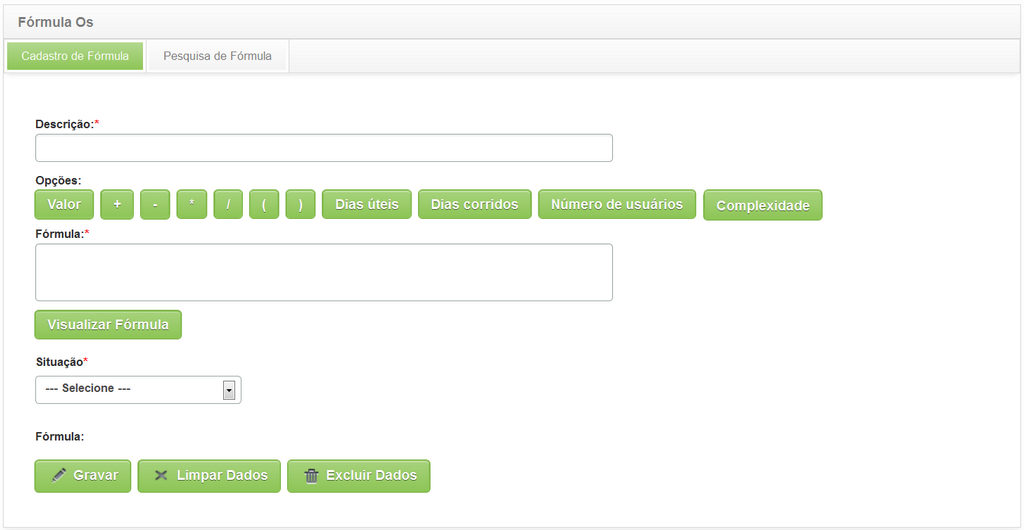
Figura 1058 - Tela de Cadastro de Fórmula OS
2. Preencha os campos conforme orientações abaixo:

a. Descrição: informe o nome da fórmula;
b. Opções: variáveis disponíveis para descrever a fórmula. Na tabela abaixo é apresentado a finalidade dessas variáreis para melhor entendimento;
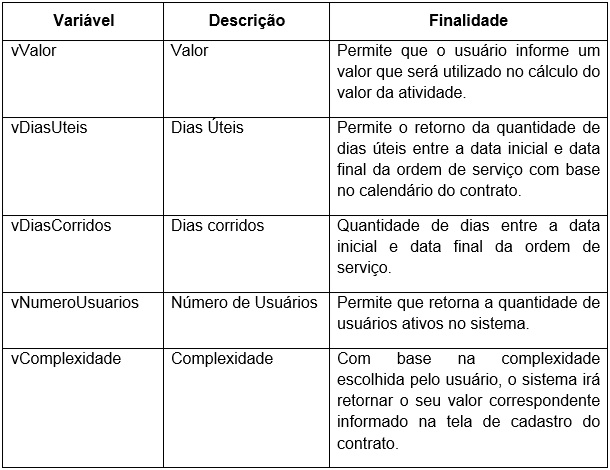
Figura 1059 - Variáveis
c. Fórmula: neste campo permite descrever a personalização da fórmula utilizando as variáveis pré-definidas (explicado acima);

Após descrever a fórmula, clique no botão Visualizar Fórmula. Este botão faz a validação da fórmula onde verifica se a mesma está descrita de forma correta e logo a seguir é apresentado o processo para o cálculo, que consistirá em substituir o nome das variáveis pelo valor informado por usuário ou método de retorno correspondente à variável, transformando o texto da fórmula numa expressão matemática e retornando o seu resultado calculado, depois de clicar em Simular. Tudo isso para o usuário ter uma ideia se a estrutura do cálculo é o esperado;

Obs.: Pode-se utilizar as chaves "{}" para delimitar um texto que deseje incluir na fórmula, onde o mesmo não influenciará o cálculo do valor da atividade.
Caso adicione um valor numérico próximo a uma variável, ele será concatenado com ela.
d. Situação: informe a situação da fórmula;
e. Clique no botão Gravar para efetuar o registro, onde a data, hora e usuário serão gravados automaticamente para uma futura auditoria;
Obs.: Antes de gravar a fórmula o sistema deve validar a sintaxe e só permitir a gravação se estiver correta;
f. Será exibida uma mensagem confirmando o sucesso do registro de fórmula.
g. O botão Limpar Dados serve para limpar o conteúdo que foi preenchido nos campos, preparando o ambiente para uma nova inclusão de dados.