Cadastrando Currículo
Para cadastrar um currículo, proceda conforme os passos descritos abaixo:
1. É apresentada a tela Atualizar Currículo contendo uma série de etapas a serem seguidas para realizar o registro do currículo;

a. Na Etapa 1, registre as informações de dados pessoais, conforme indicadas abaixo:
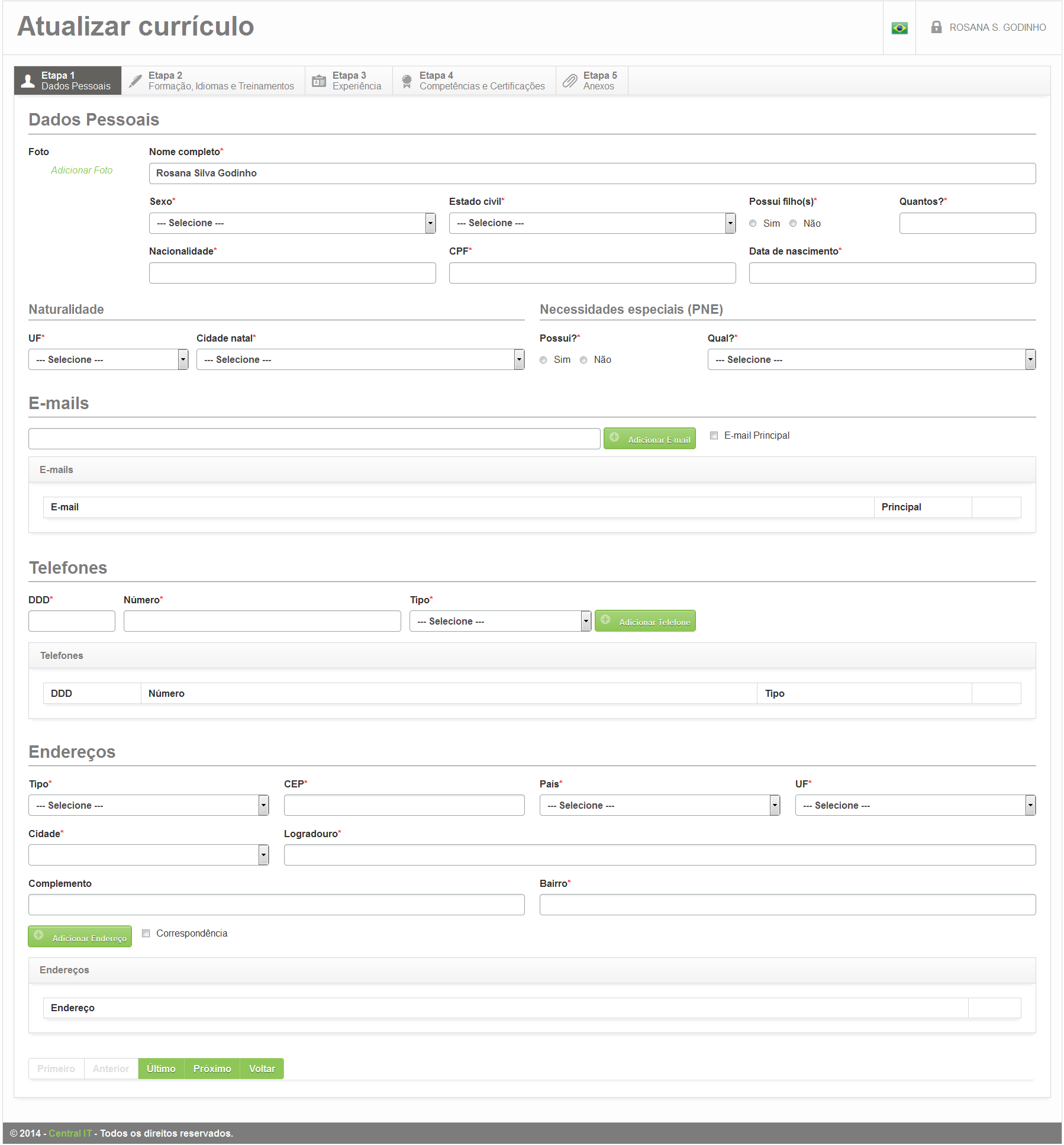
Figura 1146 - Tela de Cadastro de Currículo - Dados Pessoais
- Foto: adicione uma foto ao currículo, clique no link Adicionar Foto.
- Nome: informe o seu nome completo;
- Sexo: informe o sexo;
- Estado Civil: informe o seu estado civil;
- Possui filho(s): informe se tem filhos, caso tenha, informe a quantidade;
- Nacionalidade: selecione a nacionalidade;
- CPF: informe o seu CPF;
- Data de Nascimento: informe a data de nascimento;
- UF: selecione a unidade federativa;
- Cidade Natal: informe sua cidade natal;
- Portador de necessidades especiais: informe se é portador de necessidades especiais, caso seja PNE, selecione qual necessidade especial;
- E-mail: informe o seu e-mail. Caso o e-mail informado seja o principal, clique na opção E-mail Principal;
- Após preencher o e-mail, clique em Adicionar E-mail;
Obs.: Podem ser adicionados vários e-mails, quantos desejar.
- Caso queira alterar o e-mail adicionado, basta clicar sobre o mesmo e após a alteração clicar em Adicionar E-mail;
- Caso queira excluir o e-mail adicionado, basta clicar no ícone
 do mesmo.
- DDD: informe o DDD;
- Número: informe o número de telefone;
- Tipo: selecione o tipo de telefone, que pode ser residencial ou celular;
- Após preencher todos os dados referente ao telefone, clique no botão Adicionar Telefone;
Obs.: Podem ser adicionados vários números de telefones, quantos desejar.
- Caso queira alterar o número de telefone adicionado, basta clicar sobre o mesmo e após a alteração clicar em Adicionar Telefone;
- Caso queira excluir o número de telefone adicionado, basta clicar no ícone do mesmo.
- Tipo: selecione o tipo de endereço, que pode ser Residencial ou Comercial;
- CEP: informe o CEP;
- País: informe o país;
- UF: informe a unidade federativa;
- Cidade: informe a cidade;
- Logradouro: informe o logradouro;
- Complemento: informe o complemento, se houver;
- Bairro: informe o bairro;
- Após preencher todos os dados referente ao endereço, informe se o mesmo é para correspondência e clique em Adicionar Endereço;
Obs.: Podem ser adicionados vários endereços, quantos desejar.
- Caso queira alterar o endereço adicionado, basta clicar sobre o mesmo e após a alteração clicar em Adicionar Endereço;
- Caso queira excluir o endereço adicionado, basta clicar no ícone do mesmo.
b. Após registrar os dados pessoais, clique em Próximo;
c. Na Etapa 2, registre as informações de formação, treinamentos e idiomas, conforme indicadas abaixo:
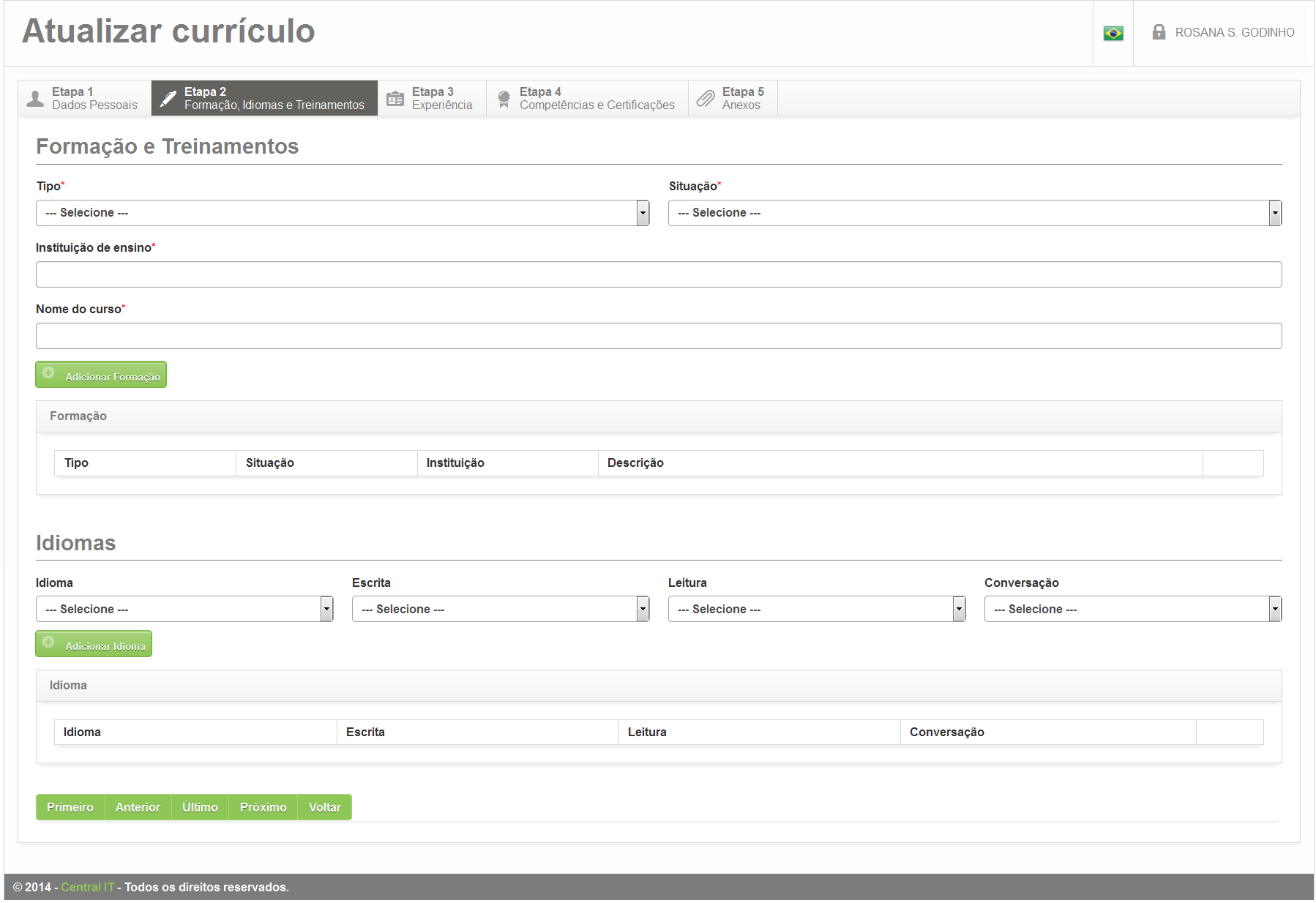
Figura 1147 - Tela de Cadastro de Currículo - Formação, Treinamentos e Idiomas
- Tipo: selecione o tipo de formação;
- Situação: selecione a situação da formação;
- Instituição de Ensino: informe a instituição de ensino referente a formação;
- Nome do Curso: informe o curso;
- Após preencher os dados referente a formação, clique no botão Adicionar Formação;
Obs.: Podem ser adicionados várias formações.
- Caso queira alterar os dados da formação adicionada, basta clicar sobre a mesma e após a alteração clicar em Adicionar Formação;
- Caso queira excluir a formação adicionada, basta clicar no ícone da mesma.
- Idioma: selecione o idioma;
- Escrita: selecione o nível de conhecimento de escrita em relação ao idioma;
- Leitura: selecione o nível de conhecimento de leitura em relação ao idioma;
- Conversação: selecione o nível de conhecimento de conversação em relação ao idioma;
- Após preencher todos os dados referente ao idioma, clique no botão Adicionar Idioma;
Obs.: Podem ser adicionados vários idiomas.
- Caso queira alterar o idioma adicionado, basta clicar sobre o mesmo e após a alteração clicar em Adicionar Idioma;
- Caso queira excluir o idioma adicionado, basta clicar no ícone do mesmo.
d. Após registrar as informações de formação, treinamentos e idiomas, clique em Próximo;
e. Na Etapa 3, registre as informações de Experiência, conforme indicadas abaixo:
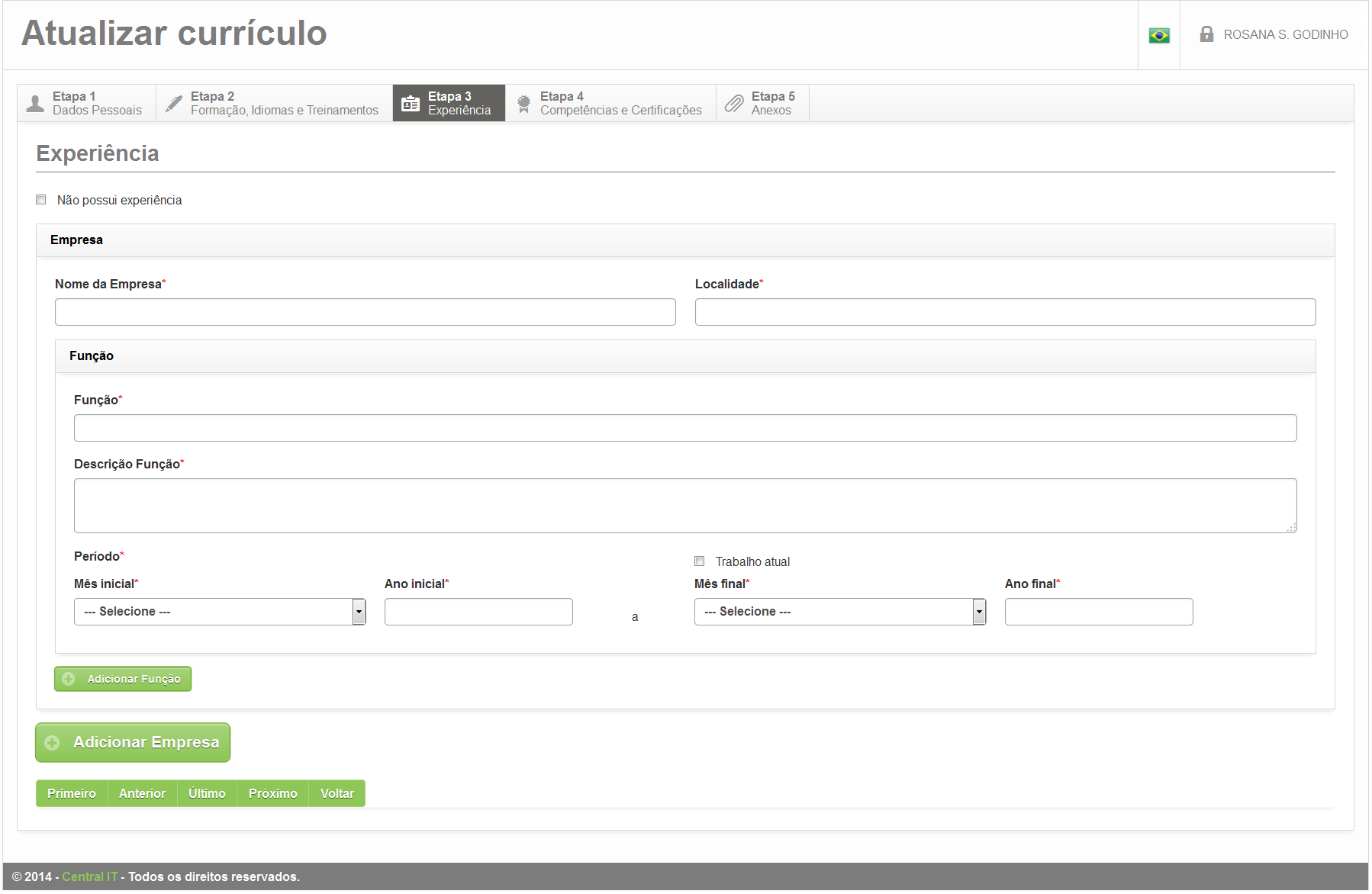
Figura 1148 - Tela de Cadastro de Currículo - Experiência
- Caso não tenha experiência, basta marcar o campo Não possui experiência;
- Nome da Empresa: informe o nome da empresa;
- Localidade: informe a localidade da empresa;
- Função: informe a função exercida na empresa;
- Descrição Função: informe uma breve descrição sobre a função exercida;
- Período: informe o período dessa experiência, preenchendo com datas de mês e ano. Selecione se é ou não o trabalho atual;
- Caso queira adicionar outras funções exercidas na empresa, basta clicar no botão Adicionar Função. Lembrando que podem ser adicionadas várias funções;
- Caso queira adicionar outras experiências, basta clicar no botão Adicionar Empresa. Lembrando que podem ser adicionadas várias empresas.
f. Após registrar as informações de experiência, clique em Próximo;
g. Na Etapa 4, registre as informações de competências e certificações, conforme indicadas abaixo:
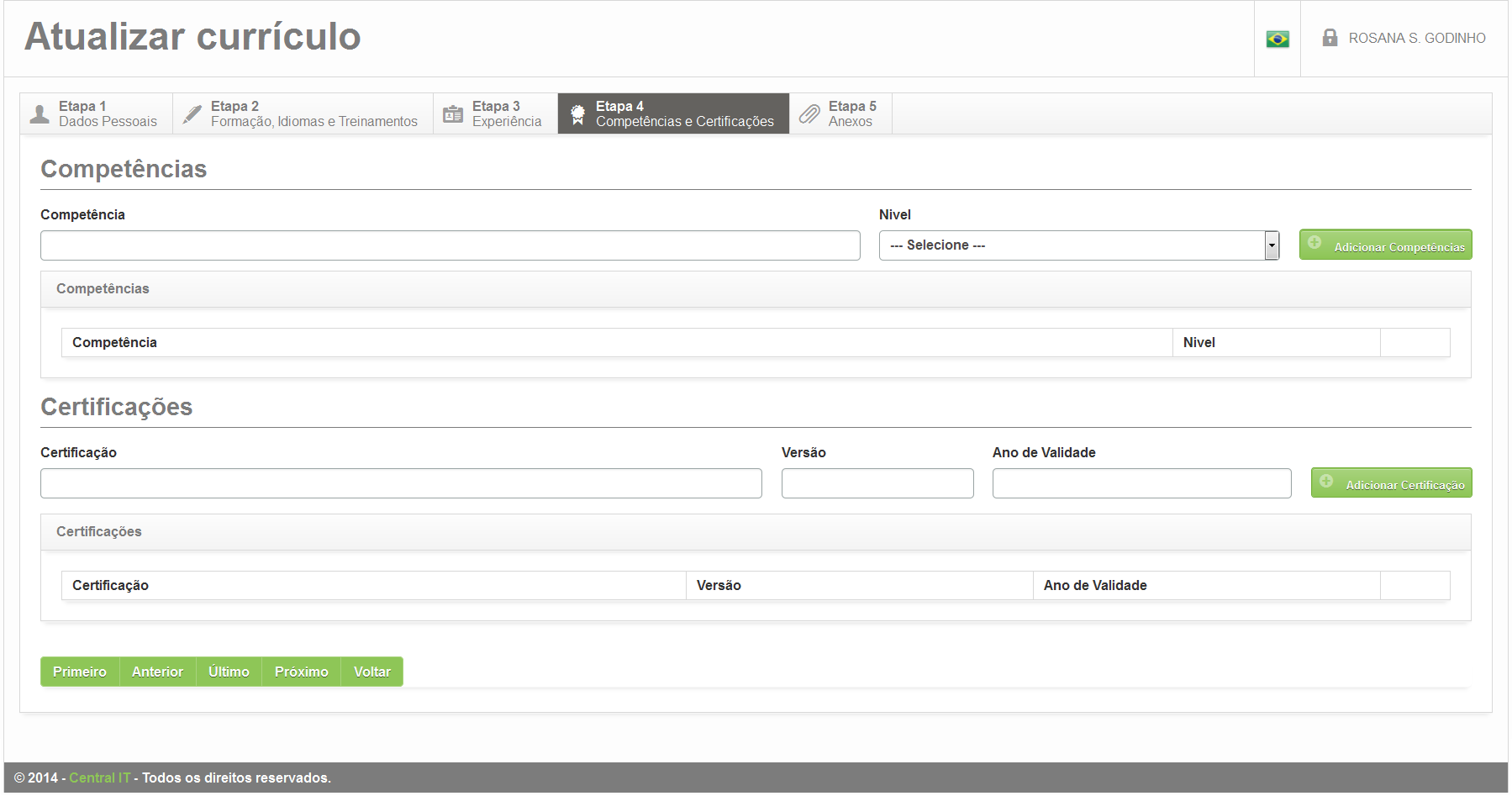
Figura 1149 - Tela de Cadastro de Currículo - Competências e Certificações
- Competência: informe a competência;
- Nível: informe o nível de conhecimento em relação a competência;
- Após preencher a competência e nível, clique em Adicionar Competência;
Obs.: Podem ser adicionadas várias competências, quantas desejar.
- Caso queira alterar a competência adicionada, basta clicar sobre a mesma e após a alteração clicar em Adicionar Competência;
- Caso queira excluir a competência adicionada, basta clicar no ícone da mesma.
- Certificação: informe a certificação;
- Versão: informe a versão da certificação;
- Ano de Validade: informe o ano de validade da certificação;
- Após preencher todos os dados referentes a Certificação, clique em Adicionar Certificação;
Obs.: Podem ser adicionadas várias certificações, quantas desejar.
- Caso queira alterar a certificação adicionada, basta clicar sobre a mesma e após a alteração clicar em Adicionar Certificação;
- Caso queira excluir a certificação adicionada, basta clicar no ícone da mesma.
h. Após registrar as informações de competência e certificação, clique em Próximo;
i. Na Etapa 5, poderá anexar algum arquivo caso seja necessário, conforme indicado abaixo:
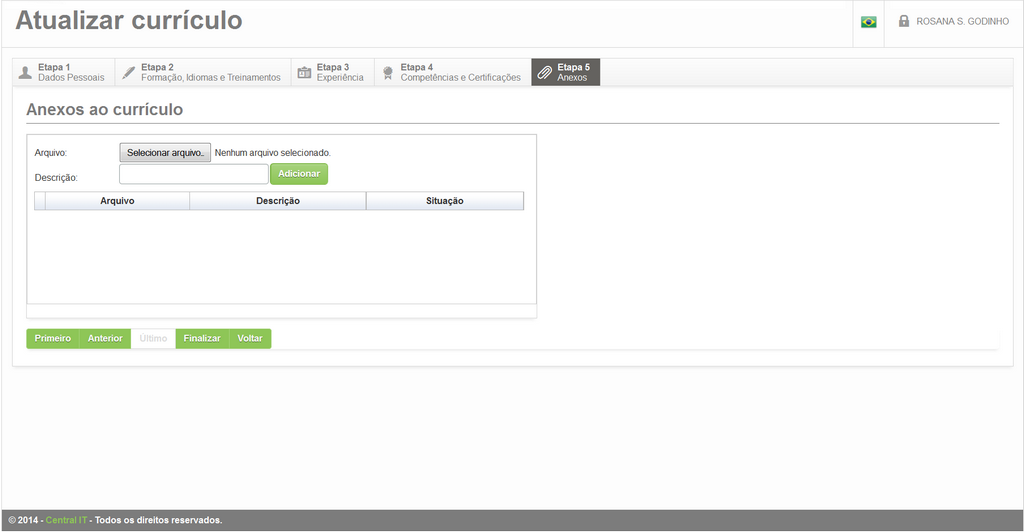
Figura 1150 - Tela de Cadastro de Currículo - Anexos
- Clique no botão Selecionar arquivo;
- Selecione o arquivo desejado;
- Informe uma descrição para o arquivo escolhido e clique no botão Adicionar.
j. Após informar todos os dados, clique no botão Finalizar para efetuar o registro.
l. O sistema retornará a tela onde é possível visualizar e atualizar o currículo.
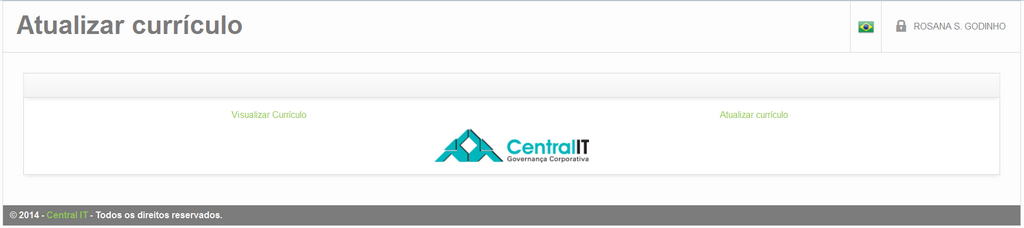
Figura 1151 - Tela Atualizar Currículo


