21.5.1.1. Cadastrando Projeto


Cadastrando Projeto
Para cadastrar um novo projeto, proceda conforme os passos descritos abaixo:
1. Na tela de Projeto, na aba Cadastro de Projeto, é apresentada a respectiva tela de cadastro conforme ilustrada na figura abaixo:
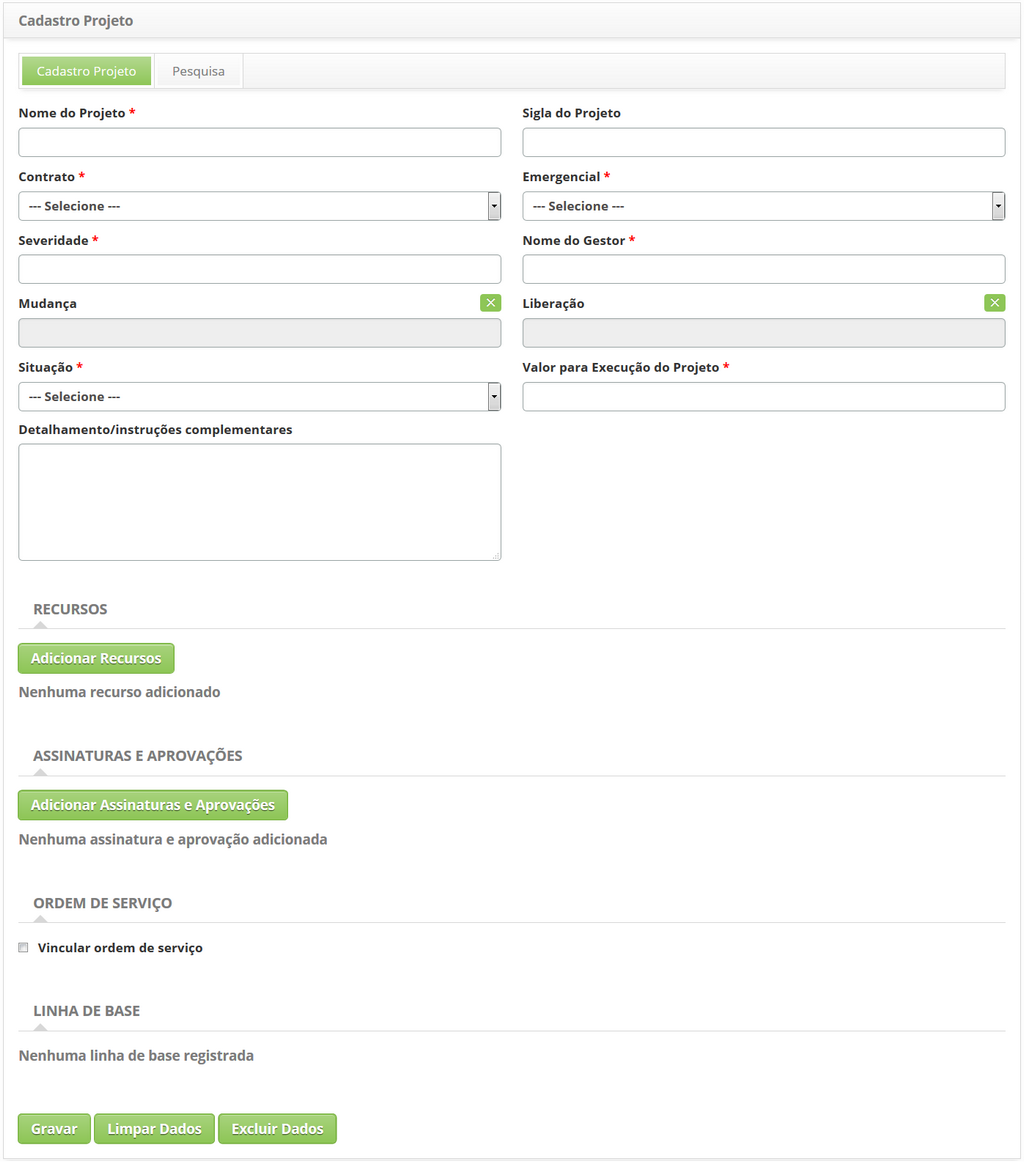
Figura 1199 - Tela de Cadastro de Projeto
2. Preencha os campos conforme orientações abaixo:

a. Nome do Projeto: informe o nome do projeto;
b. Sigla do Projeto: informe uma sigla para identificação do projeto;
c. Contrato: selecione o contrato que provê o projeto;
d. Emergencial: informe se o projeto é de emergência;
e. Severidade: informe qual a importância do projeto. Ex.: 5;
f. Nome do Gestor: informe o nome do gerente do projeto;
g. Mudança: informe a mudança referente ao projeto. Caso queira limpar o dado informado no campo, clique no ícone  ;
;
h. Liberação: informe a liberação referente ao projeto. Caso queira limpar o dado informado no campo, clique no ícone  ;
;
i. Situação: informe a situação do projeto;
j. Valor para a Execução do Projeto: informe o valor estimado do projeto;
k. Detalhamento/instruções complementares: descreva os maiores detalhes sobre o projeto;
l. Adicione os recursos do projeto:
 do mesmo.
m. Adicione as assinaturas e aprovações do projeto:
do mesmo.n. Vincular ordem de serviço: marque esse campo caso seja necessário vincular ordem de serviço ao projeto. Caso tenho optado por vincular ordem de serviço ao projeto, será apresentado os campos para preenchimento com as devidas informações da OS, conforme ilustrada na figura abaixo:
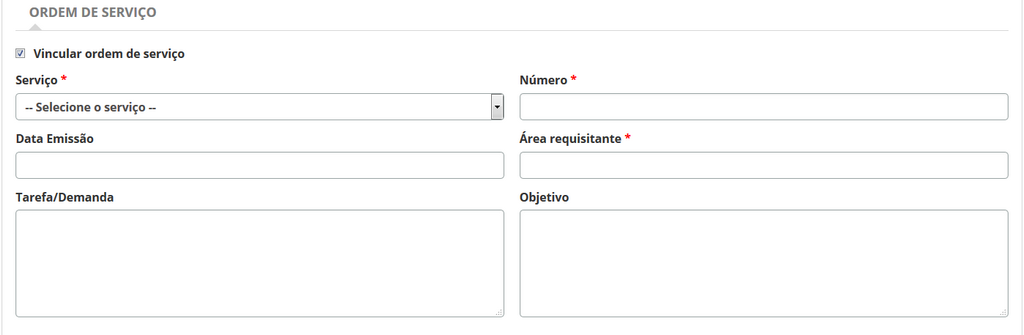
Figura 1200 - Registro do Vínculo da Ordem de Serviço
o. Após os dados do projeto informados, clique no botão Gravar para efetuar o registro, onde a data, hora e usuário serão gravados automaticamente para uma futura auditoria.
p. O botão Limpar Dados serve para limpar o conteúdo que foi preenchido nos campos, preparando o ambiente para uma nova inclusão de dados.