Registrando Atividades do Projeto no Cronograma
Para registrar as atividades do projeto no cronograma, proceda conforme os passos descritos abaixo:
1. Na tela de Planejamento/Cronograma é apresentado um cronograma para lançar as atividades do projeto, conforme ilustrado na figura abaixo:
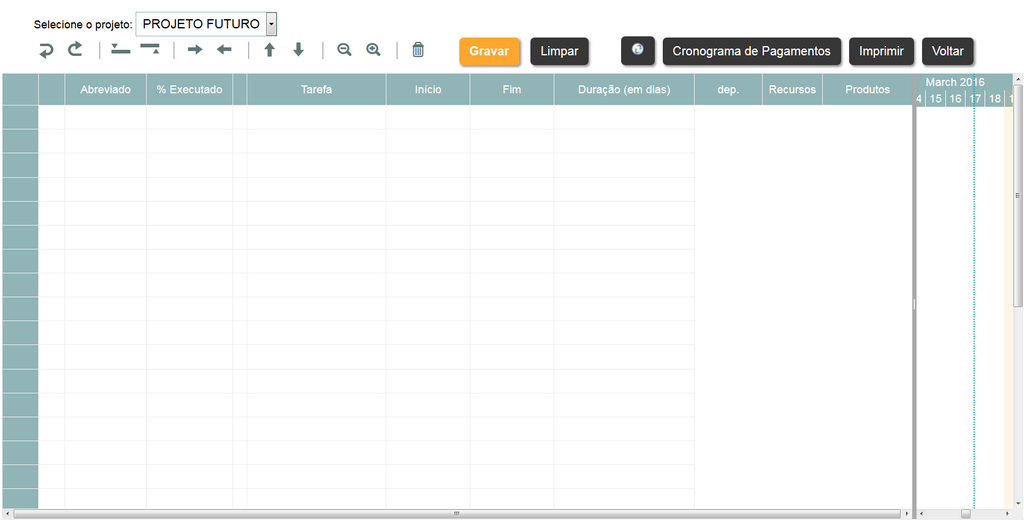
Figura 1203 - Tela de Planejamento/Cronograma do Projeto
2. Insira as atividades a serem realizadas no projeto:
a. No campo Selecione o projeto, selecione o projeto, no qual irá realizar o planejamento das atividades;
b. Clique em uma linha da Tarefa para adicionar uma atividade no cronograma do projeto. Feito isso, informe o nome da atividade a ser realizada, conforme exemplo ilustrado na figura abaixo:
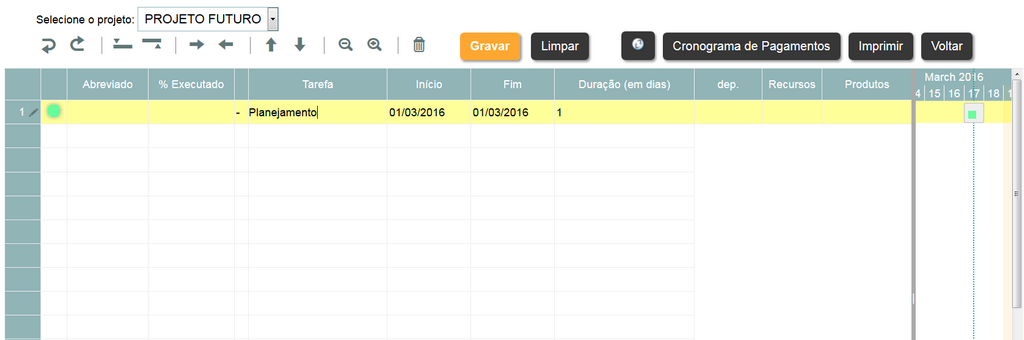
Figura 1204 - Inclusão de Tarefas no Projeto
c. Clique no ícone  ou clique duas vezes no ícone
  para registro das informações da atividade do projeto, será exibida uma janela para descrever as informações da Atividade do projeto;
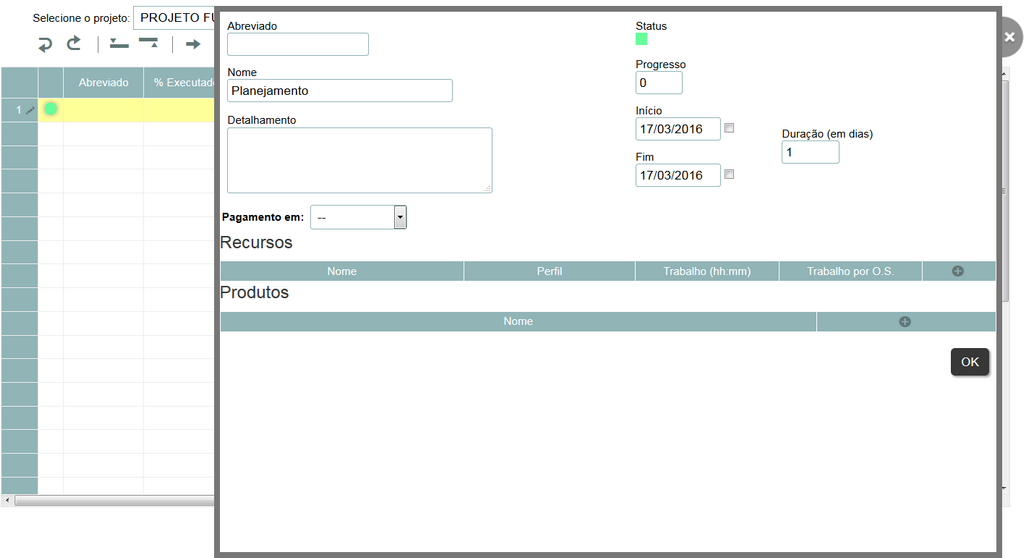
Figura 1205 - Registro de Informações da Tarefa
- Abreviado: informe a abreviação do nome da tarefa;
- Nome: nesse campo será apresentado o nome da tarefa a ser realizada no projeto, conforme descrito na linha da tarefa;
- Detalhamento: descreva os detalhes da tarefa;
- Status: informe o status atual da tarefa do projeto. Basta clicar na cor exibida no campo que será apresentada as cores que representa o status da tarefa:
 indica que tarefa está em execução;
  indica que a tarefa está pronta, ou seja, concluída;
  indica que a tarefa está com falha;
  indica que tarefa está suspensa;
  indicada que a tarefa está indefinida. O mesmo também pode ser manipulado pela linha da tarefa;
- Progresso: nesse campo será apresentado a informação do progresso da tarefa. Essa informação é manipulada pela carteira de trabalho;
- Início: informe a data de início da execução da atividade. Marque o campo no momento da execução da atividade;
- Duração (em dias): informe quantos dias levará para execução da atividade;
- Fim: após informar a duração, será apresentada a data final da execução da atividade, podendo a mesma ser alterada. Marque o campo no momento do encerramento da atividade;
- Pagamento em: selecione o cronograma de pagamento, o qual define quando será feito o pagamento da atividade;
- Informe os recursos que irão executar a atividade do projeto:
- Clique no ícone de recursos
 ;
;
- Informe o nome do recurso do projeto;
- Informe o perfil do recurso, já cadastrado no contrato vinculado ao projeto;
- Informe o horário de trabalho;
- Informe o trabalho por OS;
- Caso queira excluir um recurso que foi adicionado à atividade, clique no ícone
 .
.
- Informe os produtos para atividade do projeto:
- Clique no ícone de produtos ;
- Informe o produto, já cadastrado no contrato vinculado ao projeto;
- Caso queira excluir um produto que foi adicionado à atividade, clique no ícone .
- Clique no botão Ok para armazenar as informações na linha de atividade e retornar para a tela de Planejamento/Cronograma;
d. As informações da tarefa serão apresentadas na tela, mas será necessário clicar no botão Gravar para registrá-las no sistema;
e. Ao clicar no botão Gravar será exibida uma nova janela para informar a situação do projeto (Em elaboração ou Em execução), conforme ilustrado na figura abaixo:
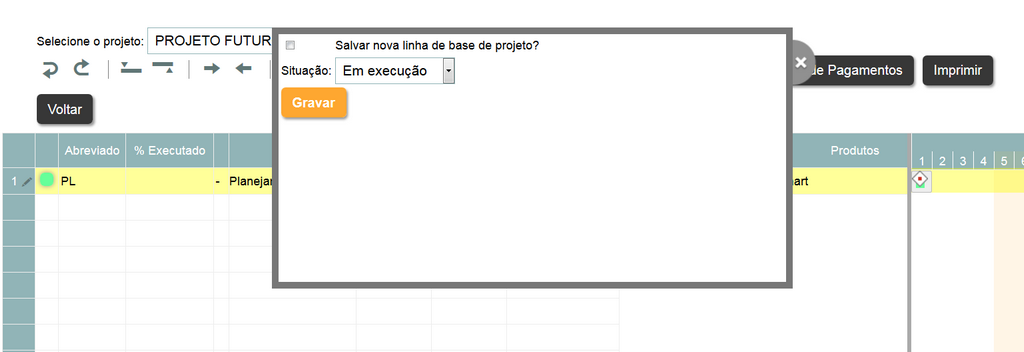
Figura 1026 - Informação da Situação do Projeto
- Informe a situação "Em elaboração" caso o projeto esteja apenas em planejamento, neste caso, não serão transferidas as atividades para as carteiras de trabalho dos colaboradores (recursos do projeto);
- Informe a situação "Em execução" caso o projeto esteja em andamento, neste caso, as informações do cronograma de trabalho serão transferidas para as atividades nas carteiras de trabalho dos colaboradores (ver item 17.5.4. Carteira de Trabalho);
- Após informar a situação do projeto, clique no botão Gravar para efetuar o registro, onde a data, hora e usuário serão gravados automaticamente para uma futura auditoria.