Cadastrando Importação de Dados
Para cadastrar importação de dados, proceda conforme os passos descritos abaixo:
1. Na tela Importação de Dados, na aba Cadastro de Importação de Dados, é apresentada a respectiva tela de cadastro de importação de dados:

Figura 1431 - Importação de Dados por Script

a. No campo Importar por, selecione a forma de importação, que pode ser Script, Classe Externa ou Tabela;
b. Caso a forma de importação seja por Script, proceda conforme os passos descritos abaixo:

Figura 1432 - Importação de Dados por Script
- Tipo: selecione o tipo de importação;
- Conexão: selecione a conexão;
- Nome: informe o nome da importação;
- Código Script: insira o código javascript baseado na especificação da tecnologia do Mozilla Rhino;
- Se desejar, selecione a opção para Agendar Rotina, onde poderá executar essa rotina pelo período ou horário informado;
c. Caso a forma de importação seja por Classe Externa, proceda conforme os passos descritos abaixo:

Figura 1433 - Importação de Dados por Classe Externa
- Tipo: selecione o tipo de importação;
- Conexão: selecione a conexão;
- Nome: informe o nome da importação;
- Na tela de Anexos: através de Escolher arquivo, escolha um ou mais arquivos do tipo .jar e o(s) nomeie com uma Descrição, logo após clique em Adicionar, lembrando que os arquivos serão executados de acordo com a ordem de inserção.
- Se desejar, selecione a opção para Agendar Rotina, onde poderá executar essa rotina pelo período ou horário informado;
d. Caso a forma de importação seja por Tabela, proceda conforme os passos descritos abaixo:
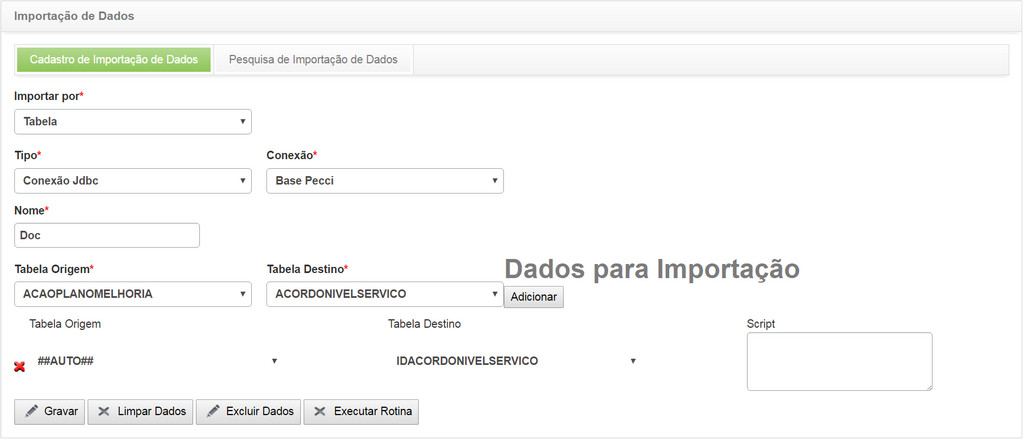
Figura 1434 - Importação de Dados por Tabela
- Tipo: selecione o tipo de importação;
- Conexão: selecione a conexão;
- Nome: informe o nome da importação;
- Tabela de Origem: selecione a tabela de origem, ou seja, a tabela da conexão selecionada que contém os dados que serão importados;
- Tabela de Destino: selecione a tabela de destino, ou seja, a tabela que vai receber as informações referente a migração;
- Após a escolha das tabelas, seus dados deverão ser adicionados para importação, e se for necessário, através do campo Script poderá fazer um tratamento das colunas caso não sejam do mesmo tipo de dado.
e. Clique no botão Executar Rotina para execução da importação de dados;
f. Clique no botão Gravar para efetuar o registro, neste caso a data, hora e horário serão armazenados automaticamente para uma futura auditoria;
g. O botão Limpar Dados serve para limpar o conteúdo que foi preenchido nos campos, preparando o ambiente para uma nova inclusão de dados.