Cadastrando Modelo de planilha para Importação
Para cadastrar um modelo de planilha para importação, proceda conforme os passos descritos abaixo:
- Na tela de Carga do Portfólio de Serviços, na aba Modelo de planilha para importação, é apresentada a respectiva tela, conforme ilustração abaixo:
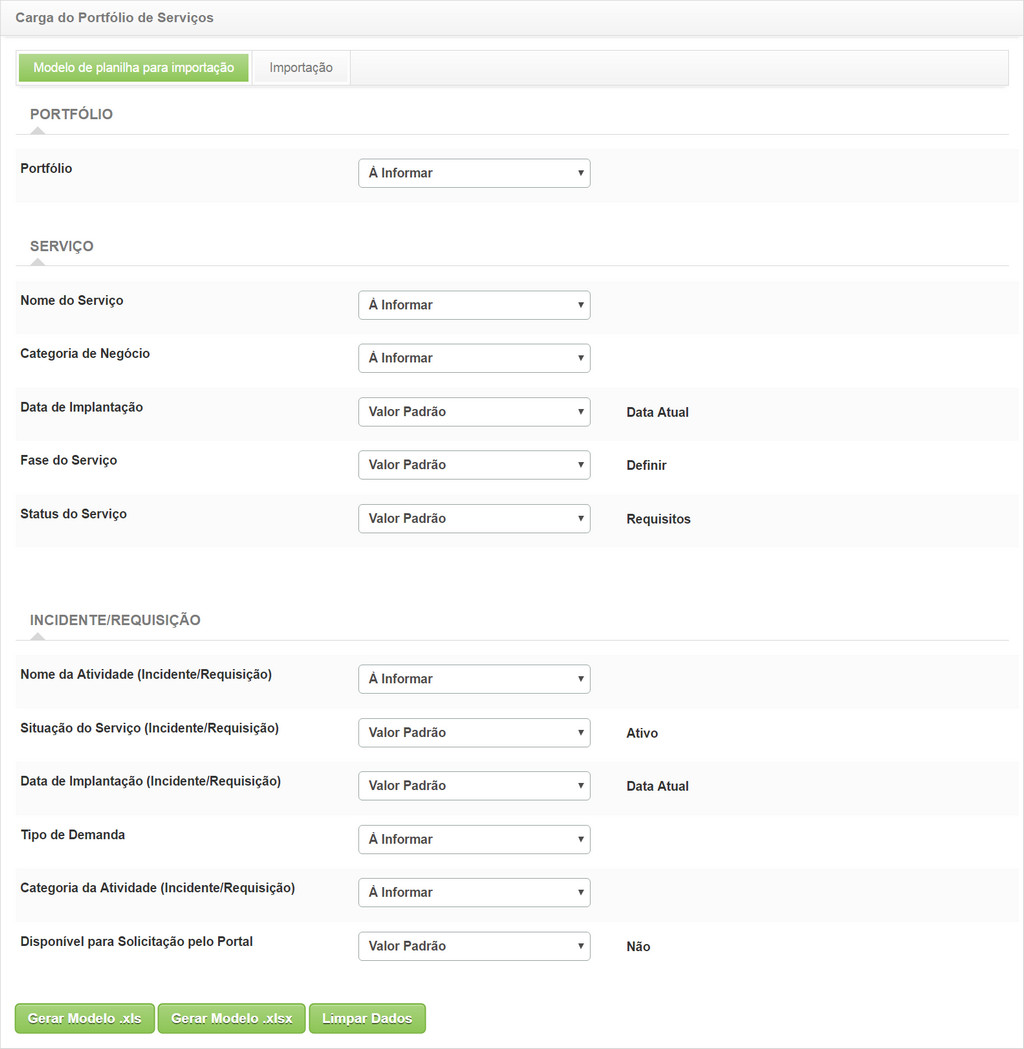
Figura 1459 - Tela de cadastro de modelo de planilha para importação
- O cadastro de planilha para importação está estruturado conforme o passo a passo para se criar um portfólio de serviços com as etapas Portfólio, Serviço e Atividade (Incidente/Requisição). De acordo com o campo, os valores a se preencher podem ser:
- Valor Padrão: Será apresentado um valor padrão já pré-definido;
- Á Informar: Ao gerar a planilha esse campo estará disponível para preenchimento;
- Informado: Será apresentado um campo para escolha do valor com o qual se deseja preencher.
- Portfólio:
- Portfólio: selecione a opção de preenchimento do campo;
- Serviço:
- Nome do Serviço: selecione a opção de preenchimento do campo;
- Categoria de Negócio: selecione a opção de preenchimento do campo;
- Data de Implantação: selecione a opção de preenchimento do campo;
- Fase do Serviço: selecione a opção de preenchimento do campo;
- Se a opção escolhida for "Á informar" será apresentado a opção Adicionar campos de Classificação. Só serão necessários os campos de classificação caso o usuário informe o campo Fase do Serviço como "Analisar" e o Status do Serviço como "Análise".
Atenção: Selecionando essa opção, o próximo campo Status do Serviço também será preenchido como "Á Informar".
- Clique na mesma e será apresentada os respectivos campos para selecionar a opção desejada. Se desejar remover os campos apresentados, clique na opção Remover campos de Classificação:

Figura 1454 - Tela de cadastro de modelo de planilha para importação
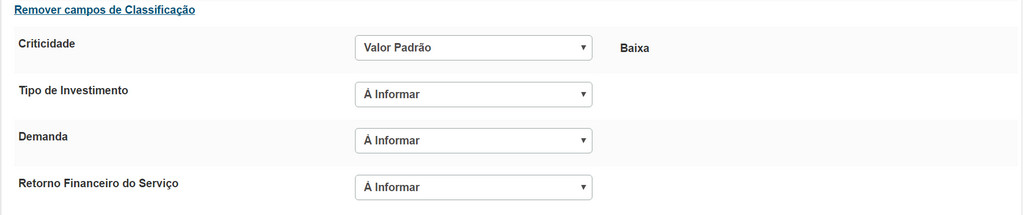
Figura 1460 - Tela de cadastro de modelo de planilha para importação
- Se a opção escolhida for "Informado" será apresentado as fases para escolha. Ao informar o valor, se a opção escolhida referente a fase for Analisar será apresentado os campos para selecionar a opção desejada, conforme imagem abaixo:

Figura 1461 - Tela de cadastro de modelo de planilha para importação
- Status do Serviço: selecione a opção de preenchimento do campo.
- Incidente/Requisição:
- Nome da Atividade (Incidente/Requisição): selecione a opção de preenchimento do campo;
- Situação do Serviço (Incidente/Requisição): selecione a opção de preenchimento do campo;
- Data da Implantação (Incidente/Requisição): selecione a opção de preenchimento do campo;
- Tipo de Demanda: selecione a opção de preenchimento do campo;
- Categoria da Atividade (Incidente/Requisição): selecione a opção de preenchimento do campo;
- Disponível para Solicitação pelo Portal: selecione a opção de preenchimento do campo.
- Para gerar modelo de planilha em formato ".xls", basta clicar no botão Gerar Modelo .xls;
- Para gerar modelo de planilha em formato ".xlsx", basta clicar no botão Gerar Modelo .xlsx;
Obs.: Ao gerar as planilhas independente do formato, o usuário encontrará campos com hiperlink. Esses campos recuperam a referência do enumerado com a descrição do campo. Nesses casos o usuário utilizará o enumerado para preenchimento correto da lista.
- O botão Limpar Dados serve para limpar o conteúdo que foi preenchido nos campos, preparando o ambiente para uma nova inclusão de dados.


