Construindo Consultas/Relatórios
Para construir consultas/relatórios, proceda conforme os passos descritos abaixo:
1. Na tela Construtor de Consultas/Relatórios, na aba Cadastro, é apresentada a respectiva tela de cadastro de consultas/relatórios, conforme ilustração abaixo:
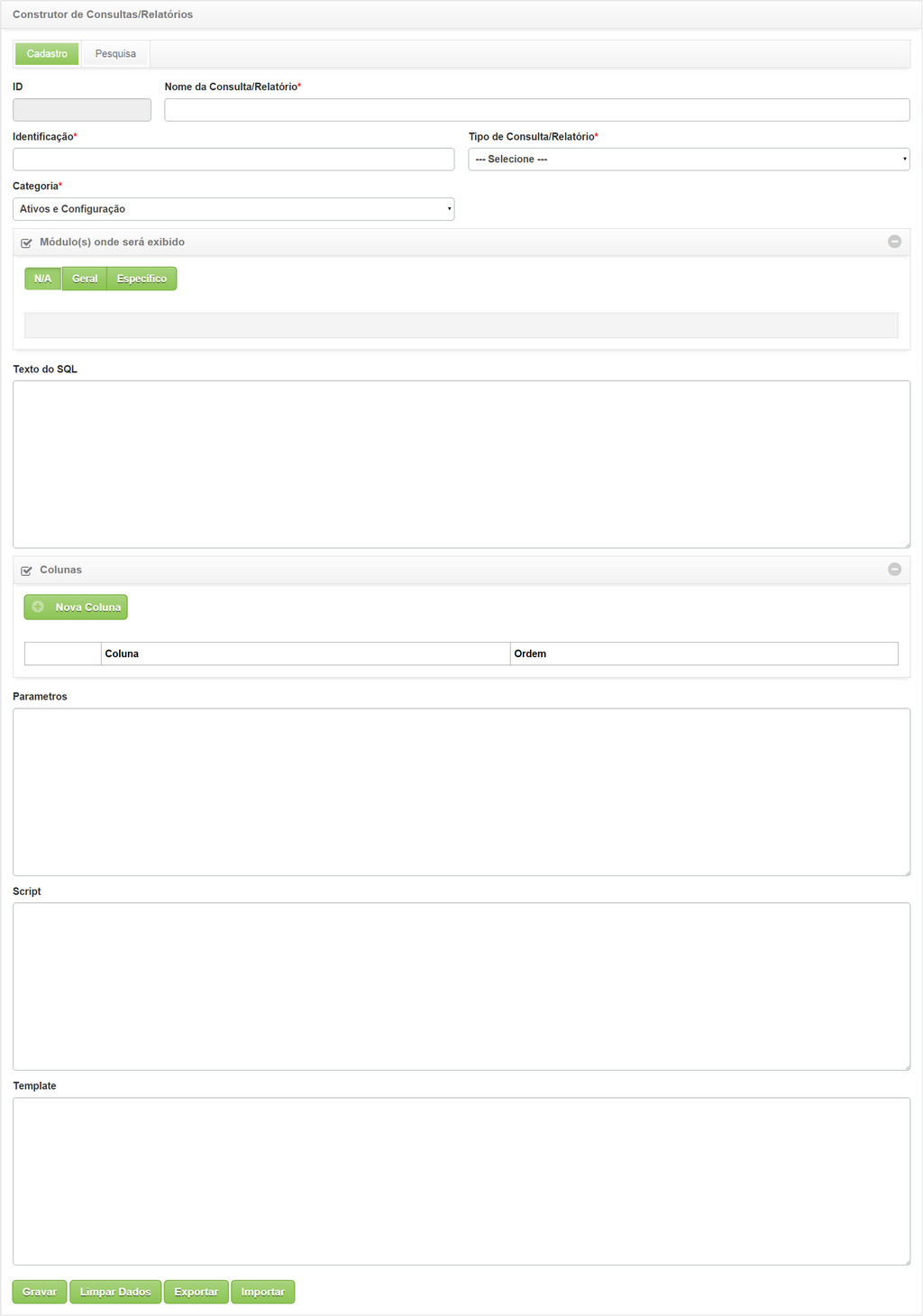
Figura 1368 - Tela de Gestão de Relatórios
2. Preencha os campos conforme orientações abaixo:

a. ID: este campo será preenchido pelo sistema após gravar o registro;
b. Nome da Consulta/Relatório: informe o nome do relatório que deseja criar;
c. Identificação: informe a identificação do relatório que deseja criar;
d. Tipo de Consulta/Relatório: selecione o tipo de consulta/relatório que deseja criar:
- Informações Cruzadas - Utilizar esse tipo para criar uma consulta que permite o cruzamento de informações para fornecer dados ao relatório. Para criação desse tipo de consulta/relatório, basta selecionar a categoria, informar o texto do SQL, adicionar as colunas e informar os parâmetros se for necessário;
- Template - Utilizar esse tipo para criar um relatório com design e estrutura desejado. Para criação desse tipo de consulta/relatório, basta selecionar a categoria, informar o Script Rhino no campo Script, FreeMarker no campo Template e os parâmetros se for necessário;
- Data Table - Utilizar esse tipo para criar relatório que inclua todos os dados de uma determinada tabela. Para criação desse tipo de consulta/relatório, basta selecionar a categoria e informar o Script;
- Classe Externa ou Interna (Retorno) - Utilizar esse tipo para criar relatório que apresenta as informações de uma determinada classe externa ou interna. Para criação desse tipo de consulta/relatório, basta selecionar a categoria e informar o Script;
- Script (Retorno) - Utilizar esse tipo para criar relatório que retorna o período, tempo de execução de um determinado serviço. Para criação desse tipo de consulta/relatório, basta selecionar a categoria, informar o Script Rhino no campo Script e parâmetros se for necessário;
- Gráfico de Pizza (Retorno de SQL) - Utilizar esse tipo para criar relatório que exibe as informações em gráfico de Pizza. Para criação desse tipo de consulta/relatório, basta selecionar a categoria, informar o texto do SQL e adicionar a colunas;
- Gráfico de Barra (Retorno de SQL) - Utilizar esse tipo para criar relatório que exibe as informações em gráfico de Barra. Para criação desse tipo de consulta/relatório, basta selecionar a categoria, informar o texto do SQL e adicionar as colunas;
- URL externa ou interna - Utilizar esse tipo para criar uma consulta/relatório que exibe as informações de um recurso disponível em uma rede. Para criação desse tipo de consulta/relatório, basta selecionar a categoria e informar a URL no campo Script. Ex: URL externa - http://www.citsmart.com.br/ ; URL interna - citsmart/pages/painel/painel.load.
- JSP (embutido) - Utilizar esse tipo para criar relatório com conteúdo dinâmico. Para criação desse tipo de consulta/relatório, basta selecionar categoria e informar o JSP no campo Script;
- XML do CITGerencial - Utilizar esse tipo para criar uma consulta/relatório que exibe as informações dos relatórios do Painel Gerencial. Para criação desse tipo de consulta/relatório, basta selecionar categoria e informar o XML do CITGerencial no campo Script. Ex: XML do CITGerencial - citsmart/src/main/resources/xmlPaineis/incidentes/painel001Incidentes.xml.
e. Categoria: selecione a categoria em que o relatório pertencerá;
f. Módulo(s) onde será exibido: Escolha uma opção onde o relatório será exibido;
- N/A: selecione essa opção para o relatório não ser exibido em nenhum módulo;
- Geral: selecione um ou mais módulos onde deseja que o relatório seja exibido;
- Específico: selecione um único módulo onde deseja que o relatório seja exibido.
g. Texto do SQL: descrever neste campo os comandos SQL (Linguagem de Consulta Estruturada);
h. Coluna: Clique no botão Nova Coluna para adicionar as colunas desejadas;
i. Parâmetros: informar neste campo os parâmetros referentes ao tipo de consulta/relatório selecionado;
j. Script: informar neste campo o Script conforme o tipo de consulta/relatório selecionado;
k. Template: informar neste campo o código FreeMarker;
l. Após construção do relatório, clique no botão Gravar para efetuar o registro, neste caso a data, hora e usuário serão armazenados automaticamente para uma futura auditoria;
n. O botão Limpar Dados serve para limpar o conteúdo que foi preenchido nos campos, preparando o ambiente para uma nova inclusão de dados;
Obs.: Os relatórios criados serão exibidos na tela de Central de Consultas/Relatórios onde poderá visualizar os dados pertinentes de cada relatório.


