5.5.1. Cadastrando Unidade


Cadastrando Unidade
Para cadastrar uma unidade, proceda conforme os passos descritos abaixo:
1. Na tela de Unidade, na aba Cadastro de Unidade, é apresentada a respectiva tela de cadastro, conforme ilustrada na figura abaixo:
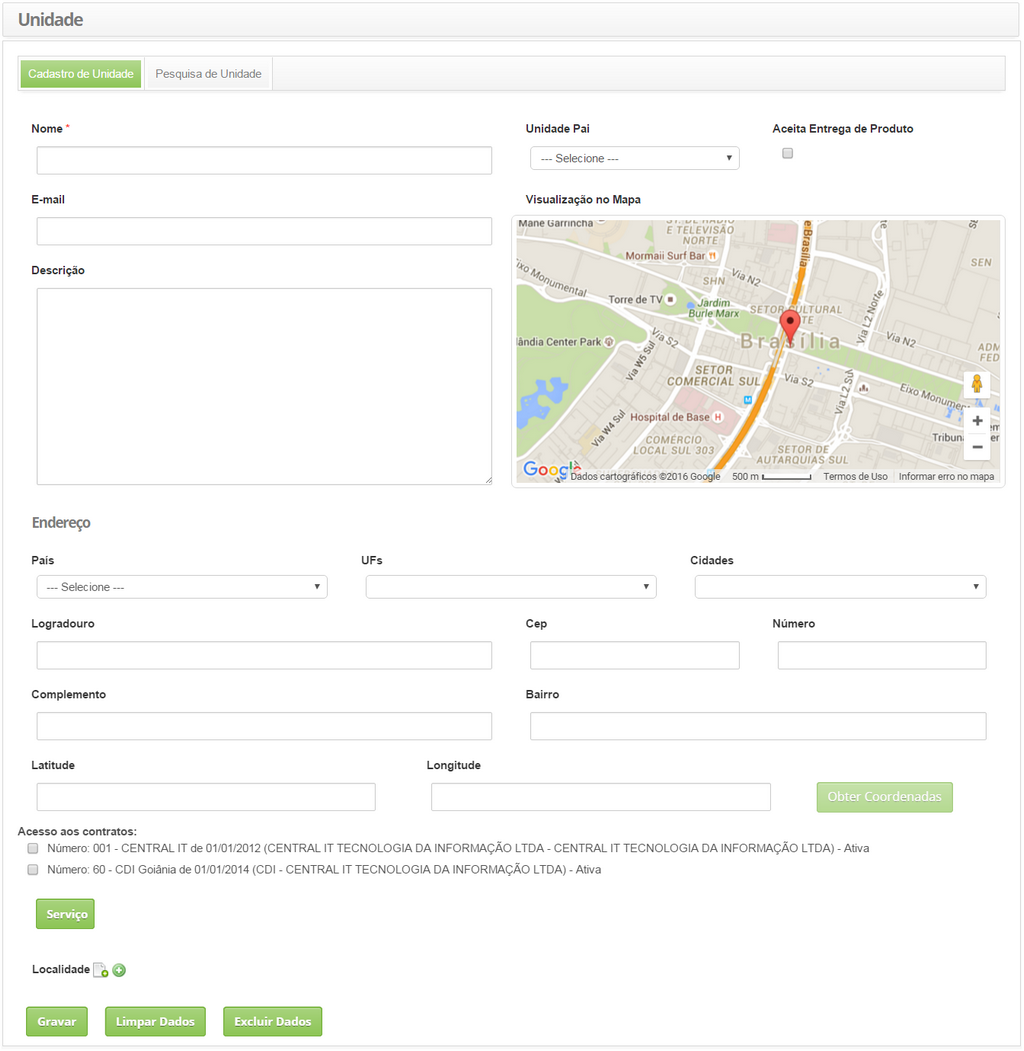
Figura 39 - Tela de Cadastro de Unidade
2. Preencha os campos conforme orientações abaixo:

a. Nome: informe o nome da unidade de negócio;
b. Unidade Pai: selecione uma unidade, caso a unidade que está sendo cadastrada faça parte de outra unidade cadastrada anteriormente;
c. Aceita Entrega de Produto: marque este campo, caso a unidade aceitará entrega de produtos (compras);
d. E-mail: informe o e-mail da unidade de negócio;
e. Calendário: informe o calendário da unidade de negócio;
f. Descrição: descreva os detalhes da unidade de negócio;
g. Informe os dados de endereço da unidade de negócio:
h. Acesso aos contratos: selecione os contratos em que a unidade que está sendo cadastrada terá acesso. Lembrando que, este campo é exibido caso o parâmetro "61 - Vincula contratos a unidade" esteja habilitado, ou seja, configurado com o valor "S";
i. O botão Serviço é disponibilizado caso o parâmetro "40 - Faz o controle de acessos do catálogo de serviço por unidade" esteja habilitado, ou seja, configurado com o valor "S". Esse botão serve para adição de serviços à unidade;
j. Localidade: adicione a localidade à unidade de negócio. Clique no ícone  para adição da localidade à unidade. Caso não encontre a localidade desejada, é possível realizar um cadastro rápido a partir desta tela, basta clicar no ícone
  ;
;
Lembrando que, este campo é disponibilizado se o parâmetro "115 - Tirar vínculo de localidade física com unidade" estiver desabilitado, ou seja, configurado com o valor "N".
k. Clique no botão Gravar para efetuar o registro, onde a data, hora e usuário serão gravados automaticamente para uma futura auditoria.
l. O botão Limpar Dados serve para limpar o conteúdo que foi preenchido nos campos, preparando o ambiente para uma nova inclusão de dados.