Cadastrando Colaborador
Para cadastrar um novo colaborador, proceda conforme os passos descritos abaixo:
1. Na tela de Colaborador, na aba Cadastro de Colaborador, é apresentada a respectiva tela de cadastro, conforme ilustrada na figura abaixo
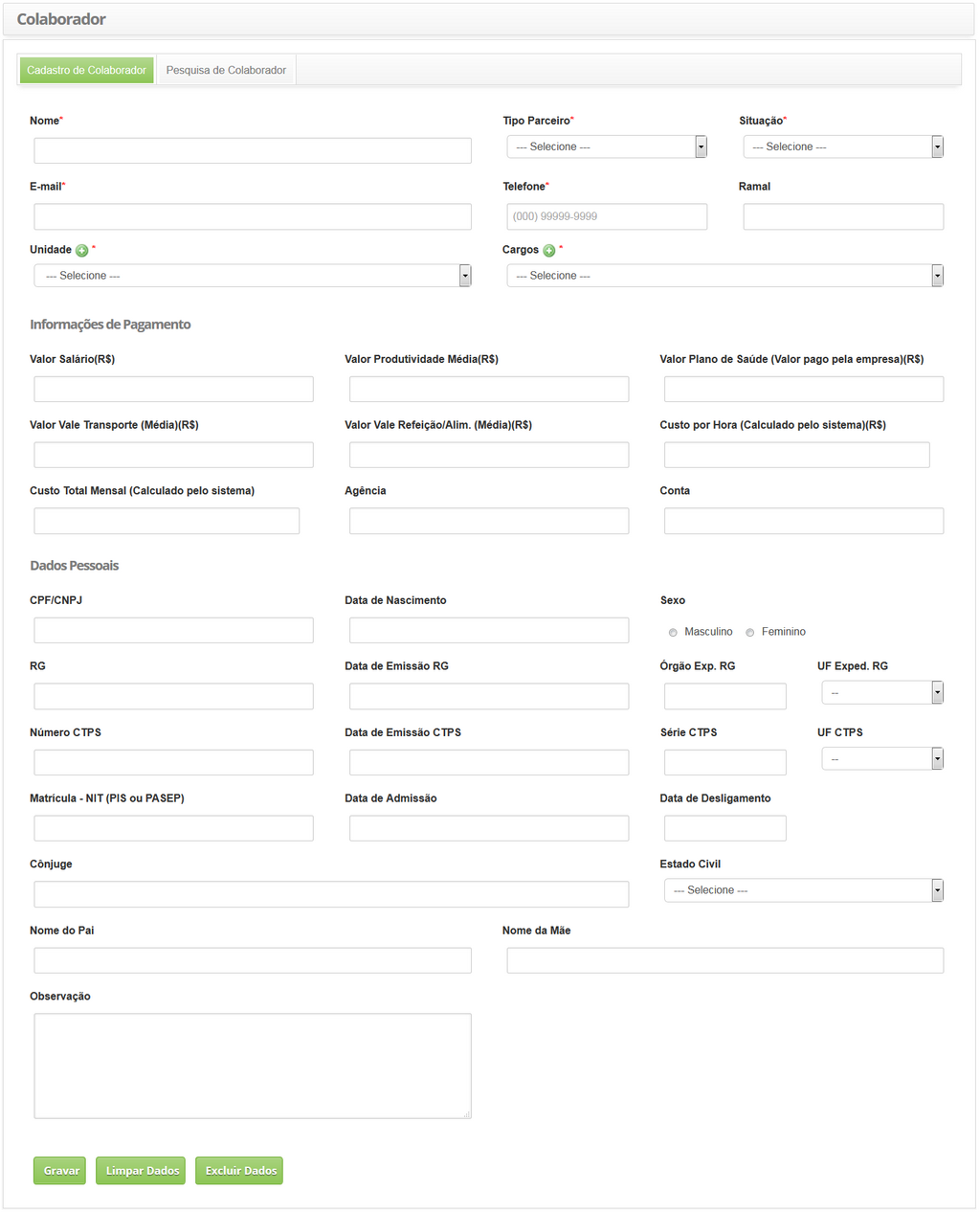
Figura 51 - Tela de Cadastro de Colaborador
2. Preencha os campos conforme orientações abaixo:

a. Nome: informe o nome do novo colaborador;
b. Tipo de Parceiro: informe o tipo de parceiro;
c. Situação: informe a situação do colaborador;
d. E-mail: informe o e-mail do colaborador;
e. Telefone: informe o código de área (DDD) e o número do telefone do colaborador;
f. Unidade: selecione a unidade que o colaborador será alocado. Caso não encontre a unidade, é possível realizar um cadastro rápido a partir desta tela, basta clicar no ícone  ;
;
g. Cargo: selecione o cargo que o colaborador exercerá. Caso não encontre o cargo, é possível realizar um cadastro rápido a partir desta tela, basta clicar no ícone  ;
;
h. Preencha as informações sobre pagamento do colaborador:
- Valor Salário(R$): informe o valor do salário do colaborador;
- Valor Produtividade Média(R$): informe o valor da produtividade média do colaborador;
- Valor Plano de Saúde (Valor pago pela empresa)(R$): informe o valor do plano de saúde pago pela empresa;
- Valor Vale Transporte (Média)(R$): informe o valor do vale transporte pago pela empresa para o colaborador;
- Valor Vale Refeição/Alim. (Média)(R$): informe o valor do vale refeição/alimentação pago pela empresa para o colaborador;
- Custo por Hora (Calculado pelo sistema)(R$) e Custo Total Mensal (Calculado pelo sistema): estes campos serão preenchidos após a realização dos cálculos feitos pelo sistema;
- Agência: informe a agência bancária do colaborador;
- Conta: informe o número da conta bancária do colaborador.
i. Informe os dados pessoais do colaborador;
- CPF/CNPJ: informar o número do CPF/CNPJ do colaborador;
- Data de Nascimento: informe a data de nascimento do colaborador;
- Sexo: marque uma das opções referentes ao sexo do colaborador: Masculino ou Feminino;
- RG: informe o número do RG do colaborador;
- Data Emissão RG: informe a data de emissão do RG do colaborador;
- Órgão Exp. RG: informe o órgão expedidor do RG;
- UF Exped. RG: informe o estado, onde foi emitido o RG;
- Número CTPS: informe o número da CTPS (Carteira de Trabalho e Previdência Social) do colaborador;
- Data Emissão CTPS: informe a data de emissão da CTPS do colaborador;
- Série CTPS: informe a série da CTPS;
- UF CTPS: selecione o estado, onde foi emitida a CTPS;
- Matrícula - NIT (PIS ou PASEP): informe o número de identificação do trabalhador (PIS ou PASEP);
- Data de Admissão: informe a data de admissão do colaborador;
- Data Desligamento: informe a data de desligamento do colaborador, quando o mesmo for desligado;
- Cônjuge: informe o nome do cônjuge do colaborador, ou seja, o nome da pessoa em que se tem uma união estável;
- Estado Civil: selecione o estado civil do colaborador;
- Pai: informe o nome do pai do colaborador;
- Nome da Mãe: informe o nome da mãe do colaborador;
- Observação: informe alguma observação que achar conveniente sobre o colaborador.
j. Clique no botão Gravar para efetuar o registro, onde a data, hora e usuário serão gravados automaticamente para uma futura auditoria.
k. O botão Limpar Dados serve para limpar o conteúdo que foi preenchido nos campos, preparando o ambiente para uma nova inclusão de dados.


