5.9.1. Cadastrando Grupo


Cadastrando Grupo
Em um grupo pode conter vários colaboradores, e os mesmos podem fazer parte de um ou mais grupo. Todo grupo possui um perfil de acesso, e os colaboradores alocados no grupo compartilham do mesmo perfil de acesso.
Para cadastrar um grupo, proceda conforme os passos descritos abaixo:
1. Na tela de Grupo, na aba Cadastro de Grupo, é apresentada a respectiva tela de cadastro, conforme ilustrada na figura abaixo
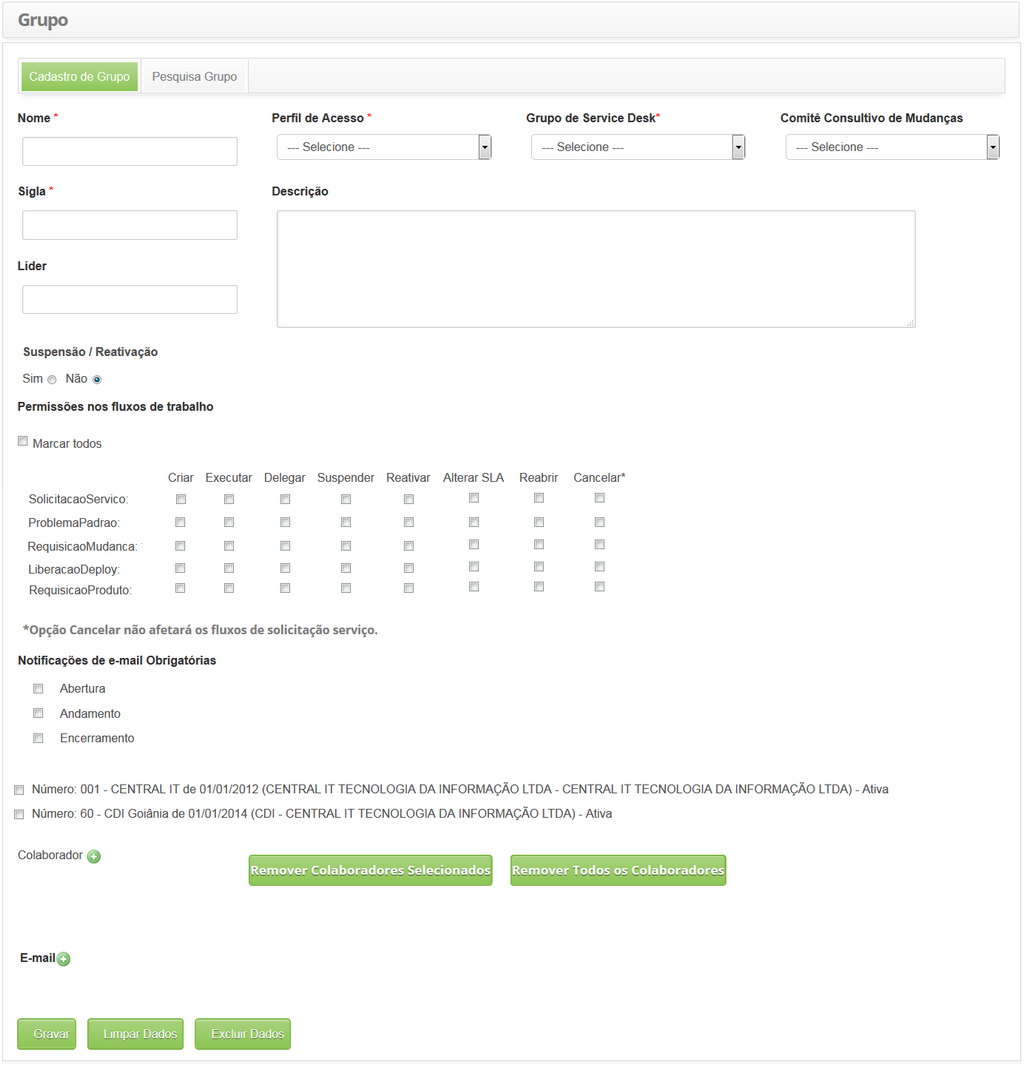
Figura 54 - Tela de Cadastro de Grupo
2. Preencha os campos conforme orientações abaixo:

a. Nome: informe o nome do grupo;
b. Perfil de Acesso: selecione o perfil de acesso, que servirá para definir quais funcionalidades ficarão disponíveis ao grupo e colaboradores pertencentes a ele;
c. Grupo de service desk: defina se grupo será de Service Desk (Central de Serviços de Atendimento);
d. Comitê Consultivo de Mudanças: defina se o grupo será um Comitê Consultivo de Mudanças, ou seja, um grupo de pessoas que se reúnem para autorizar a mudança no serviço de TI;
e. Sigla: informe uma sigla para identificação do grupo;
f. Descrição: informe a descrição do grupo;
g. Líder: informe o nome do líder do grupo, ou seja, o responsável pelo grupo;
h. Suspensão/Reativação: defina se o grupo terá permissão para suspender e reativar múltiplas solicitações;
i. Permissões nos fluxos de trabalho: selecione as ações que o grupo poderá realizar nos fluxos de trabalho;
j. Notificações de e-mail Obrigatórias: defina se as notificações de e-mail (abertura, andamento e encerramento), referentes às solicitações, serão de envio obrigatório. Caso tenha determinado que as notificações serão obrigatórias, ao registrar uma requisição de serviço ou incidente, na tela de Registro de Solicitação, essas opções já estarão selecionadas, não permitindo a sua alteração;
k. Selecione o(s) contrato(s) em que o grupo faz parte;
l. Adicione os membros (colaboradores) ao grupo;
 . Será aberta uma janela para pesquisa de colaboradores;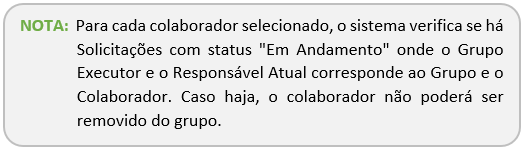
m. Adicione o e-mail do grupo para que o mesmo possa receber as notificações;
. Será aberta uma janela contendo duas abas, uma para cadastro de e-mail e outra para pesquisa; do mesmo.
n. Após informar todos os dados, clique no botão Gravar para efetuar o registro, onde a data, hora e usuário serão gravados automaticamente para uma futura auditoria.
o. O botão Limpar Dados serve para limpar o conteúdo que foi preenchido nos campos, preparando o ambiente para uma nova inclusão de dados.