Cadastrando Contrato
Para cadastrar um novo contrato, proceda conforme os passos descritos abaixo:
1. Na tela principal de Contratos, na aba Contratos, é apresentada a respectiva tela de cadastro, conforme ilustrada na figura abaixo:
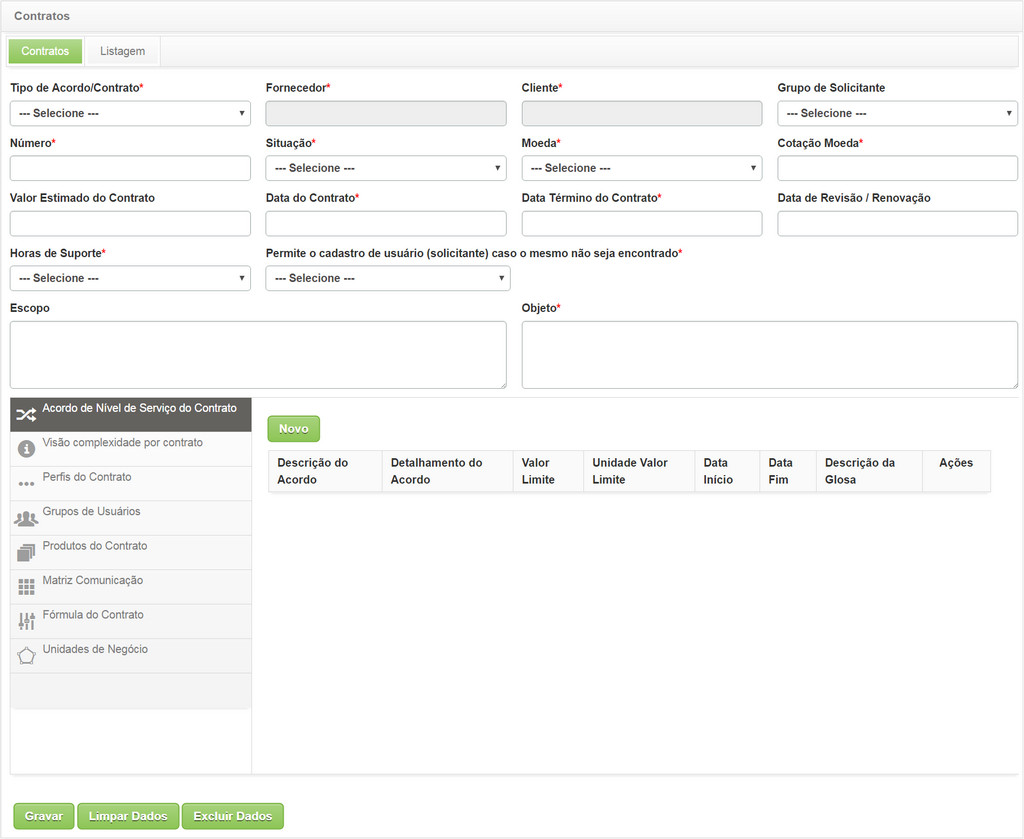
Figura 95 - Tela de Cadastro de Contrato
2. Preencha os campos conforme orientações abaixo:

a. Tipo de Acordo/Contrato: selecione o tipo de acordo/contrato;
- Contrato: refere-se ao contrato entre a empresa contratante e a empresa prestadora de serviços. Ao selecionar esse tipo, serão disponibilizados no campo "fornecedor" somente os fornecedores do tipo "provedor de serviços" e no campo "cliente" somente os clientes do tipo "externo" para seleção.
- Acordo de Nível Operacional: refere-se ao acordo interno entre os departamentos da mesma empresa. A selecionar esse tipo, serão disponibilizados no campo "fornecedor" somente os fornecedores tipo "interno" e no campo "cliente" somente os clientes do tipo "interno" para seleção.
- Contrato de Apoio: refere-se ao contrato entre a empresa provedora de serviços e um terceiro, fornecedor externo. Ao selecionar esse tipo, serão disponibilizados no campo "fornecedor" somente os fornecedores do tipo "externo" e no campo "cliente" somente os clientes do tipo "interno" para seleção.
b. Fornecedor: selecione o fornecedor, ou seja, a empresa prestadora de serviços;
c. Cliente: selecione o cliente, ou seja, a empresa que contratou os serviços ou grupos da empresa que internamente os estão requerendo;
d. Grupo de Solicitante: selecione o grupo de usuários que podem requisitar serviços no contrato;
e. Número: informe o número de identificação quantitativa do contrato;
f. Situação: selecione a situação do contrato;
g. Moeda: selecione a moeda;
- Real: moeda corrente do país;
- UST: Unidade Serviço Técnico, quantificação monetária relativa aos serviços utilizados em determinados contratos públicos federais, conforme IN04, ou outras que porventura possam servir de métricas para a valoração de serviço.
h. Cotação Moeda: informe a cotação da moeda. No caso do uso da UST ou outra correspondente, quantificar o valor referente a 1 unidade da moeda. Caso o valor seja em Real, a cotação deve permanecer R$ 0,00;
i. Valor Estimado do Contrato: informe o valor estimado para o contrato;
j. Data do Contrato: informe a data em que foi realizado o contrato;
k. Data Término do Contrato: informe a data em que foi estipulado o término do contrato;
l. Data de Revisão / Renovação: informe a data da revisão / renovação do contrato;
m. Horas de Suporte: informe o tempo para execução do suporte do serviço;
n. Permite o cadastro de usuário (solicitante) caso o mesmo não seja encontrado: informe se será permitido realizar o cadastro dos usuários (solicitantes) que desejam realizar requisições e incidentes mesmo que não estejam previamente cadastrados no sistema;
o. Escopo: descreva o escopo do contrato;
p. Objeto: informe a descrição genérica dos serviços contemplados no contrato;
q. Informe os dados complementares do contrato:
- Acordo de Nível de Serviço do Contrato
- Na guia de Acordo de Nível de Serviço do Contrato, clique em Novo;
- Será exibida uma janela de cadastro de acordo de nível de serviço com campos para serem preenchidos, conforme ilustrada na figura abaixo:
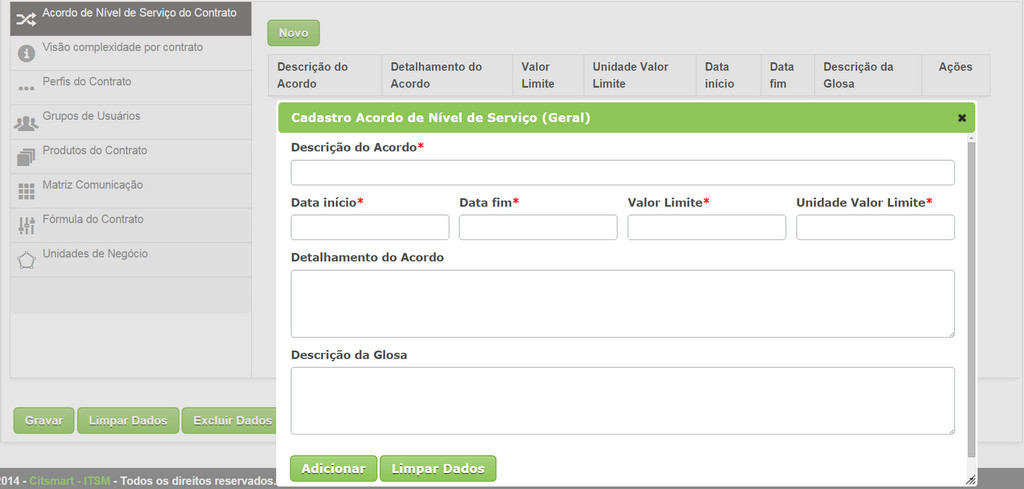
Figura 96 - Informações Complementares de Acordo de Nível de Serviço do Contrato
- Descrição do Acordo: informe o nome do acordo de nível de serviço;
- Data início: informe a data inicial do acordo de nível de serviço;
- Data fim: informe a data final do acordo de nível de serviço;
- Valor Limite: informe o valor limite da glosa do contrato;
- Unidade do Valor Limite: informa a unidade monetária do valor limite da glosa;
- Detalhamento do Acordo: descreva os detalhes do acordo de nível de serviço;
- Descrição da Glosa: descreva os detalhes sobre a glosa do contrato.
- Após informar os dados necessários, clique em Adicionar para adicionar o acordo de nível de serviço ao contrato.
- Visão de complexidade do Contrato
- Na guia Visão complexidade por contrato, clique sobre a complexidade que deseja informar o valor;
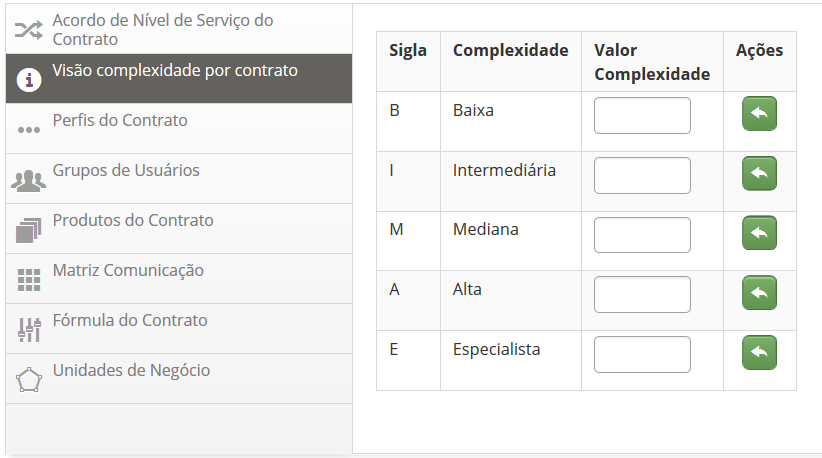
Figura 97 - Informações Complementares de Visão de Complexidade
- Valor Complexidade: informe o valor da complexidade;
- Caso deseje remover valor da complexidade, clique no ícone
 .
.
- Perfis do Contrato
- Na guia Perfis do Contrato, clique em Novo;
- Será exibida uma janela para registro do perfil do contrato com campos para serem preenchidos, conforme ilustrada na figura abaixo:
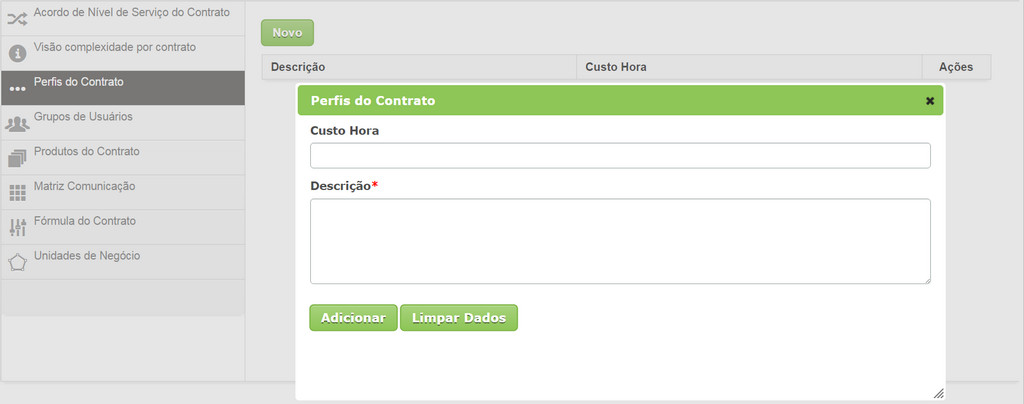
Figura 98 - Registro dos Perfis do Contrato
- Custo Hora: informe o custo da hora de trabalho relativo a função desempenhada;
- Descrição: descreva sobre a função desempenha.
- Clique em Adicionar para adicionar os perfis ao contrato.
- Grupos de Usuários
- Na guia Grupos de Usuários, clique em Novo;
- Será exibida uma janela para vincular grupo(s) de usuário(s) ao contrato, conforme ilustrada na figura abaixo:
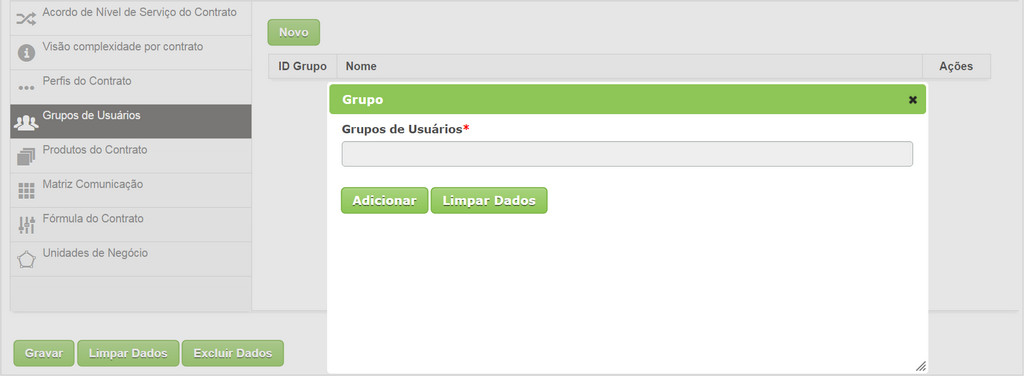
Figura 99 - Registro de Grupos de Usuários do Contrato
- Grupo de Usuários: informe o grupo desejado;
- Clique em Adicionar para adicionar o grupo de usuários ao contrato.
- Produtos do Contrato
- Na guia Produtos do Contrato, clique em Novo;
- Será exibida uma janela para registro do produto, conforme ilustrada na figura abaixo:

Figura 100 - Registro de Produtos
- Nome do Produto: informe o nome do produto;
- Clique em Adicionar para adicionar o produto ao contrato.
- Matriz Comunicação
- Na guia Matriz comunicação, clique em Novo;
- Será exibida uma janela de cadastro de matriz de comunicação com campos para serem preenchidos, conforme ilustrado na figura abaixo:
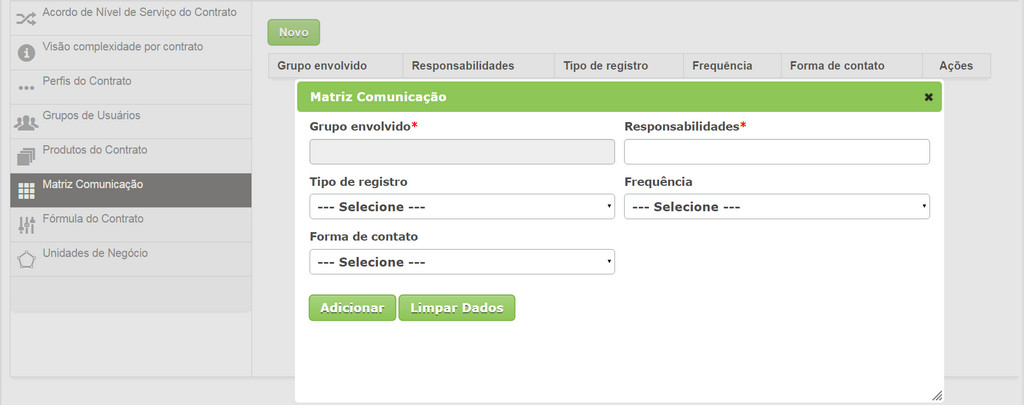
Figura 101 - Registro de Matriz de Comunicação
- Grupo envolvido: selecione o grupo envolvido no contrato;
- Responsabilidades: informe as responsabilidades das atividades desempenhadas no contrato;
- Tipo de registo: selecione o tipo de registro do contrato;
- Frequência: selecione a frequência;
- Forma de contato: selecione a forma de contato com o fornecedor.
- Clique em Adicionar para adicionar a matriz comunicação ao contrato.
- Fórmula do Contrato
- Na guia Fórmula do Contrato, clique em Novo;
- Será exibida uma janela para pesquisa da fórmula com campos para serem preenchidos;
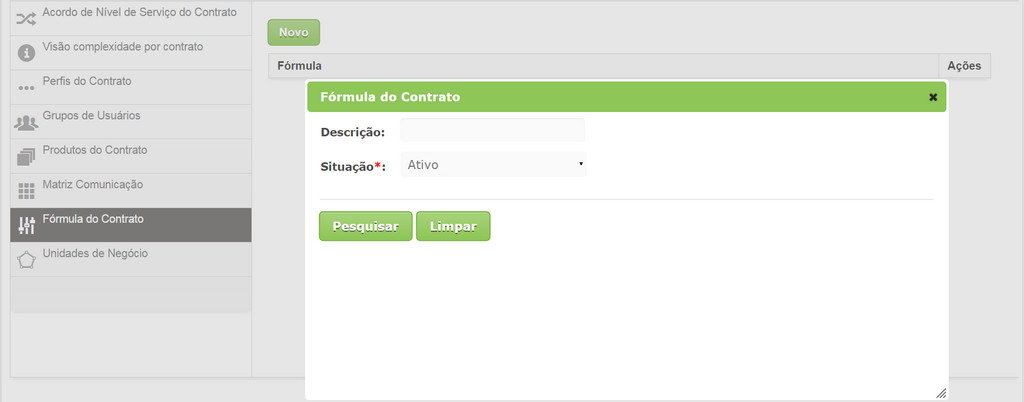
Figura 102 - Fórmula do Contrato
- Descrição: informe a fórmula que será utilizada para obter o valor do custo total da(s) atividade(s) do serviço do contrato;
- Situação: selecione a situação da fórmula a ser pesquisada;
- Clique em Pesquisar e selecione a fórmula que deseja para adicionar ao contrato.
- Unidades de Negócio
- Na guia Unidades de Negócio, clique em Novo;
- Será exibida uma janela para vincular unidade(s) de negócio ao contrato, conforme ilustrado na figura abaixo:
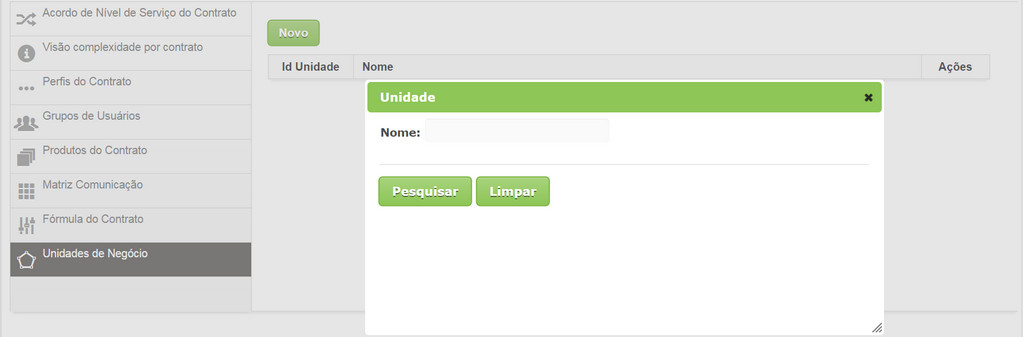
Figura 103 - Unidades de Negócio
- Nome: informe o nome da unidade de negócio;
- Clique em Pesquisar e selecione a unidade que deseja para adicionar ao contrato.
r. Após informado todos os dados do contrato, clique no botão Gravar Dados para efetuar o registro, onde a data, hora e usuário serão gravados automaticamente para uma futura auditoria;
s. O botão Limpar Dados serve para limpar o conteúdo que foi preenchido nos campos, preparando o ambiente para uma nova inclusão de dados.


