Cadastrando Aplicações
Para cadastrar uma aplicação, proceda conforme os passos descritos abaixo:
1. Na tela principal de Aplicação, na aba Cadastro, é apresentada a respectiva tela de cadastro, conforme ilustrada na figura abaixo:
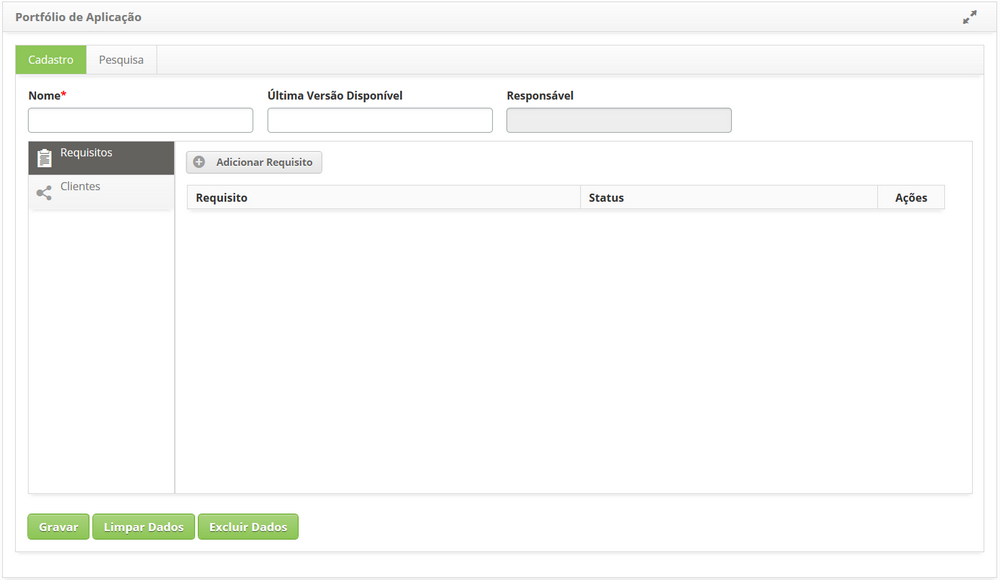
Figura 107 - Tela de Cadastro de Aplicação
2. Preencha os campos conforme orientações abaixo:

- Nome: informe o nome da aplicação;
- Última Versão Disponível: informe a última versão disponível da aplicação;
- Responsável: informe o responsável pela aplicação;
- Adicione os requisitos da aplicação;
- Na aba Requisitos, clique no botão Adicionar Requisito. Será apresenta uma tela para descrição do requisito, conforme ilustrada na figura abaixo:
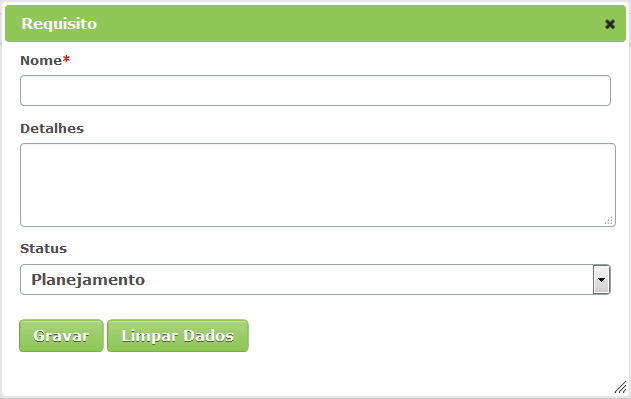
Figura 108 - Tela de Registro de Requisitos da Aplicação
- Informe os dados do requisito e clique no botão Gravar para efetuar a operação. Feito isso, será gravado o requisito e apresentado na tela de Cadastro de Aplicações, na guia de Requisitos, conforme apresentado na figura abaixo:
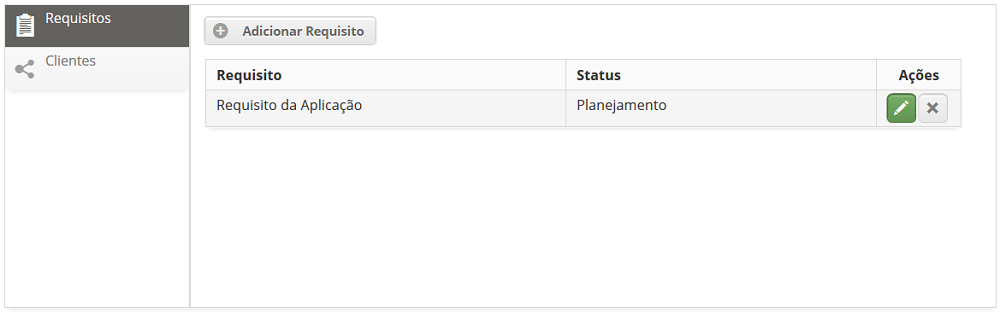
Figura 109 - Requisitos da Aplicação
- Para alterar as informações do requisito da aplicação, clique no ícone
 do mesmo.
- Para excluir o requisito da aplicação, basta clicar no ícone
 do mesmo.
- Adicione os clientes que utilizam a aplicação;
- Na aba Cliente, clique no botão Adicionar Cliente. Será apresenta uma tela para pesquisa do cliente, conforme ilustrada na figura abaixo:
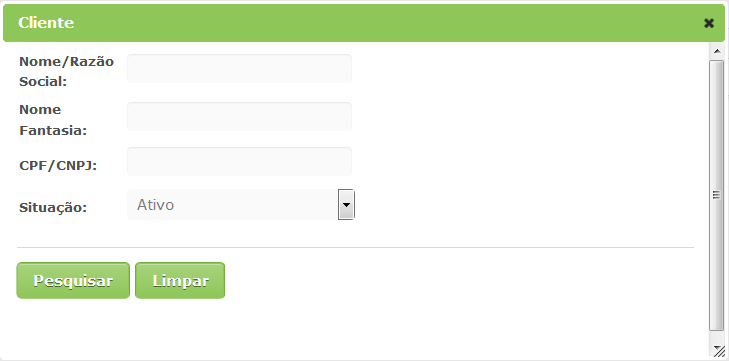
Figura 110 - Tela de Pesquisa de Clientes da Aplicação
- Realize a busca do cliente que utiliza a aplicação e selecione o mesmo. Feito isso, será gravado e apresentado o cliente na tela de Cadastro de Aplicações, na guia de Clientes, conforme apresentado na figura abaixo:
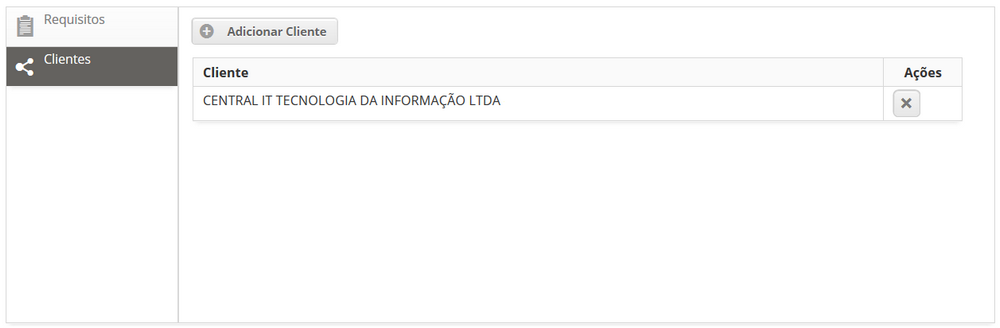
Figura 111 - Clientes da Aplicação
- Para excluir o cliente da aplicação, basta clicar no ícone do mesmo.
- Após informar todos os dados da aplicação, clique no botão Gravar para efetuar o registro, onde a data, hora e usuário serão gravados automaticamente para uma futura auditoria.
- O botão Limpar Dados serve para limpar o conteúdo que foi preenchido nos campos, preparando o ambiente para uma nova inclusão de dados.


