12.4.1. Pesquisando Requisições de Mudança


Pesquisando Requisição de Mudança
Para pesquisar requisição de mudança, proceda conforme os passos descritos abaixo:
1. É apresentada a tela de Pesquisa Requisição de Mudança contendo campos onde poderá definir os filtros necessários para sua pesquisa, conforme ilustração abaixo:
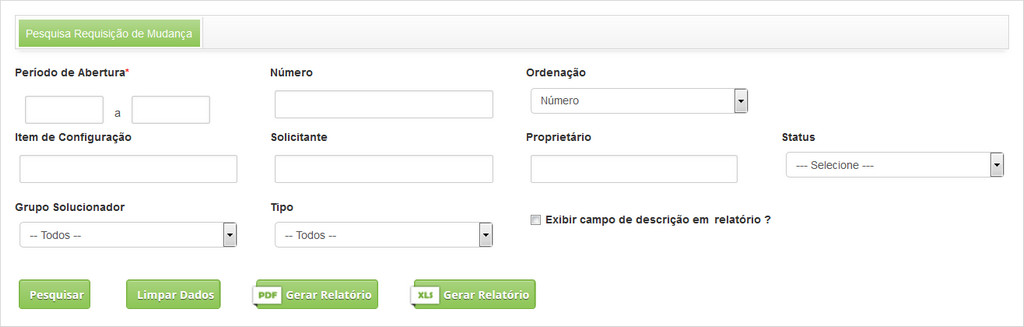
Figura 591 - Tela de Pesquisa de Requisição de Mudanças
2. Preencha os campos conforme orientações abaixo:

a. Período: informe o período desejado;
b. Número: informe o número de identificação da requisição de mudança;
c. Ordenação: selecione a ordenação;
d. Item de Configuração: informe o item de configuração referente à requisição de mudança que deseja pesquisar;
e. Solicitante: informe o solicitante referente à requisição de mudança que deseja pesquisar;
f. Proprietário: informe o proprietário referente à requisição de mudança que deseja pesquisar;
g. Status: selecione o status referente à requisição de mudança que deseja pesquisar;
h. Grupo Solucionador: selecione o grupo solucionador referente à requisição de mudança que deseja pesquisar;
i. Tipo: selecione o tipo de mudança;
j. Caso queira que a descrição da requisição de mudança seja exibida no relatório, marque a opção Exibir Campo Descrição em Relatórios?;
k. Após os filtros definidos, clique no botão Pesquisar para efetuar a operação;
l. Serão listados os registros de requisição de mudança, conforme os filtros escolhidos, abaixo dos botões Pesquisar, Limpar Dados e Gerar Relatório.
m. Ao lado de cada registro de requisição de mudança da lista, há ícones que permite realizar as seguintes ações: visualizar as informações e os anexos da requisição de mudança;
 ;
;n. O botão Limpar Dados, limpa a pesquisa e os campos, preparando o ambiente para uma nova pesquisa.
o. Caso seja necessário, clique no botão Gerar Relatório (PDF) para gerar o relatório de requisição de mudança em formato PDF.
p. Caso seja necessário, clique no botão Gerar Relatório (XLS) para gerar o relatório de requisição de mudança em formato Excel.