Cadastrando Template de Continuidade
Para realizar o cadastro de um template de continuidade, proceda conforme os passos descritos abaixo:
- Na tela de Template de Continuidade, na aba Cadastro, é apresentada a respectiva tela de cadastro de template de continuidade conforme ilustrada na figura abaixo:
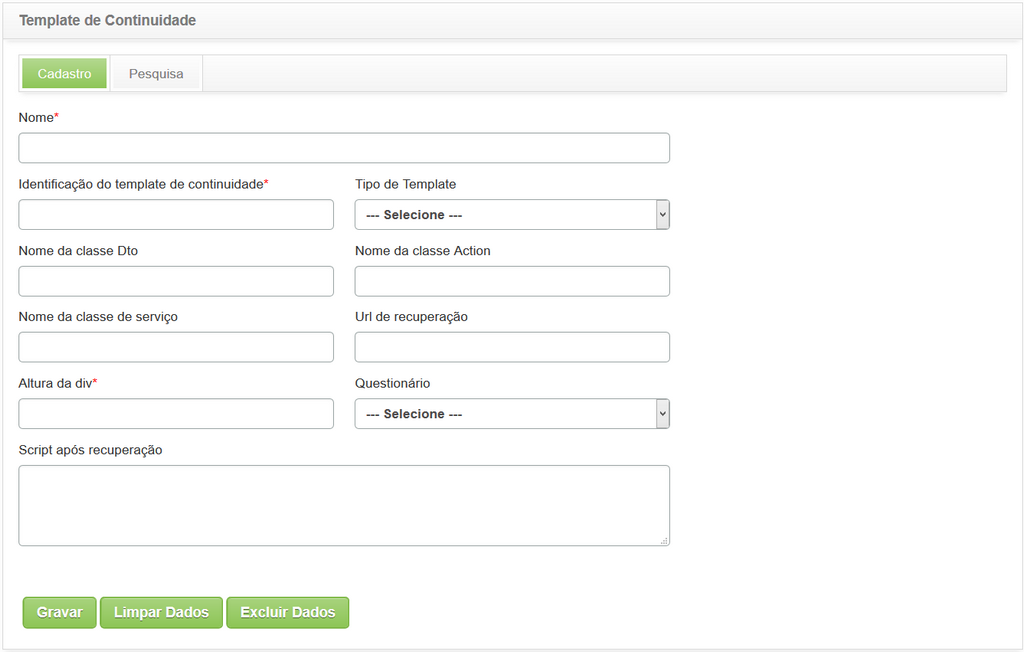
Figura 917 - Tela de Cadastro de Template de Continuidade
2. Preencha os campos conforme orientação abaixo:

- Nome: informe o nome do template de continuidade;
- Identificação do template de continuidade: informe a identificação do template de continuidade;
- Tipo de Template: selecione o tipo de template de continuidade;
- Nome da classe Dto: informe o nome da classe Dto do template de continuidade;
- Nome da classe Action: informe o nome classe Action do template de continuidade;
- Nome da classe de serviço: informe o nome da classe de serviço do template de continuidade;
- Url de recuperação: informe a URL (endereço) de recuperação;
- Altura da div: informe o valor da altura da DIV;
- Questionário: informe o questionário da continuidade. O mesmo é definido na tela de Questionário (ver item 22.12.3.1. Criando Questionário);
- Script após recuperação: informe o script após recuperação;
- Após o registro dos dados, clique no botão Gravar para efetuar o registro, onde a data, hora e usuário serão gravados automaticamente para uma futura auditoria.
- O botão Limpar Dados serve para limpar o conteúdo que foi preenchido nos campos, preparando o ambiente para uma nova inclusão de dados.


