Vinculando Serviços ao Contrato
Há duas formas de vincular serviços ao contrato, primeira: vincular apenas um serviço e segunda: vincular vários serviços. Nós itens abaixo é descrito como realizar cada procedimento.
Vinculando um Serviço ao Contrato
Para vincular um serviço ao contrato, proceda conforme os passos descritos abaixo:
1. Na guia de Serviços do Contrato, clique no botão Adicionar Serviço ao Contrato, conforme indicado na figura abaixo:
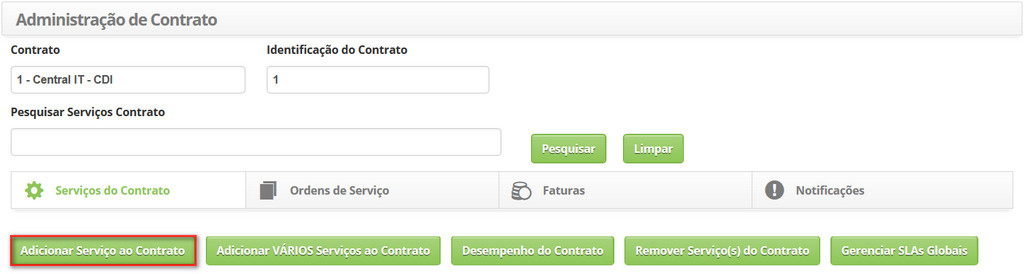
Figura 1020 - Botão Adicionar Serviço ao Contrato
2. Será apresentada a tela de registro de vínculo do serviço ao contrato, conforme ilustrada na figura abaixo:
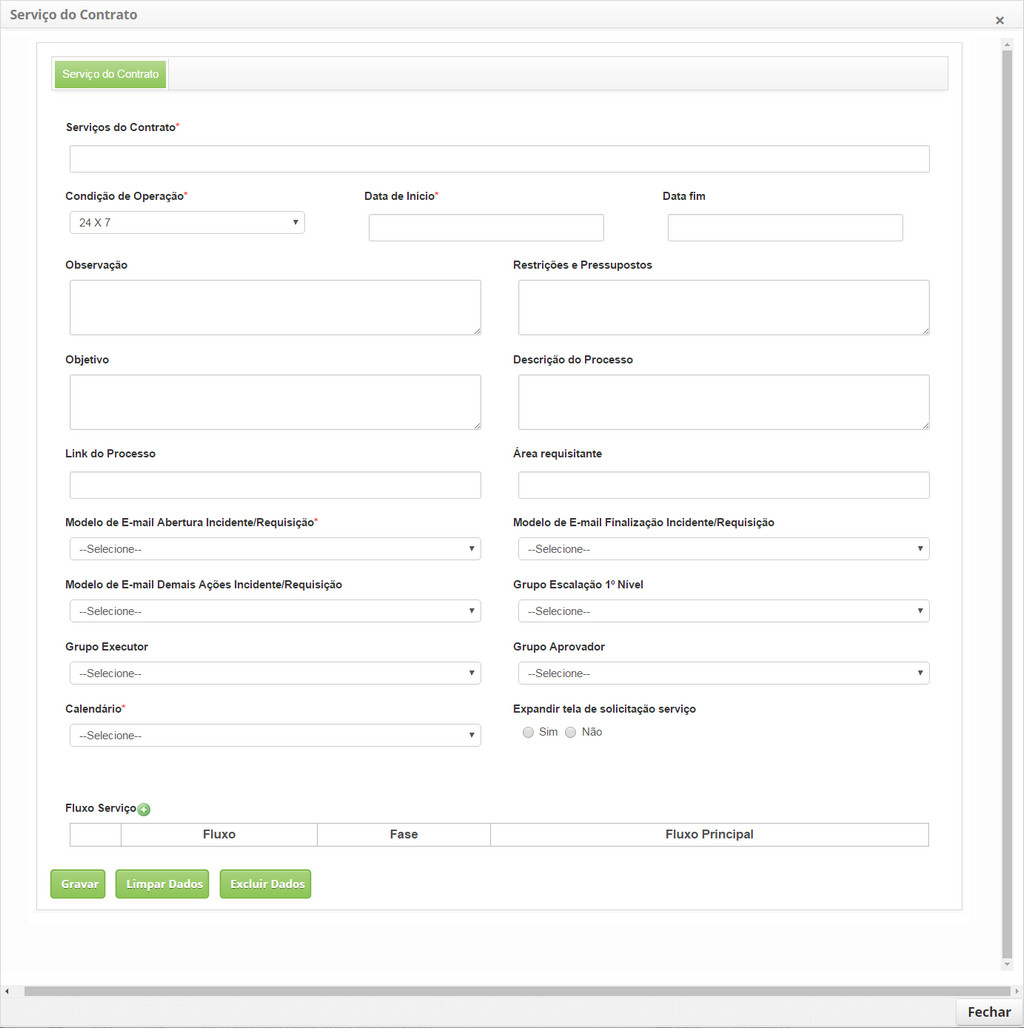
Figura 1021 - Tela de Registro de Serviço do Contrato
3. Preencha os campos conforme orientação abaixo:

- Serviços do Contrato: informe o serviço que será vinculado ao contrato;
- Condição de Operação: selecione o período de execução do serviço;
- Data de Início: informe a data inicial do vínculo do serviço ao contrato;
- Data Fim: o preenchimento deste campo pode ser feito no momento do cadastro, informando uma data futura para inativação do serviço ou somente quando for inativar o serviço;
- Observação: descreva as possíveis observações referentes ao serviço;
- Restrições e Pressupostos: informe as possíveis restrições e pressupostos para a execução do serviço no contrato;
- Objetivo: informe o objetivo do serviço no contrato;
- Descrição do Processo: descreva o processo do serviço no contrato;
- Link do Processo: informe o link do desenho do processo do serviço, caso exista;
- Área requisitante: informe quem poderá solicitar o serviço;
- Modelo de E-mail Abertura Incidente/Requisição: selecione o modelo de e-mail de abertura de solicitação para envio de notificação ao registrar uma solicitação do serviço;
- Modelo de E-mail Finalização Incidente/Requisição: selecione o modelo de e-mail de finalização de solicitação para envio de notificação ao finalizar uma solicitação do serviço;
- Modelo de E-mail Demais Ações Incidente/Requisição: selecione o modelo de e-mail de andamento de solicitação para envio de notificação nas demais ações realizadas na solicitação de serviço;
- Grupo Escalação 1º Nível: selecione o grupo para escalação do atendimento de 1º Nível;
- Grupo Executor: defina o grupo executor do serviço, caso não informe-o, será considerado o grupo definido no parâmetro "ID Grupo Nível 1";
- Grupo Aprovador: defina o grupo aprovador do serviço;
- Calendário: selecione o calendário de trabalho;
- Expandir tela de solicitação serviço: caso queira a tela de solicitação do serviço seja ampliada, marque a opção "sim";
- Informe o fluxo de trabalho do serviço:
- Clique no ícone
 de fluxo do serviço;
- Será exibida uma janela para informação do fluxo do serviço, conforme apresentado na figura abaixo:
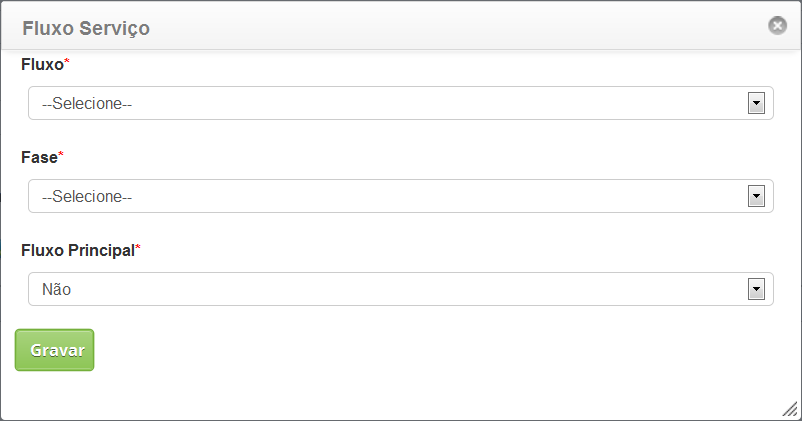
Figura 1022 - Registro de Fluxo de Trabalho do Serviço
- Fluxo, selecione o fluxo que o serviço deverá seguir;
- Fase, informe a fase em que o fluxo será iniciado;
- Fluxo Principal, informe se o fluxo é o principal;
Obs.: Caso seja necessário fazer uso de mais de um fluxo, é importante informar qual será o principal.
- Clique em Gravar para efetuar a operação.
- Após os dados informados, clique no botão Gravar para efetuar o registro, onde a data, hora e usuário serão gravados automaticamente para uma futura auditoria;
- O botão Limpar Dados serve para limpar o conteúdo que foi preenchido nos campos, preparando o ambiente para uma nova inclusão de dados.
Vinculando vários Serviços ao Contrato
Para vincular vários serviços ao contrato, proceda conforme os passos descritos abaixo:
1. Na guia de Serviços do Contrato, clique no botão Adicionar VÁRIOS Serviços ao Contrato, conforme indicado na figura abaixo:
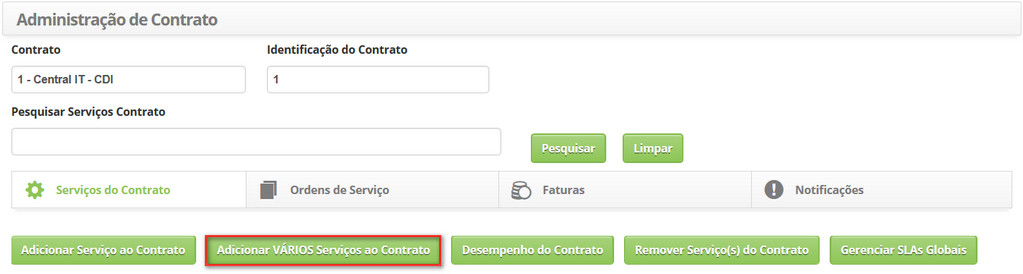
Figura 1023 - Botão Adicionar vários Serviços ao Contrato
2. Será apresentada a tela de registro de vínculo dos serviços ao contrato, conforme ilustrada na figura abaixo:
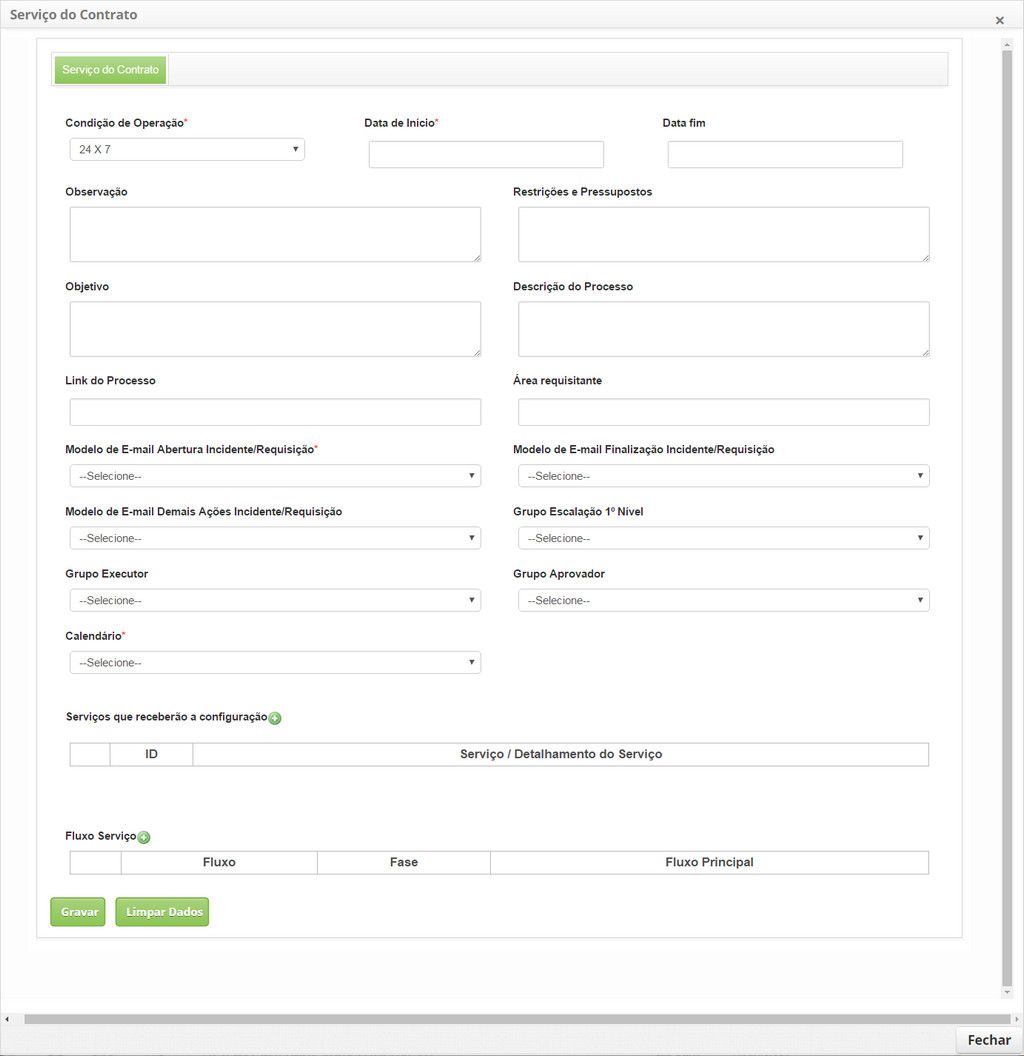
Figura 1024 - Tela de Registro de Serviços do Contrato
3. Preencha os campos conforme orientação abaixo:
- Condição de Operação: selecione o período de execução dos serviços;
- Data de Início: informe a data inicial dos serviços no contrato;
- Data Fim: o preenchimento deste campo pode ser feito no momento do cadastro, informando uma data futura para inativação dos serviços ou somente quando for inativar os serviços;
- Observação: informe alguma informação que achar pertinente;
- Restrições e Pressupostos: informe as possíveis restrições e pressupostos para a execução dos serviços no contrato;
- Objetivo: informe o objetivo dos serviços no contrato;
- Descrição do Processo: descreva o processo dos serviços no contrato;
- Link do Processo: informe o link do desenho do processo dos serviços;
- Área requisitante: informe quem poderá solicitar o serviço;
- Modelo de E-mail Abertura Incidente/Requisição: selecione o modelo de e-mail de abertura de solicitação para envio de notificação ao registrar uma solicitação do serviço;
- Modelo de E-mail Finalização Incidente/Requisição: selecione o modelo de e-mail de finalização de solicitação para envio de notificação ao finalizar uma solicitação do serviço;
- Modelo de E-mail Demais Ações Incidente/Requisição: selecione o modelo de e-mail de andamento de solicitação para envio de notificação nas demais ações realizadas na solicitação de serviço;
- Grupo Escalação 1º Nível: selecione o grupo para escalação do atendimento 1º Nível;
- Grupo Executor: defina o grupo executor dos serviços, caso não informe-o, será considerado o grupo definido no parâmetro "ID Grupo Nível 1";
- Grupo Aprovador: selecione o grupo aprovador dos serviços;
- Calendário: selecione o calendário de trabalho;
- Informe os serviços que receberão a configuração:
- Clique no ícone ;
- Será exibida uma janela para pesquisa do serviço;
- Realize a pesquisa e selecione os serviços desejados.
- Informe o fluxo de trabalho dos serviços:
- Clique no ícone de fluxo do serviço;
- Será exibida uma janela para informação do fluxo do serviço, conforme apresentado na figura abaixo:
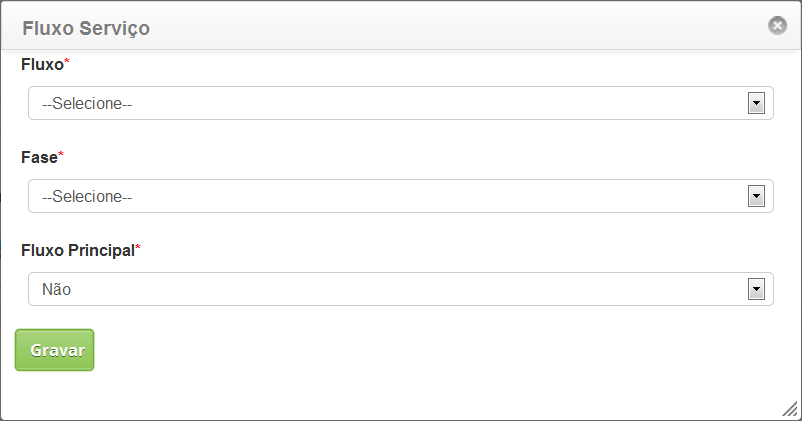
Figura 1025 - Registro de Fluxo de Trabalho do Serviço
- Fluxo: selecione o fluxo que os serviços deverão seguir;
- Fase: informe a fase em que o fluxo será iniciado;
- Fluxo Principal: informe se o fluxo é o principal;
Obs.: Caso seja necessário fazer uso de mais de um fluxo, é importante informar qual será o principal.
- Clique em Gravar para efetuar a operação.
- Após os dados informados, clique no botão Gravar para efetuar o registro, onde a data, hora e usuário serão gravados automaticamente para uma futura auditoria;
- O botão Limpar Dados serve para limpar o conteúdo que foi preenchido nos campos, preparando o ambiente para uma nova inclusão de dados.


