Registrando de Requisição de Produtos
Para registrar Requisição de Produtos, proceda conforme os passos descritos abaixo:
1. Na tela Gerenciamento de Solicitações, na guia Gerenciar Solicitações, clique no botão Nova Solicitação. Será exibida a tela de Registro de Incidentes / Requisição de Serviços, contendo uma série de passos a serem seguidos para realizar o registro;

a. No 1º passo, registre as informações do contrato, conforme indicadas abaixo:
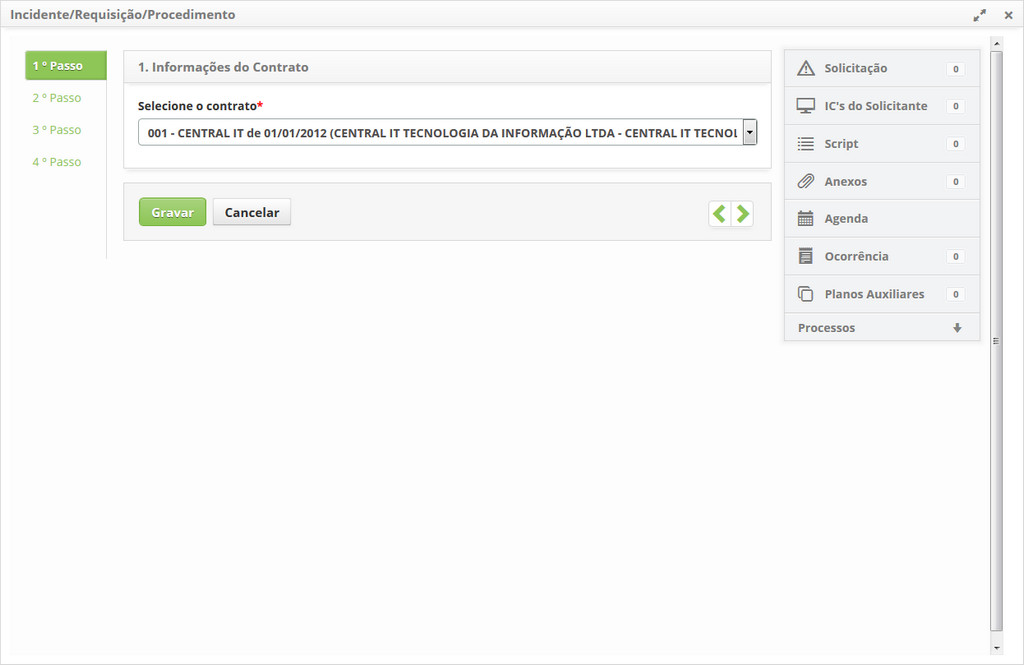
Figura 1097 - Tela de Registro de Requisição de Serviço (Informações do Contrato)
- Selecione o contrato: informe o contrato para qual será feita a requisição de produtos;
- Após informar o contrato, clique na seta
 .
.
b. No 2º passo, registre as informações do solicitante, conforme indicadas abaixo:
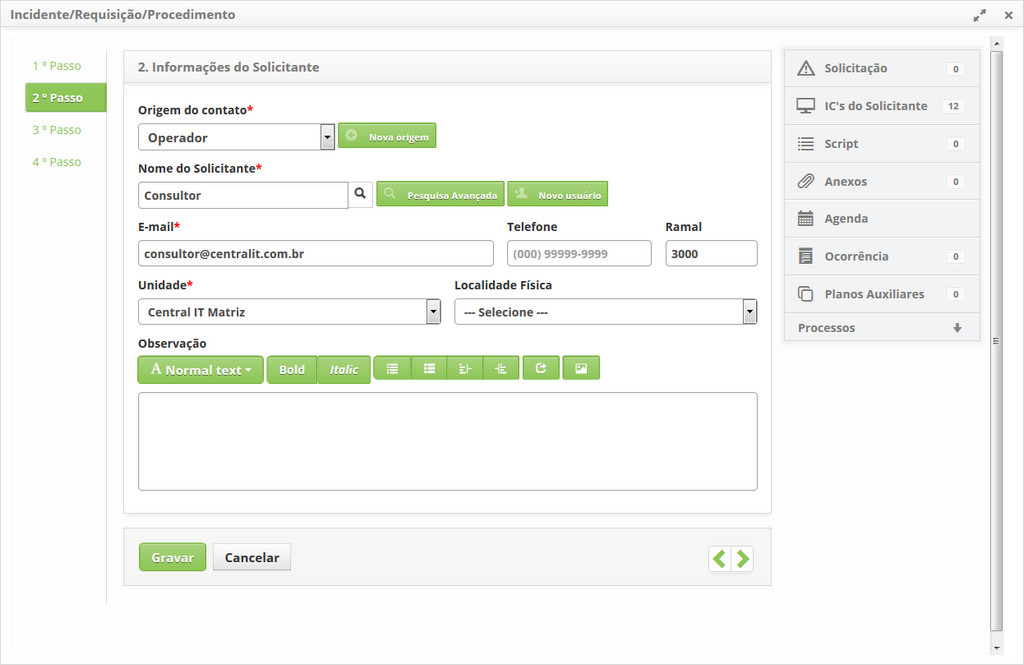
Figura 1098 - Tela de Registro de Requisição de Serviço (Informações do Solicitante)
- Origem do contato: informe a origem da requisição;
- Nome do Solicitante: informe o nome do solicitante, ou seja, o nome da pessoa que está solicitando a compra do produto ou serviço. Caso não encontre o registro do solicitante, é possível realizar um cadastro rápido a partir desta tela, basta clicar no botão Novo usuário.
Após informar o solicitante, caso tenha requisição de serviços em andamento solicitados pelo mesmo, será exibido um alerta e a quantidade de solicitações na guia "Solicitações" localizada no canto superior direito da tela. Ao clicar na guia serão exibidas as solicitações para verificação.
- E-mail: informe o e-mail do solicitante;
- Telefone: informe o código de área (DDD) e o número de telefone do solicitante;
- Ramal: informe o número do ramal do solicitante;
- Unidade: informe a unidade do solicitante;
- Localidade física: informe a localização física do solicitante;
- Observação: informe as observações sobre o solicitante, caso seja necessário;
- Após informar as informações sobre o solicitante, clique na seta .
c. No 3º passo, registre as informações da requisição de produto, conforme indicadas abaixo:
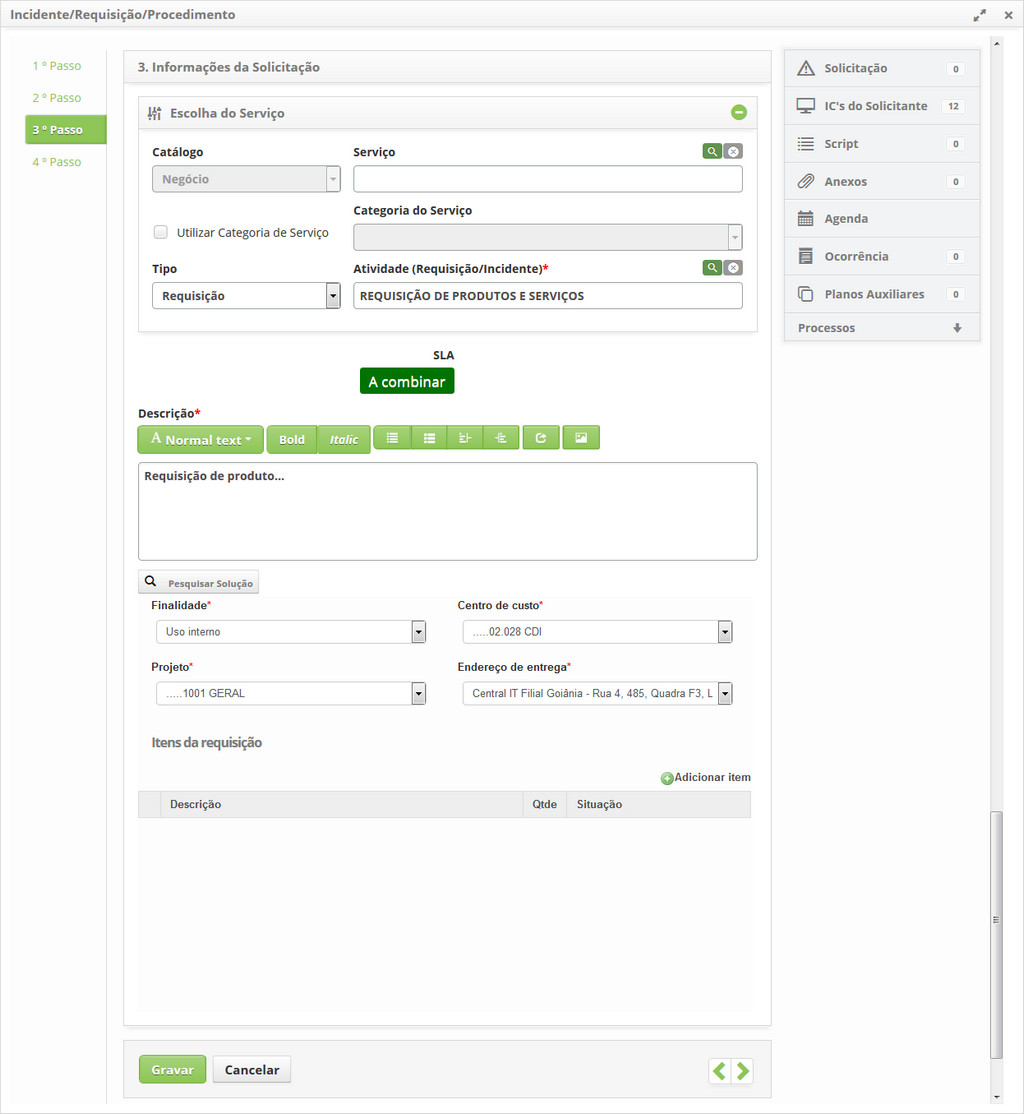
Figura 1099 - Tela de Registro de Requisição de Serviço (Informações da Solicitação)
- Tipo de solicitação: informe o tipo de solicitação “Requisição”;
- Atividade (Requisição/Incidente): informe o tipo de serviço “REQUISIÇÃO DE PRODUTOS E SERVIÇOS”;
- Descrição: informe a descrição da requisição de produto. A descrição deve ser objetiva, incluindo toda informação necessária para o atendimento da requisição;
- Finalidade: informe a finalidade da requisição de produto;
- Centro de custo: informe o centro de custo;
- Projeto: informe o projeto;
- Endereço de entrega: informe o endereço de entrega do produto (o endereço de entrega é definido no cadastro de unidades);
- Informe o(s) Item(ns) desejado(s) para requisição:
- Clique no ícone
 de “Adicionar item”. Após isso, será exibida a tela para registro de informações do item da requisição:
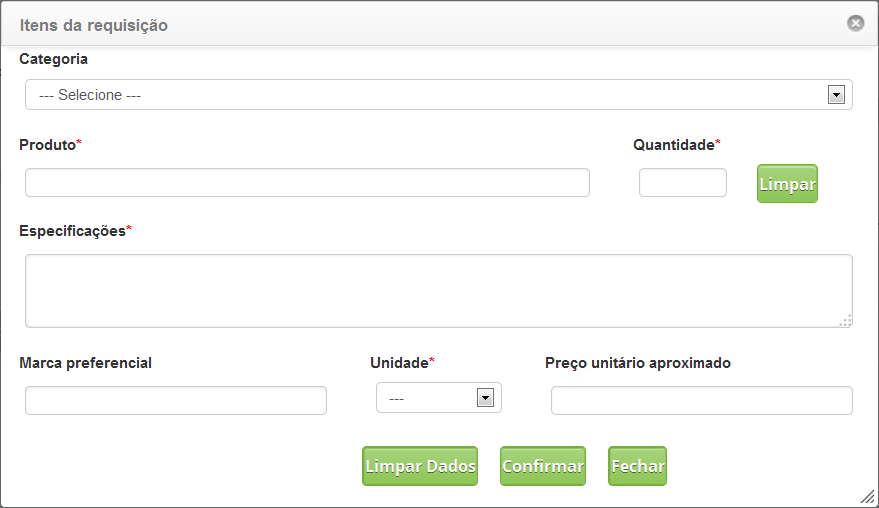
Figura 1100 - Tela de Registro dos Itens da Requisição
- Informe a categoria do produto;
- Informe o produto e a quantidade desejada. Caso o produto informado esteja cadastro no sistema (vide item 21.2.1.6.1. Cadastrar Produto), serão exibidas as características do mesmo, conforme o exemplo apresentado na figura abaixo:
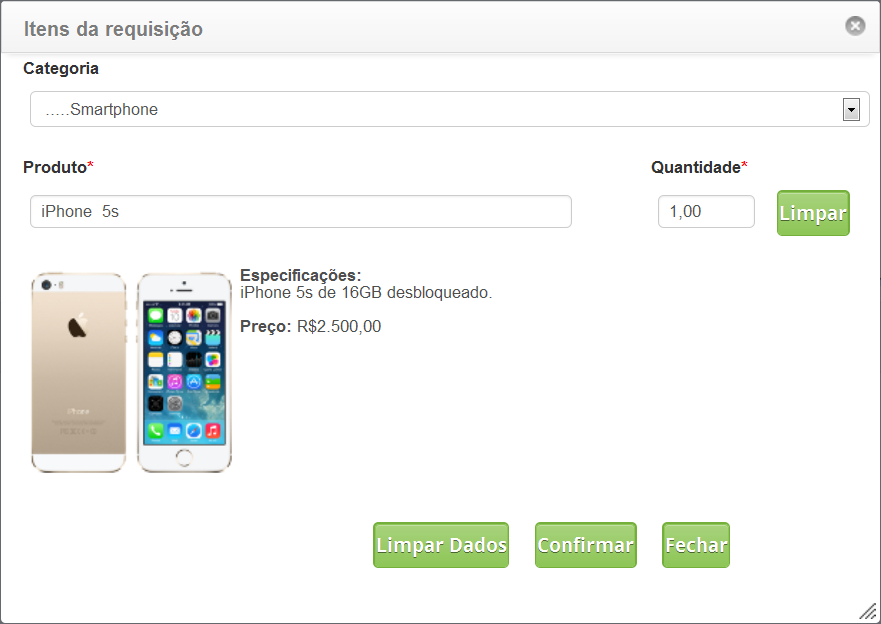
Figura 1101 - Item Registrado
- Caso o produto informado não esteja registrado no sistema, informe as características do mesmo (especificações, marca, unidade e preço unitário aproximado);
- Após fornecer as informações necessárias do produto desejado, clique em Confirmar;
- O item será exibido na tela de requisição de produto, conforme apresentado na figura abaixo:
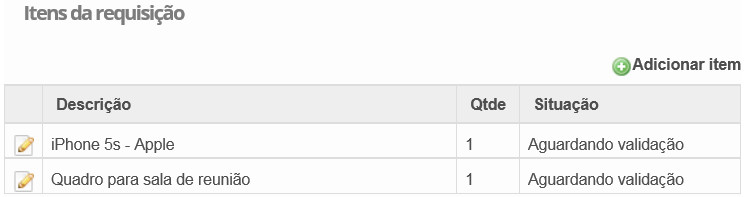
Figura 1102 - Itens da Requisição
d. Após os dados informados, clique em Gravar para efetuar o registro da requisição de produtos, onde a data, hora e usuário serão armazenados automaticamente para uma futura auditoria.
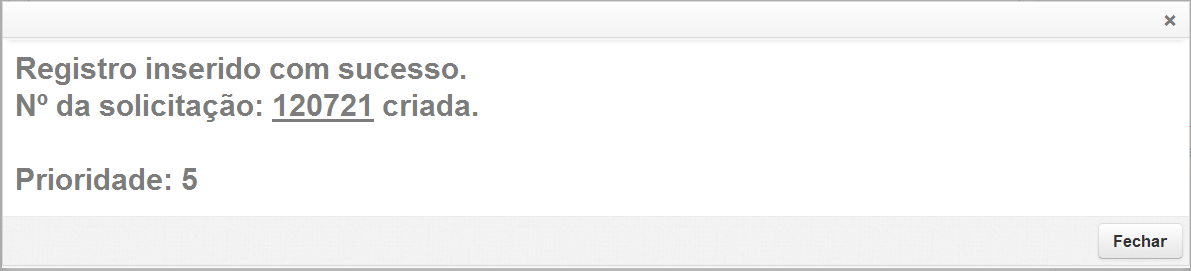
Figura 1103 - Confirmação do Registro da Requisição de Produto
2. Após o registro efetuado, a requisição será encaminhada para fase de validação.


