Cadastrando Tipo de Movimentação Financeira
Para cadastrar um tipo de movimentação financeira, proceda conforme os passos descritos abaixo:
1. Na tela de Tipo de movimentação financeira viagem, na aba Cadastro de tipo de movimentação financeira viagem, é apresentada a respectiva tela de cadastro, conforme ilustração abaixo:
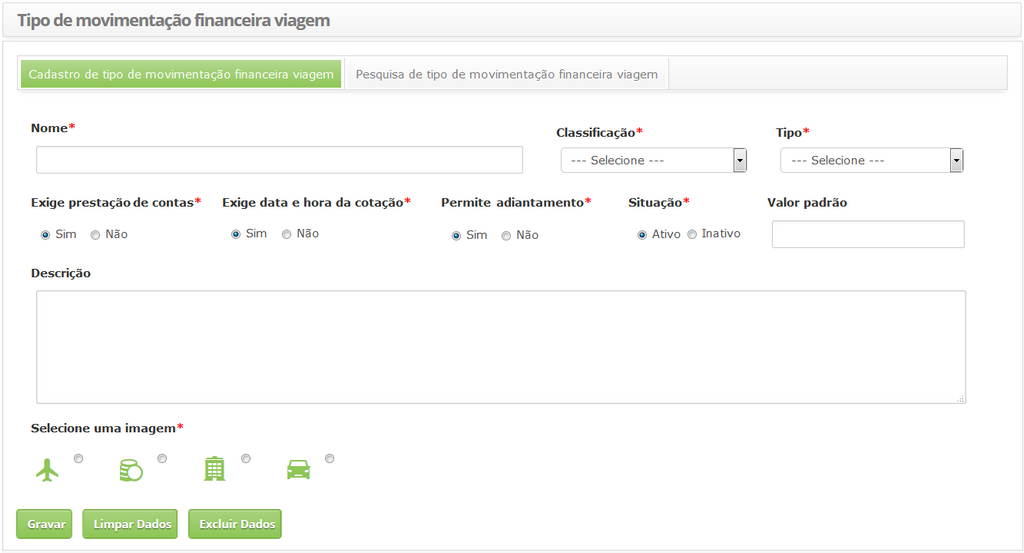
Figura 1163 - Tela de Cadastro de Tipo de Movimentação Financeira
3. Preencha os campos conforme descrito abaixo:

- Nome: informe o nome do tipo de movimentação financeira;
- Classificação: selecione a classificação do tipo de movimentação financeira;
- Tipo: informe o tipo: Despesa ou Reembolso;
- Exige prestação de contas: indique se as movimentações financeiras desse tipo deverão ser consideradas na etapa de prestação de contas de viagens;
- Exige data e hora de cotação: indique se as movimentações financeiras desse tipo exigirão informar data e hora em que a cotação expira. Esta informação será utilizada nas etapas Planejamento da Viagem e Remarcação de Viagem;
- Permite adiantamento: indique se o valore correspondente aos itens de despesas com esse tipo de movimentação financeira poderá ser considerado no cálculo do adiantamento de diárias. Lembrando que apenas os itens marcados com "Não" são apresentados na etapa de confirmação da compra e somente os itens marcados com "Sim" são apresentados na etapa de confirmação do adiantamento;
- Situação: indique o status do tipo de movimentação financeira;
- Valor padrão: informe o valor que será sugerido como valor unitário dos itens de despesas desse tipo de movimentação financeira, caso seja necessário;
- Descrição: informe a descrição do tipo de movimentação financeira, caso seja necessário;
- Selecione uma imagem: indique uma imagem para representar o tipo de movimentação financeira;
- Após os dados informados, clique no botão Gravar para efetuar o registro, onde a data, hora e usuário serão gravados automaticamente para uma futura auditoria;
- O botão Limpar Dados serve para limpar o conteúdo que foi preenchido nos campos, preparando o ambiente para uma nova inclusão de dados.


