Realizando Planejamento da Viagem


Para realizar o planejamento (controle financeiro) da viagem, proceda da seguinte forma:
1. Na guia Gerenciar Solicitações, localize a requisição de viagem que será realizado o planejamento da viagem e clique no botão Executar da mesma, conforme indicado na figura abaixo:
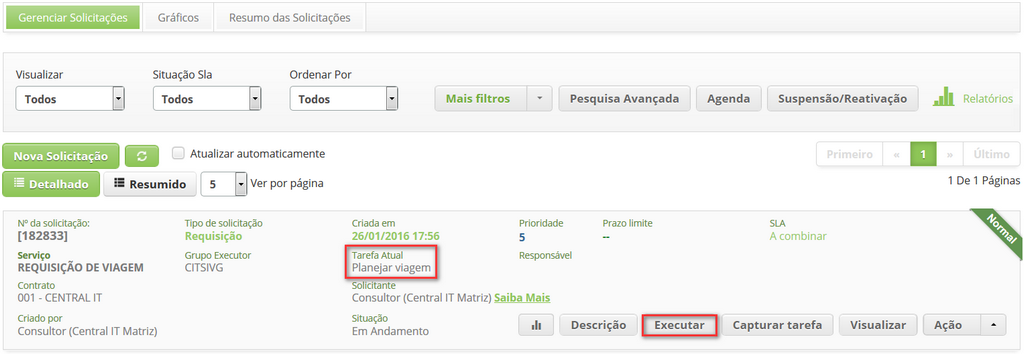
Figura 1173 - Botão Executar Tarefa de Requisição de Viagem
2. Será exibida a tela de Requisição de Viagem, clique no 3º Passo, onde será apresentada a tela de Planejamento e Reservas de Viagens conforme ilustrada na figura abaixo:
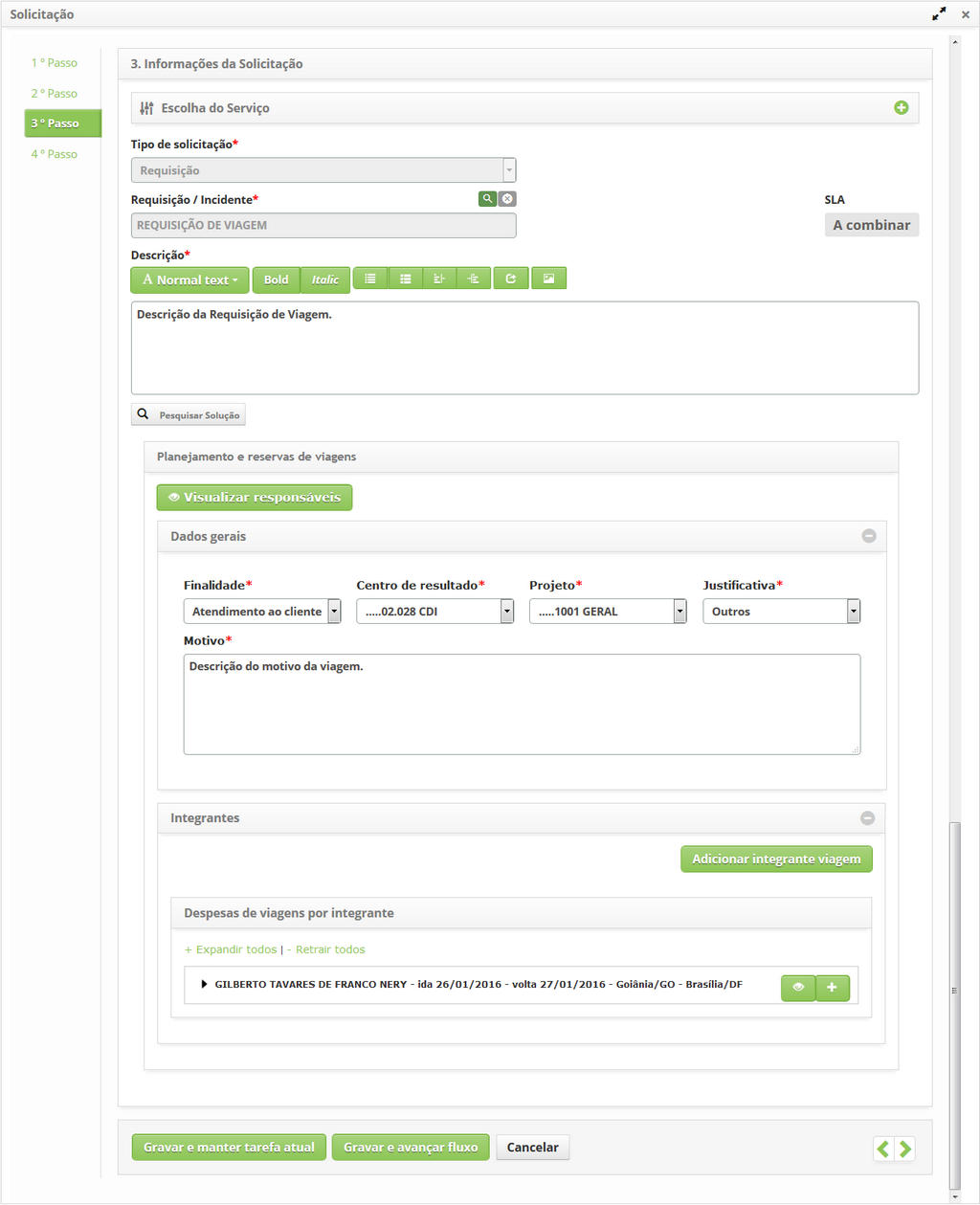
Figura 1174 - Tela de Planejamento e Reservas de Viagem:
a. Clique no botão Visualizar responsáveis, para visualizar os responsáveis pelo planejamento da viagem;
b. Para adicionar integrantes à viagem, alterar as informações dos integrantes já adicionados à viagem e/ou excluir integrantes da viagem, clique no botão Adicionar integrante viagem. Feito isso, será exibida a tela de Registro de Integrantes da Viagem;
- Para adicionar novos integrantes à viagem, basta informar os dados necessários, clicar no botão Adicionar e logo em seguida em Confirmar.
- Para alterar os dados do integrante já adicionado à viagem, basta clicar no ícone
 do mesmo, alterar os dados desejados, clicar no botão Adicionar e logo em seguida em Confirmar.
- Para excluir um integrante da viagem, basta clicar no ícone
 do mesmo e clicar no botão Confirmar.
c. Sobre os itens de despesa da viagem para o(s) integrante(s) da viagem:
- Clique no ícone
 para visualizar os dados do integrante;
- Clique no ícone
 para adição dos itens de despesa. Será exibida uma janela para registro das despesas, conforme ilustrada na figura abaixo:
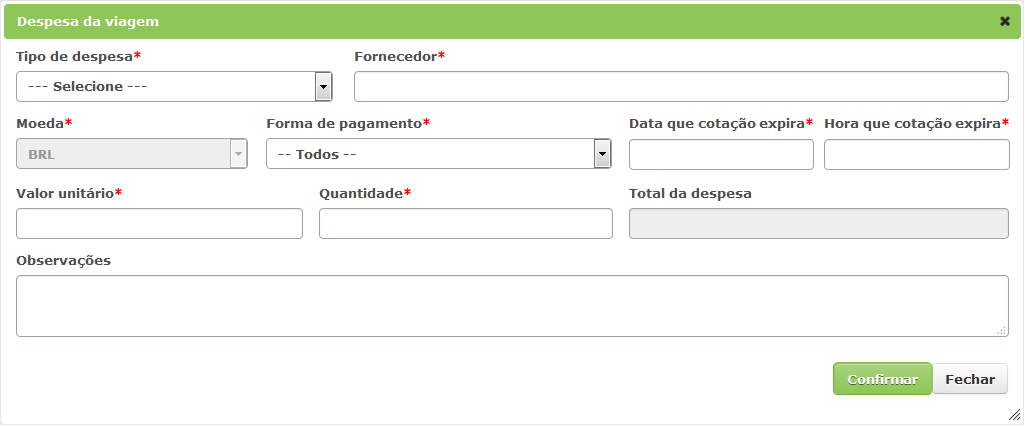
Figura 1175 - Tela de Registro de Item de Despesa da Viagem

- Tipo de despesa: selecione o tipo de despesa. Os tipos são listados agrupados de acordo com sua classificação definida no cadastro de Tipo de Movimentação Financeira que pode ser "Passagem", "Hospedagem", "Locação de Veículo", "Diária" ou "Despesa Extra". Os demais campos da tela terão comportamento definido de acordo com o tipo selecionado;
- Fornecedor: informe o fornecedor responsável pelo item de despesa de acordo com o tipo/classificação, por exemplo: empresa de transporte de passageiros no caso de "passagem" ou a rede de hotel no caso de "hospedagem" e assim por diante;
- Moeda: é apresentado somente para leitura e estará preenchido com o conteúdo "BRL";
- Forma de pagamento: selecione a forma de pagamento do item de despesa;
- Data que cotação expira: este campo é disponibilizado para preenchimento somente nos casos em que estiver definido que o tipo de despesa exige que informa uma data limite que expira o valor da cotação do item. Nem todos os itens de despesas possuem esta característica, sendo bastante comum nos casos de reservas de passagens aéreas. Lembrando que a data não pode ser inferior que a data atual e nem posterior a data fim da viagem do integrante selecionado;
- Hora que cotação expira: este campo tem o mesmo propósito que o campo Data que cotação expira, porém, trata apenas da hora limite para a cotação do item. Lembrando que a hora não pode ser inferior que a hora atual e para possibilitar tempo hábil do trâmite até autorização, deve considerar um intervalo mínimo de 30 minutos de entre a hora atual de lançamento e a hora em que de fato expira;
- Valor unitário: informe o valor do item de despesa de viagem;
- Quantidade: informe a quantidade de acordo com o tipo de despesa informado, por exemplo, se for do tipo "Diária", a quantidade será interpretada como dias;
- Total da despesa: este campo é apresentado somente para leitura e será calculado automaticamente pelo sistema;
- Observações: descreva informações adicionais sobre o item de despesa como, por exemplo, número de voo e assento de passagens aéreas, dados bancários alternativos de funcionários caso a conta salário não seja utilizada, entre outros;
- Após preencher os campos, clique no botão Confirmar para efetuar a operação, onde o item será adicionado na lista de Despesas de viagens por integrante, conforme exemplo ilustrado na figura abaixo:
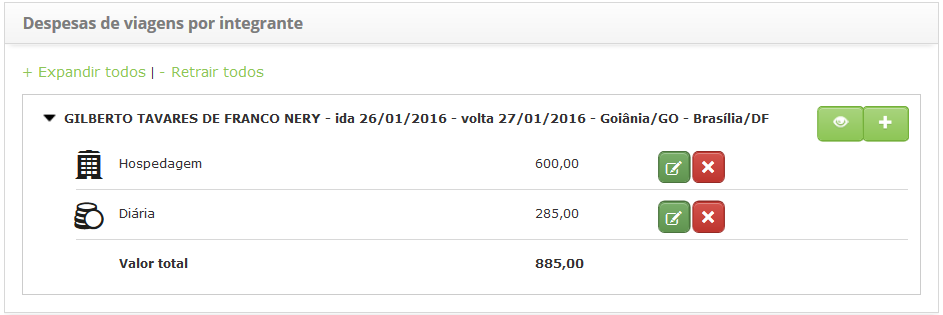
Figura 1176 - Itens de despesas de viagem por integrante
- Caso queira editar as informações de um item cadastrado, clique no ícone
 do item.
- Caso queira excluir um item que foi cadastrado, clique no ícone
 do item.
d. Após realizar o planejamento da viagem de todos os integrantes, clique no botão Gravar e avançar o fluxo para efetuar a operação, onde a requisição de viagem será encaminhada para fase de Autorização, neste caso a data, hora e usuário serão armazenados automaticamente para uma futura auditoria.


