Registrando uma requisição de viagem
Para registrar uma requisição de viagem, proceda conforme os passos descritos abaixo:
1. Na tela de Gerenciamento de Solicitações, na guia Gerenciar Solicitações, clique no botão Nova Solicitação. Será exibida a tela de Registro de Solicitação, contendo uma série de passos a serem seguidos para realizar o registro;

a. No 1º passo, registre as informações do contrato, conforme indicadas abaixo:
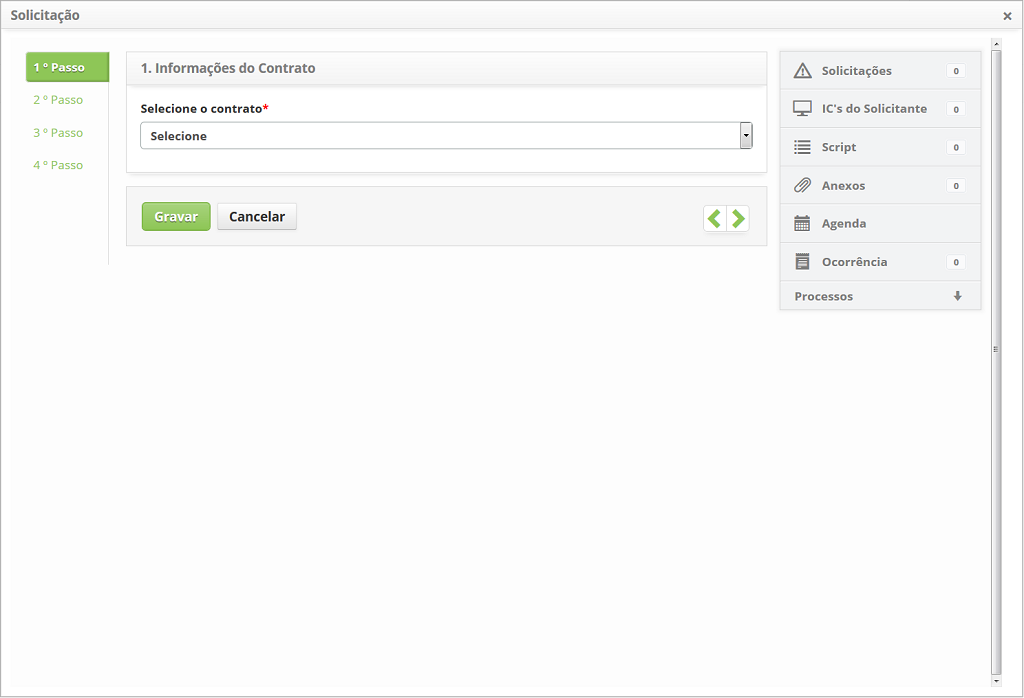
Figura 1168 - Tela de Registro de Requisição de Serviço (Informações do Contrato)
- Selecione o contrato: informe o contrato para qual será feita a abertura de incidente ou requisição de serviço;
- Após informar o contrato, clique na seta
 .
.
d. No 2º passo, registre as informações do solicitante da viagem, conforme indicadas abaixo:
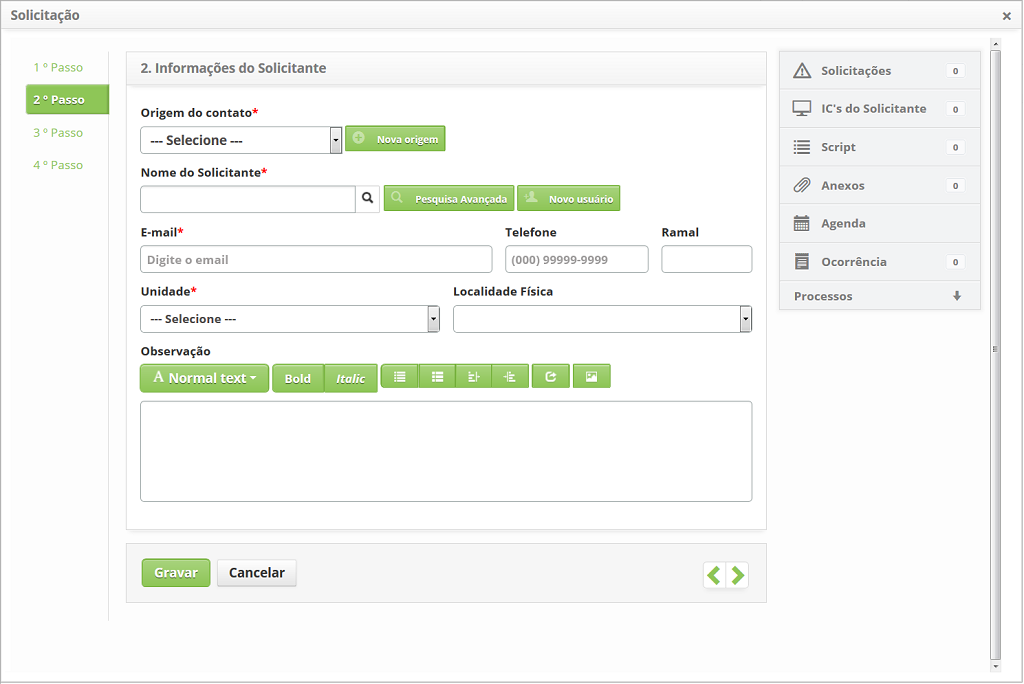
Figura 1169 - Tela de Registro de Requisição de Serviço (Informações do Solicitante)
- Origem do Contato: informe a origem da solicitação. Caso não encontre a origem, é possível realizar um cadastro rápido a partir desta tela, basta clicar no botão Nova origem;
- Nome do Solicitante: informe o nome do solicitante, ou seja, o nome da pessoa que está solicitando a viagem. Caso não encontre o registro do solicitante, é possível realizar um cadastro rápido a partir desta tela, basta clicar no botão Novo usuário;
- E-mail: informe o e-mail do solicitante;
- Telefone: informe código de área (DDD) e o número de telefone do solicitante;
- Ramal: informe o número do ramal do solicitante;
- Unidade: informe a unidade do solicitante;
- Localidade Física: informe a localização física do solicitante;
- Observação: informe as observações sobre o solicitante, se achar necessário;
- Após informar as informações sobre o solicitante, clique em .
e. No 3º passo, registre as informações da solicitação, conforme indicadas abaixo:
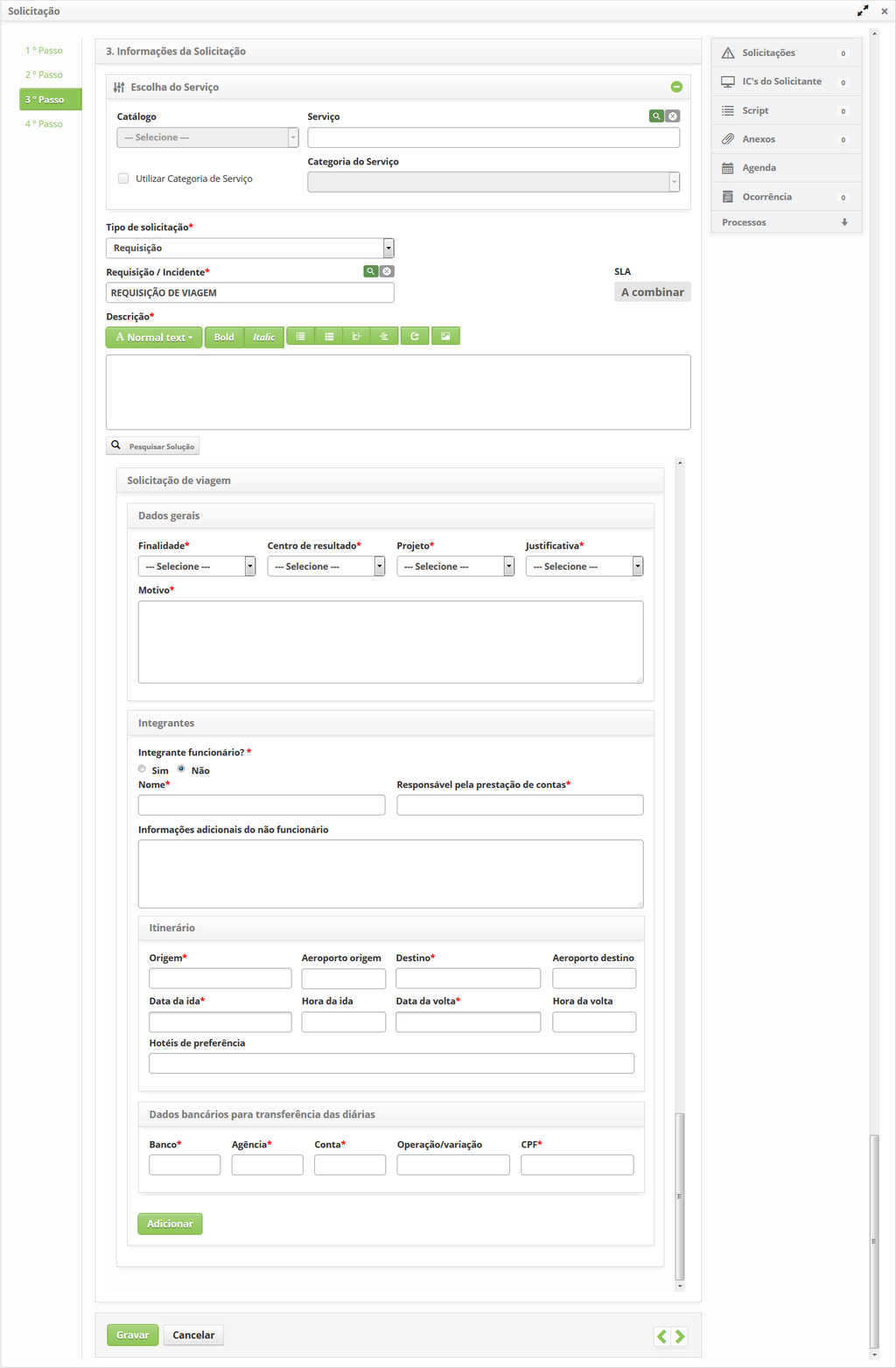
Figura 1170 - Tela de Registro de Requisição de Serviço (Informações da Solicitação)
- Tipo de solicitação: informe o tipo de serviço: Requisição;
- Requisição / Incidente: informe o serviço: REQUISIÇÃO DE VIAGEM;
- Após informar o serviço, será calculado pelo sistema o prazo do SLA conforme definido no registro de Acordo de Nível e Serviço (SLA) que está vinculado ao Serviço, onde o mesmo será exibido no campo SLA. O tempo do SLA será contabilizado conforme definido no calendário. Porém, ao encerrar o tempo previsto do SLA é contabilizado o atraso em tempo corrido, sendo desconsiderado o calendário;
- Descrição: informe a descrição da solicitação de viagem. A descrição deve ser objetiva, incluindo toda informação necessária para o atendimento da solicitação (campo de preenchimento obrigatório);
- No quadro Dados Gerais informe os dados gerais da requisição de viagem:
- Finalidade: selecione a finalidade da viagem;
- Centro de resultado: selecione o centro de resultado para o qual serão atribuídas todas as despesas da viagem. Também é através desta informação que serão identificados os aprovadores da requisição;
- Projeto: selecione o projeto;
- Justificativa: selecione a justificativa da viagem;
- Motivo: informe o motivo da viagem.
- No quadro Integrantes informe o(s) integrante(s) da viagem:
- Integrante funcionário?: indique se o integrante é ou não um funcionário da empresa;
- Nome: informe o nome do integrante da viagem no caso de ser um funcionário, caso contrário informe o nome do viajante "não funcionário";
- Responsável pela prestação de contas: este campo será apresentado nos casos em que o integrante da viagem não for um funcionário da empresa ou nos casos em que for um funcionário que faça parte do grupo que permite delegar a prestação de contas;
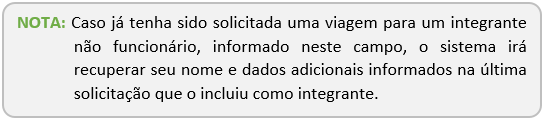
- Informações adicionais do não funcionário: caso desejar, preencha esse campo com informações sobre o não funcionário;
- No quadro Itinerário informe o(s) itinerário(s) da viagem:
- Origem: informe a cidade de origem;
- Aeroporto origem: informe local (aeroporto ou rodoviária) de origem;
- Destino: informe a cidade de destino, que seja diferente daquela informada como origem;
- Aeroporto destino: informe o local (aeroporto ou rodoviária) de destino;
- Data da Ida: informe a data de início da viagem;
- Hora da ida: informe o horário de ida da viagem;
- Data da volta: informe a data de retorno da viagem. Quando não informado, nos casos de viagem somente de ida, o sistema irá preencher automaticamente com a mesma da data de ida no momento em que for gravada a solicitação;
- Hora da volta: informe o horário de retorno da viagem;
- Hotéis de preferência: informe os hotéis de preferência para hospedagem.
- No quadro Dados bancários para transferência das diárias informe os dados bancário do integrante da viagem:
- Banco: informe o número do banco;
- Agência: informe o número da agência;
- Conta: informe o número da conta;
- Operação/variação: informe o número da operação/variação bancária;
- CPF: informe o número do CPF do integrante.

- Clique no botão Adicionar para adição do integrante. Feito isso, as informações do integrante, itinerário e dados bancários, serão adicionadas na tela, conforme exemplo ilustrado na figura abaixo:

Figura 1171 - Adição de integrante
- Para verificar os dados do integrando, basta clicar no ícone
 do mesmo;
- Para alterar as informações do integrante, clique no ícone
 do mesmo;
- Para excluir o integrante da viagem, basta clicar no ícone
 do mesmo.
g. Clique no botão Gravar para efetuar o registro, onde a data, hora e usuário serão gravados automaticamente para uma futura auditoria;
h. Será exibida uma mensagem confirmando o sucesso do registro da nova solicitação, conforme exemplo ilustrado na figura abaixo:
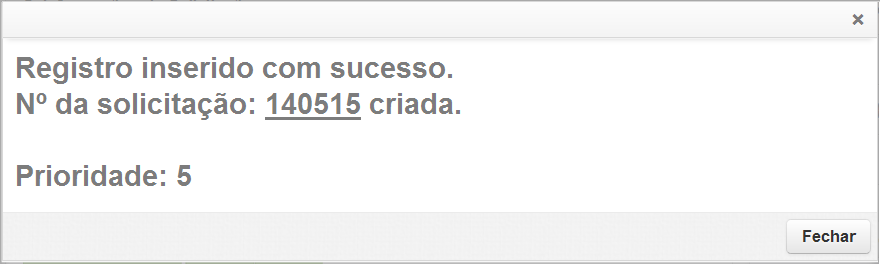
Figura 1172 - Confirmação do Registro da Requisição de Viagem
i. Após efetuar o registro, a requisição será encaminhada para a etapa de planejamento da viagem, onde serão registradas as despesas planejadas para cada integrante da viagem como, por exemplo, reservas de hotel e/ou passagem, locações de veículos e os adiantamentos de diárias.


