21.6.3.1. Configuração das Rotas


Configuração das Rotas
Para configurar as rotas, proceda conforme os passos descritos abaixo:
1. É apresentada a tela Configuração das Rotas, conforme ilustrada na figura abaixo, onde poderá realizar a pesquisa de solicitações de acordo com os filtros informados, ou seja, de acordo com sua necessidade, a fim de direcionar as solicitações abertas para serem atendidas pelo técnico de campo:
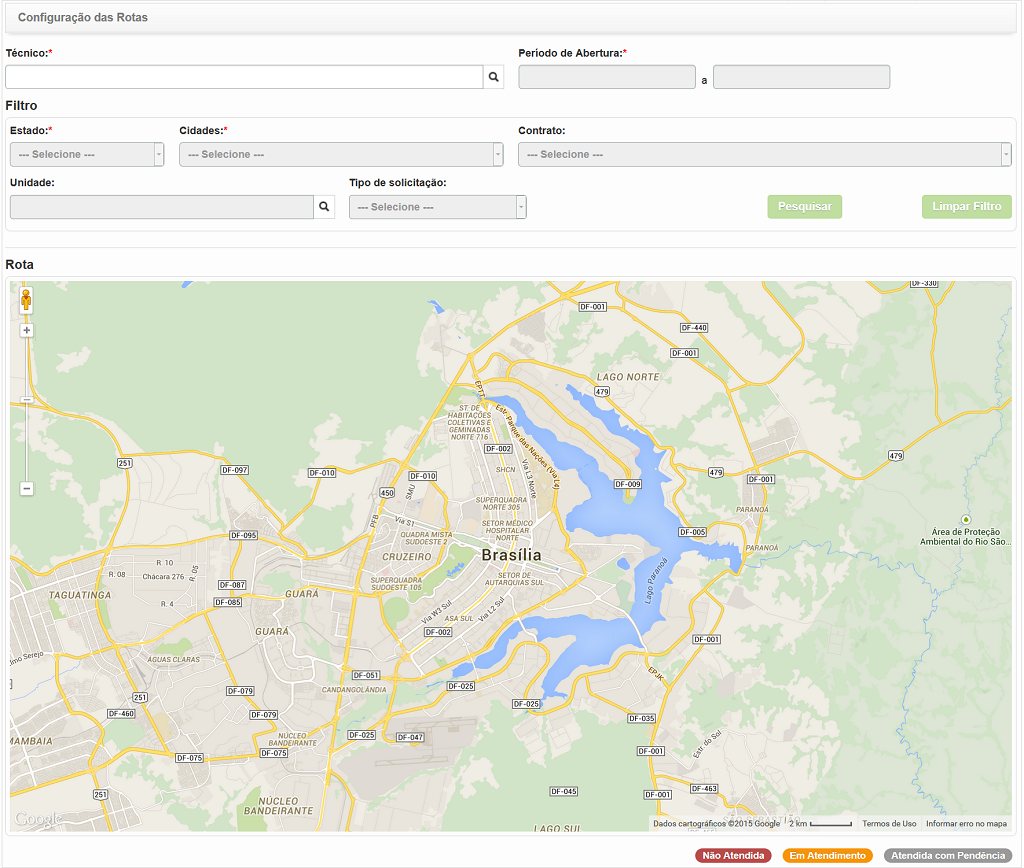
Figura 1235 - Tela de Configuração das Rotas
2. Preencha os campos conforme orientações abaixo:

Atendida com Pendência - solicitação que está disponível para o atendimento;
Não Atendida - solicitação que foi direcionada para um técnico atender e não foi atendida;
Em atendimento - solicitação que está em andamento, ou seja, que está sendo atendida pelo técnico.
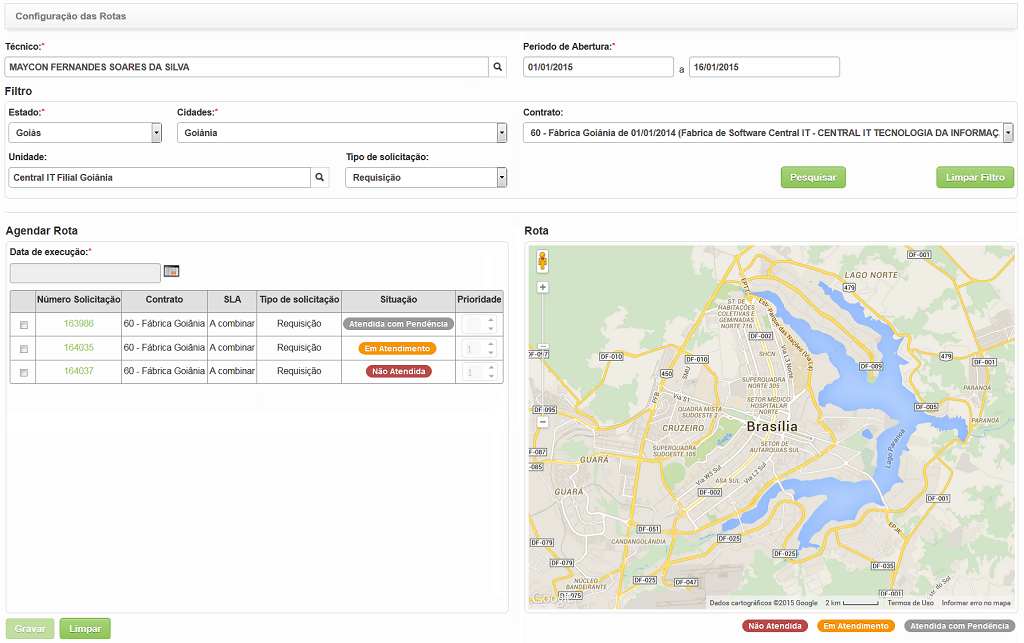
Figura 1236 - Solicitações de Serviços
j. Direcione a(s) solicitação(ões) de serviço(s) disponível(is) para o técnico realizar o atendimento:
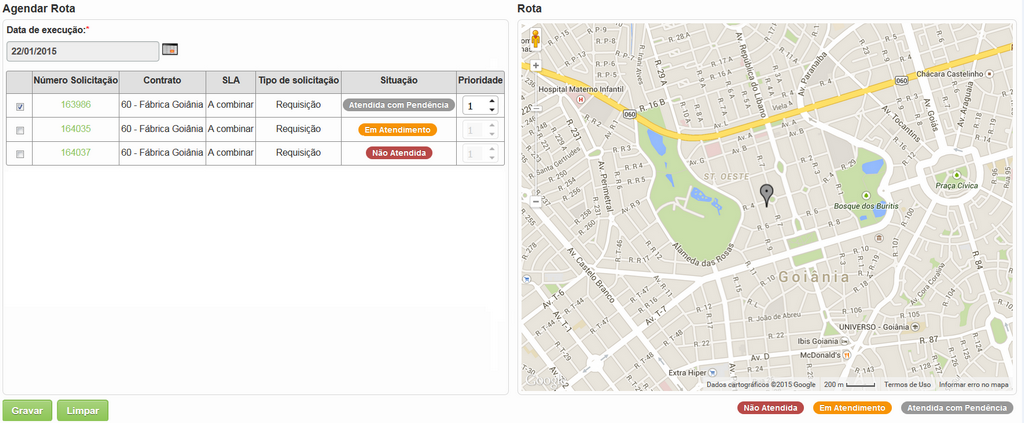
Figura 1237 - Solicitações de Serviços
Obs.: Ao clicar no marcador da rota no mapa, serão apresentadas as informações da solicitação de serviço.
k. Feito isso, clique no botão Gravar para efetuar a operação, onde a data, hora e usuário serão gravados automaticamente para uma futura auditoria;
Obs.: Após a gravação, será enviado uma notificação para o técnico, onde o mesmo poderá verificar pelo aplicativo Mobile Citsmart a(s) solicitação(ões) que será(ão) atendida(s) por ele.
l. O botão Limpar serve para limpar o conteúdo que foi preenchido nos campos, preparando o ambiente para uma nova configuração de rota.