Registrando a Configuração de Ação Automática via E-mail
1. É apresentada a tela de Configuração de Ação Automática via E-mail, onde poderá registrar a configuração da ação automática via e-mail, conforme ilustrada na figura abaixo:
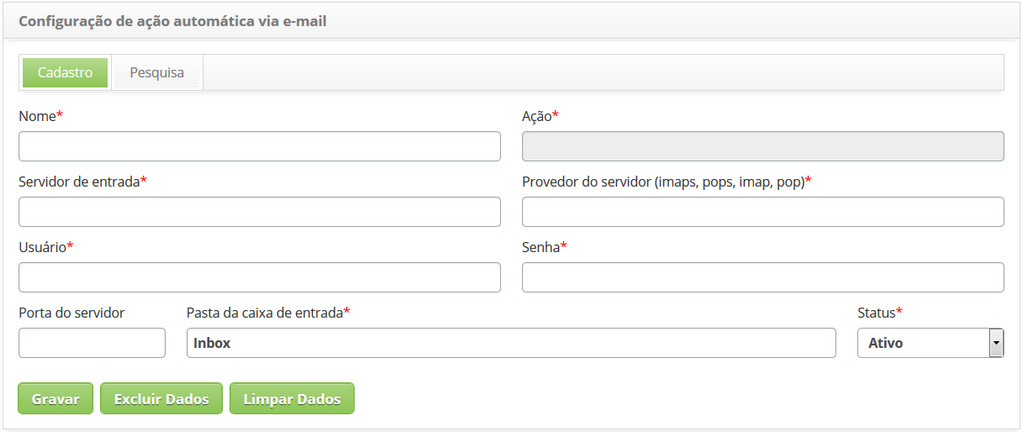
Figura 1366 - Tela de Configuração de Ação Automática via E-mail
2. Preencha os campos conforme orientação abaixo:
- Nome: informe o nome da ação automática;
- Ação: informe a ação automática de incidentes / requisições / procedimentos. Essa ação será utilizada como template para a abertura da solicitação de serviço, pois a mesma possui informações relevantes para a abertura de uma solicitação de serviço;
- Servidor de entrada: informe o servidor de entrada de e-mail, conforme mencionado no parâmetro 23;
- Provedor do servidor (impas, pops, imap, pop): informe o provedor do servidor de e-mails, conforme mencionado no parâmetro 26;
- Usuário: informe o usuário da conta de e-mail, conforme mencionado no parâmetro 24;
- Senha: informe a senha de acesso de e-mail, conforme mencionado no parâmetro 25;
- Porta do servidor: informe a porta do servidor de e-mails, conforme mencionado no parâmetro 27;
- Pasta de caixa de entrega: informe a pasta da caixa de entrada de e-mails, conforme mencionado no parâmetro 28;
- Status: informe o status da ação automática via e-mail;
- Após preenchimento dos campos clique no botão Gravar para efetuar o registro, onde a data, hora e usuário serão gravados automaticamente para uma futura auditoria;
- O botão Limpar Dados serve para limpar o conteúdo que foi preenchido nos campos, preparando o ambiente para uma nova inclusão de dados.


