5.10.1. Cadastrando Usuário


Cadastrando Usuário

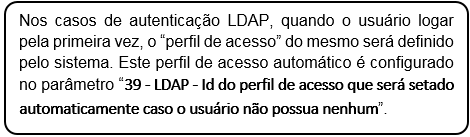
Para cadastrar um usuário, proceda conforme os passos descritos abaixo:
1. Na tela de Usuário, na aba Cadastro de Usuário, é apresentada a respectiva tela de cadastro, conforme ilustrada na figura abaixo:
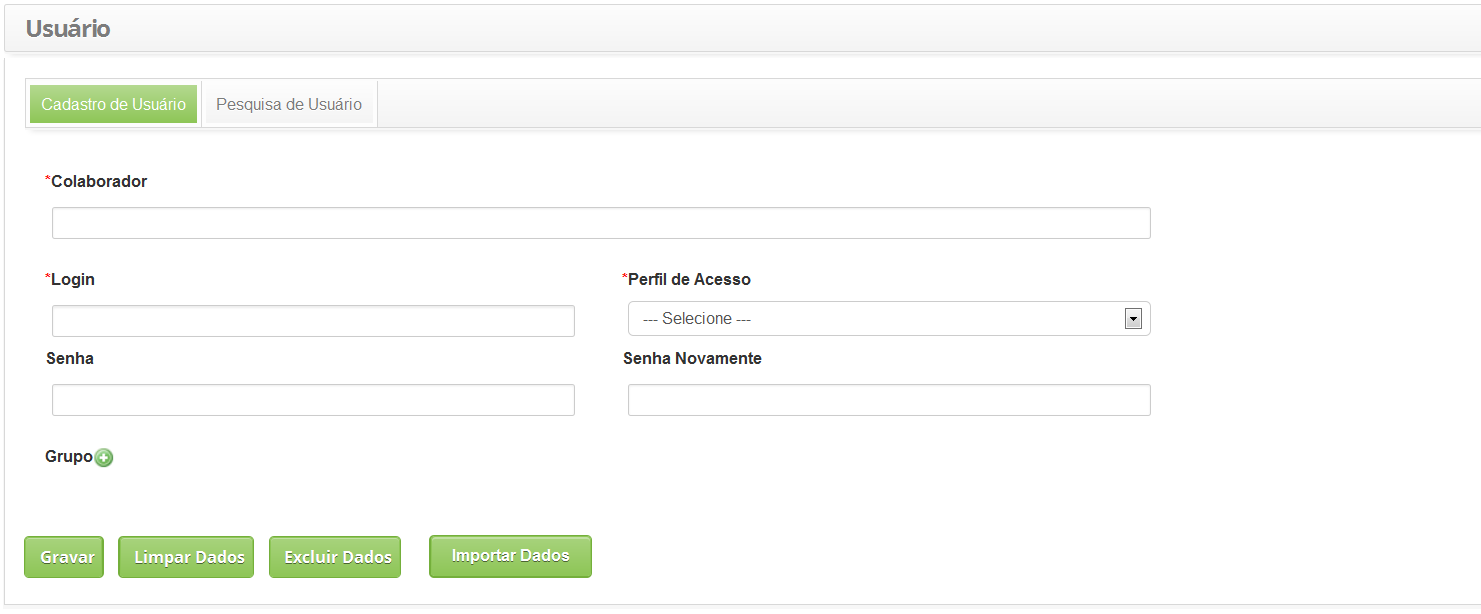
Figura 57 - Tela de Cadastro de Usuário
2. Preencha os campos conforme orientações abaixo:

 . Será exibida uma janela para pesquisa do grupo que deseja relacionar ao usuário;
 do mesmo.
g. Clique no botão Gravar para efetuar o registro, onde a data, hora e usuário serão gravados automaticamente para uma futura auditoria.
h. O botão Limpar Dados serve para limpar o conteúdo que foi preenchido nos campos, preparando o ambiente para uma nova inclusão de dados.
Importação de Dados de Usuário AD (Active Directory)
Caso queira realizar uma importação manual dos dados de usuário AD, proceda conforme os passos descritos abaixo:
1. Na tela de Cadastro de Usuário, clique no botão Importar Dados. Será exibida uma tela para importação do arquivo de dados de usuário, conforme ilustrada na figura abaixo:
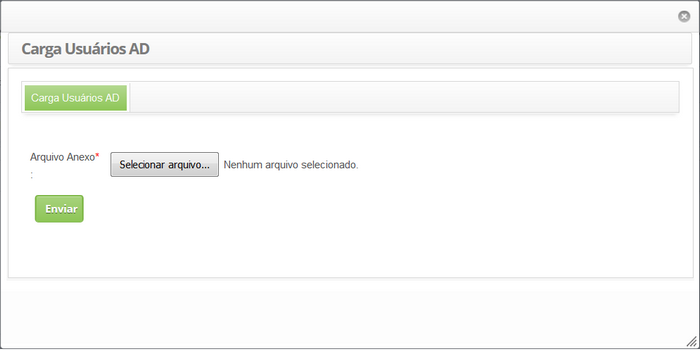
Figura 58 - Tela de Importação de Dados de Usuário AD