5.10.2. Verificando as Informações de Usuário


Verificando as Informações de Usuário
Para verificar as informações do registro de usuário, proceda conforme os passos descritos abaixo:
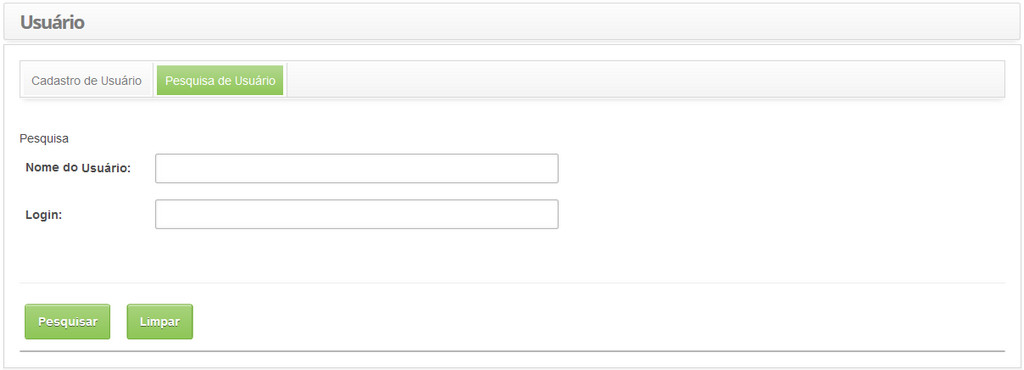
Figura 59 - Tela de Pesquisa de Usuário
2. Realize a pesquisa de usuário;

3. Após a pesquisa, selecione o registro desejado. Feito isso, será direcionado para a tela de cadastro exibindo o conteúdo referente ao registro selecionado, conforme exemplo ilustrado na figura abaixo:
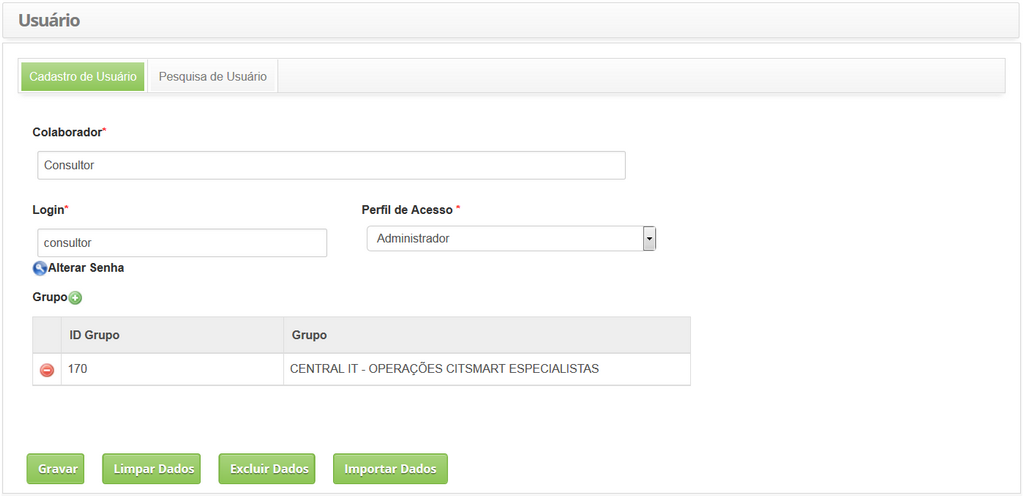
Figura 60 - Registro de Usuário
4. Para alterar os dados do registro de usuário, basta modificar as informações dos campos desejados e clicar no botão Gravar para que seja gravada a alteração realizada no registro, onde a data, hora e usuário serão gravados automaticamente para uma futura auditoria.
5. Para excluir o registro de usuário, basta clicar no botão Excluir Dados e confirmar a exclusão.