6.2.3.13.1. Configurando as Informações do Contrato


Configurando as Informações do Contrato
Após realizar o vínculo do contrato ao serviço de negócio, clique no ícone  do contrato para acessá-lo. Será apresentada a tela de Informações do Contrato, onde poderá realizar as configurações necessárias. A figura abaixo ilustra essa tela:
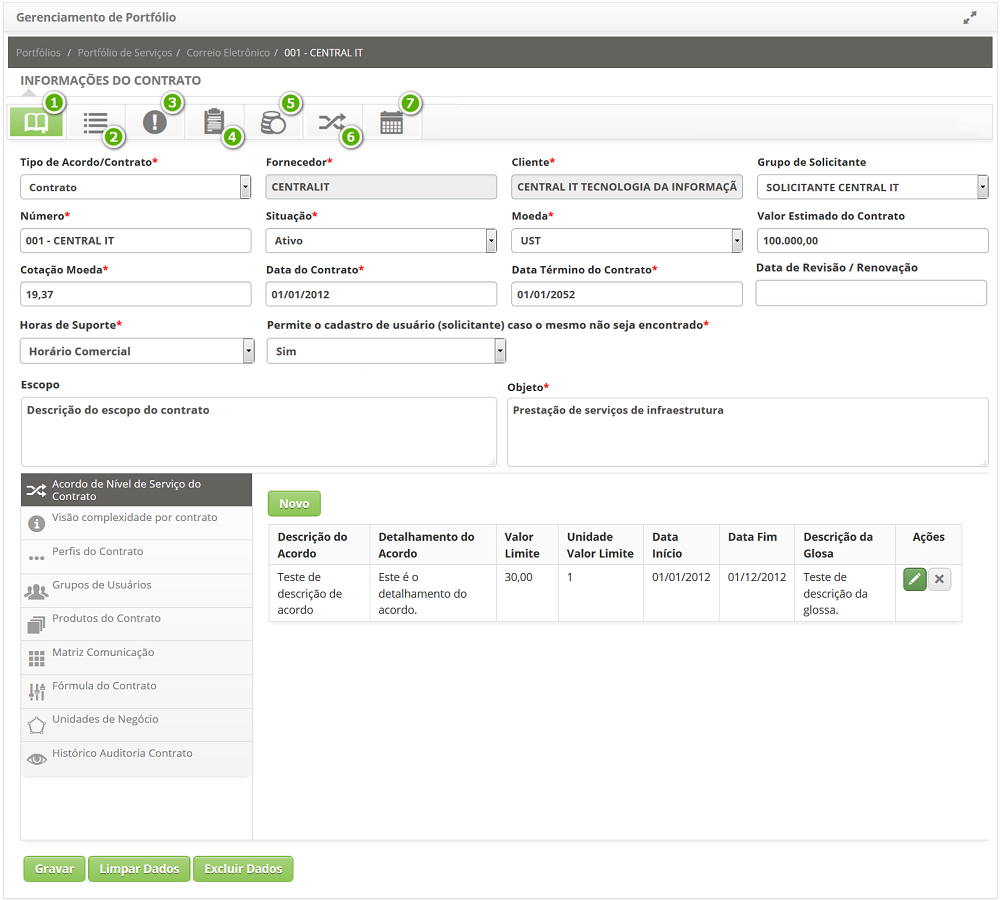
Figura 183 - Tela de Informações do Contrato do Serviço de Negócio / TI
 Detalhes: permite verificar e/ou atualizar os dados do contrato;
 Serviços de Requisição: permite vincular serviços de requisição ao contrato;
 Serviços de Incidente: permite vincular serviços de incidente ao contrato;
 Procedimento: permite vincular serviços de procedimentos ao contrato;
 Custo de Indisponibilidade: permite registrar o valor da hora da indisponibilidade dos serviços do contrato;
 Acordo de Disponibilidade: permite vincular um acordo de nível de serviço do tipo "disponibilidade" ao contrato;
 Calendário: permite vincular um calendário ao contrato.
Vinculando Serviços de Requisição ao Contrato


1. Na tela de Informações do Contrato, clique na guia de Serviço de Requisição representada pelo ícone  . Será apresentada uma tela onde permite vincular o serviço de requisição ao contrato, conforme ilustrada na figura abaixo:
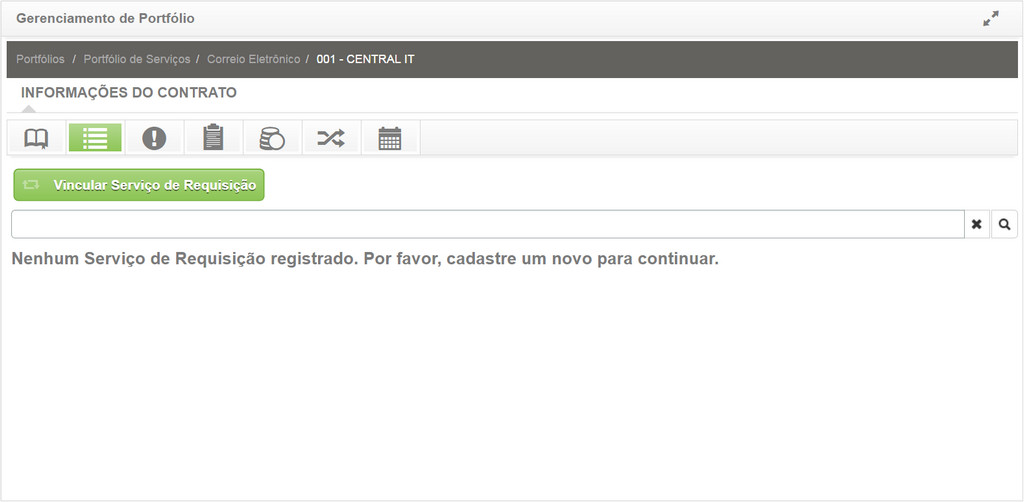
Figura 184 - Tela de vínculo de Serviço de Requisição ao Contrato
2. Clique no botão Vincular Serviço de Requisição. Será exibida a tela para realizar o vínculo do serviço de requisição, conforme ilustrada na figura abaixo:
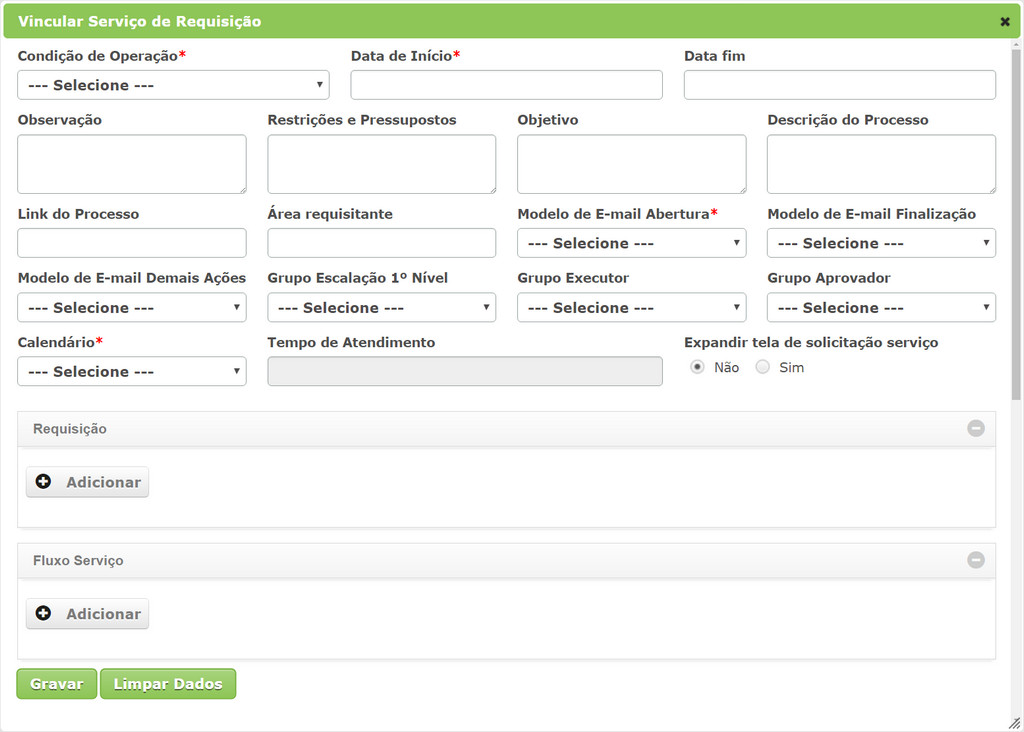
Figura 185 - Tela de Registro do vínculo de Serviço de Requisição ao Contrato
3. Preencha os campos conforme orientações abaixo:

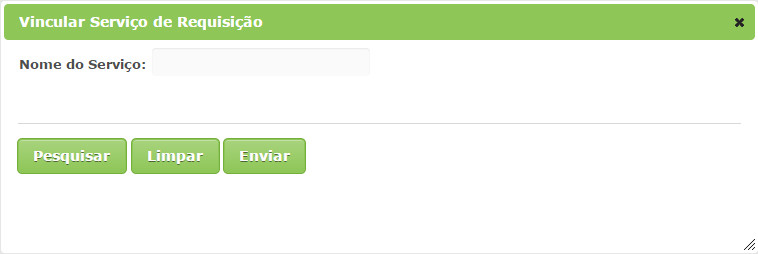
Figura 186 - Vincular Serviço de Requisição
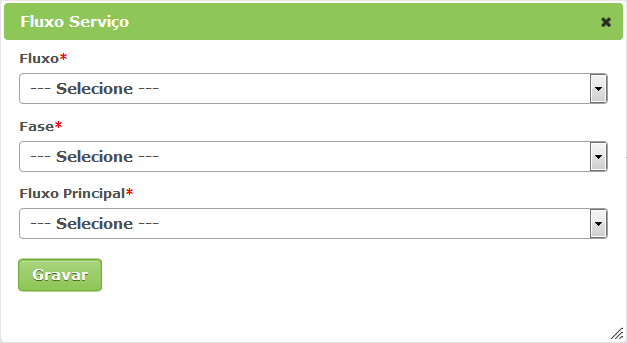
Figura 186 - Registro de Fluxo de Trabalho do Serviço
Obs.: Caso seja necessário fazer uso de mais de um fluxo, é importante informar qual será o principal.
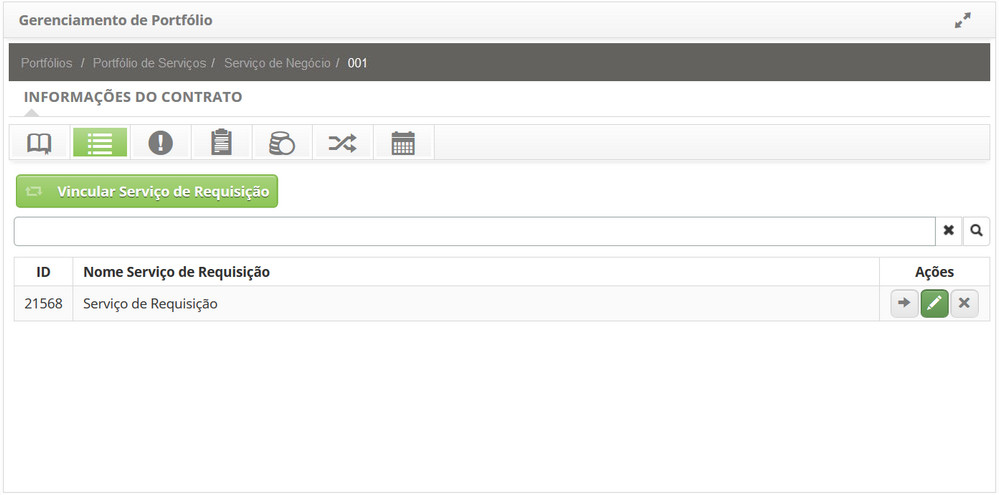
Figura 187 - Serviço de Requisição vinculado ao Contrato
para acessá-lo. do registro do mesmo.
 do mesmo.
Vinculando Serviços de Incidente ao Contrato

1. Na tela de Informações do Contrato, clique na guia de Serviço de Incidente representada pelo ícone  . Será apresentada uma tela onde permite vincular o serviço de incidente ao contrato, conforme ilustrada na figura abaixo:
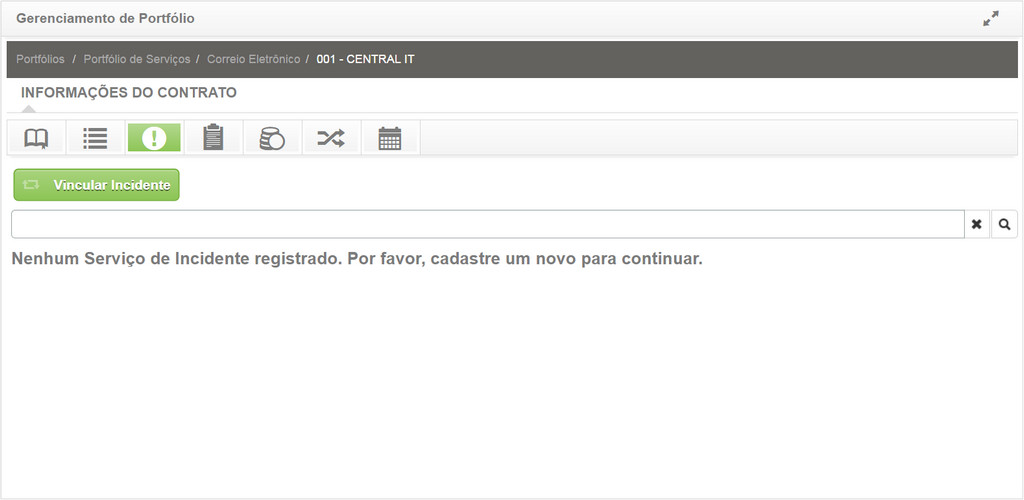
Figura 188 - Tela de vínculo de Serviço de Incidente ao Contrato
2. Clique no botão Vincular Incidente. Será exibida a tela para realizar o vínculo do serviço de incidente, conforme ilustrada na figura abaixo:
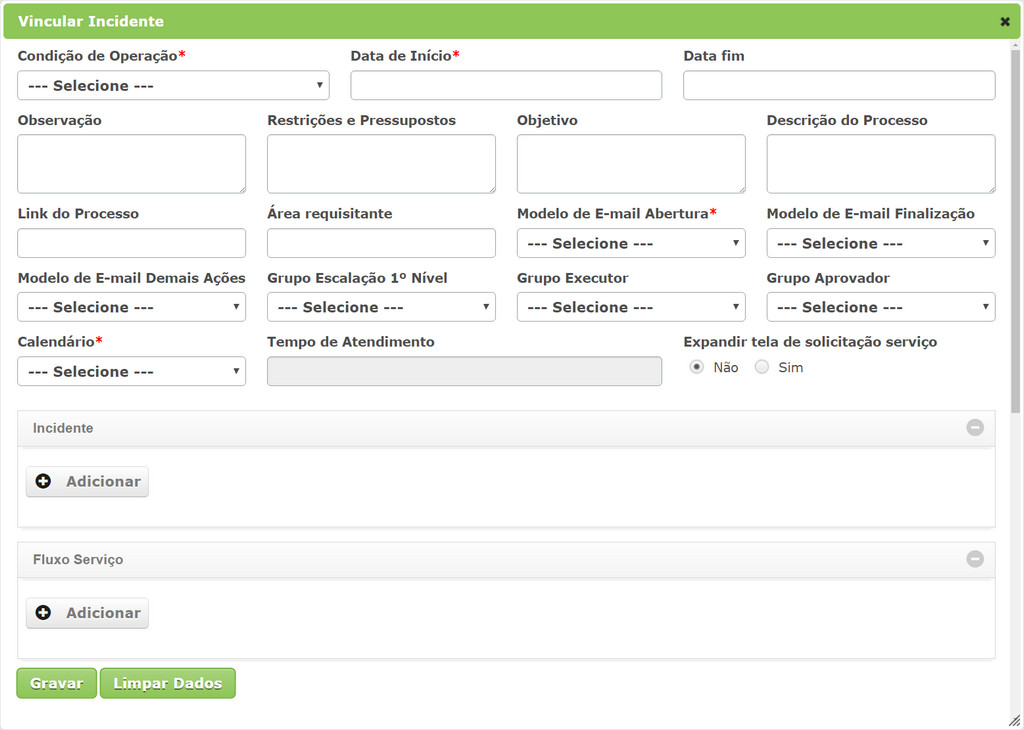
Figura 189 - Tela de Registro do vínculo do Serviço de Incidente ao Contrato
3. Preencha os campos conforme orientações descritas no tópico acima;
4. Após informar todos os dados necessários, clique no botão Gravar para efetuar a operação. Feito isso, o(s) serviço(s) de incidente será(ão) apresentado(s) na tela de Informações do Contrato, conforme exemplo ilustrado na figura abaixo:
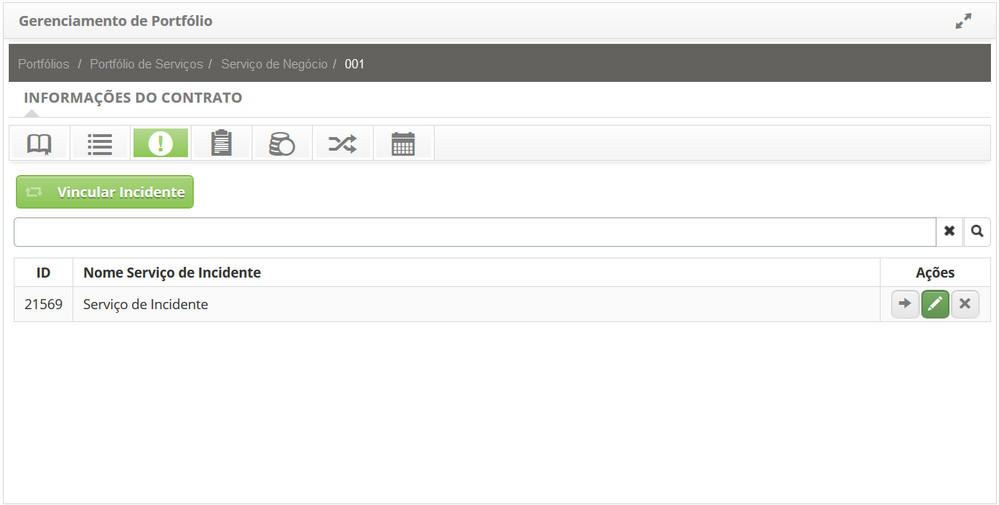
Figura 190 - Serviço de Incidente vinculado ao Contrato
5. Para visualizar as informações do serviço de incidente do contrato, clique no ícone para acessá-lo.
6. Para alterar os dados do vínculo do serviço de incidente com o contrato, clique no ícone do registro do mesmo.
7. Para excluir o vínculo do serviço de incidente com o contrato, basta clicar no ícone do mesmo.
Vinculando Serviços de Procedimento ao Contrato

1. Na tela de Informações do Contrato, clique na guia de Serviço de Procedimento representada pelo ícone  . Será apresentada uma tela onde permite vincular o serviço de procedimento ao contrato, conforme ilustrada na figura abaixo:
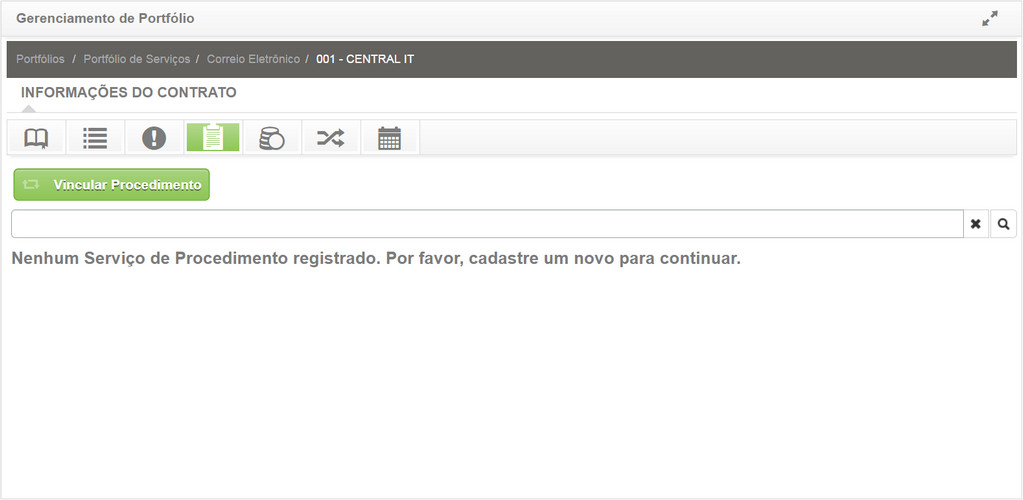
Figura 191 - Tela de vínculo de Serviço de Procedimento ao Contrato
2. Clique no botão Vincular Procedimento. Será exibida a tela para realizar o vínculo do serviço de procedimento, conforme ilustrada na figura abaixo:
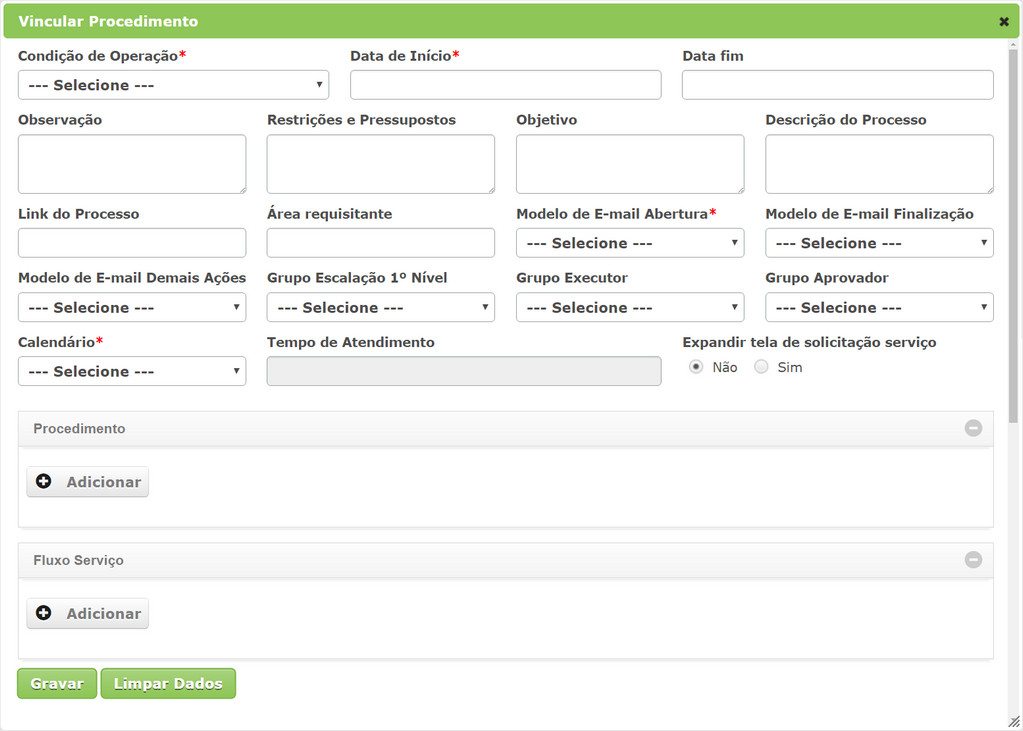
Figura 192 - Tela de Registro do vínculo do Serviço de Procedimento ao Contrato
3. Preencha os campos conforme orientações descritas no tópico acima;
4. Após informar todos os dados necessários, clique no botão Gravar para efetuar a operação. Feito isso, o(s) serviço(s) de procedimento será(ão) apresentado(s) na tela de Informações do Contrato, conforme exemplo ilustrado na figura abaixo:
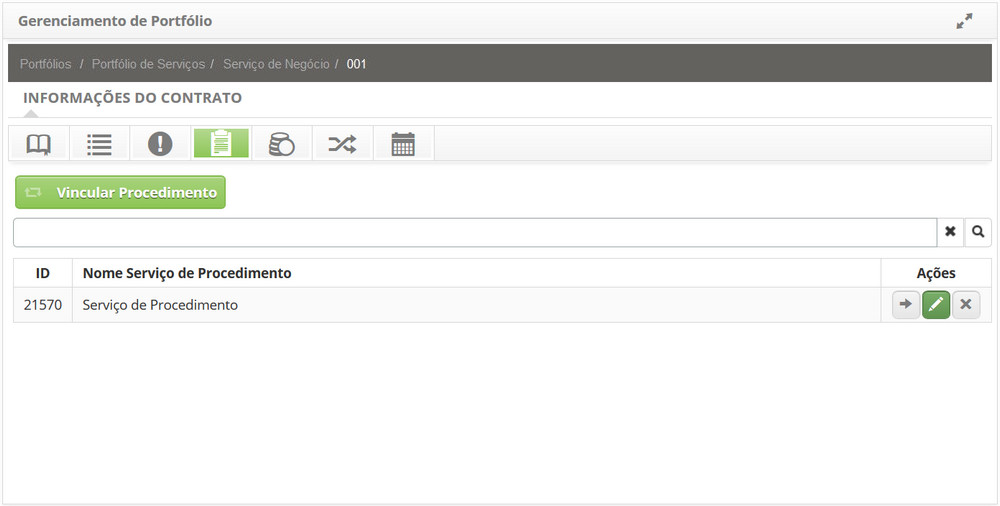
Figura 193 - Serviço de Procedimento vinculado ao Contrato
5. Para visualizar as informações do serviço de procedimento do contrato, clique no ícone para acessá-lo.
6. Para alterar os dados do vínculo do serviço de procedimento com o contrato, clique no ícone do registro do mesmo.
7. Para excluir o vínculo do serviço de procedimento com o contrato, basta clicar no ícone do mesmo.
Registrando Custo de Indisponibilidade
1. Na tela de Informações do Contrato, clique na guia de Custo de Disponibilidade representada pelo ícone  . Será apresentada uma tela onde permite registar o custo da disponibilidade do contrato, conforme ilustrada na figura abaixo:
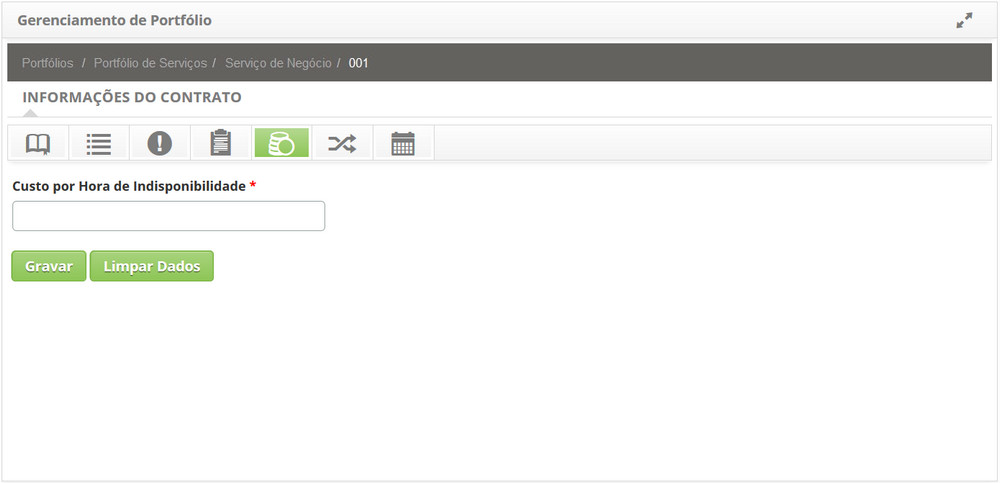
Figura 194 - Tela de Registro de Custo de Disponibilidade
Vinculando Acordo de Disponibilidade ao Contrato
1. Na tela de Informações do Contrato, clique na guia de Acordo de Disponibilidade representada pelo ícone  . Será apresentada a tela onde permite vincular o acordo de nível de serviço do tipo "disponibilidade" ao contrato, conforme ilustrada na figura abaixo:
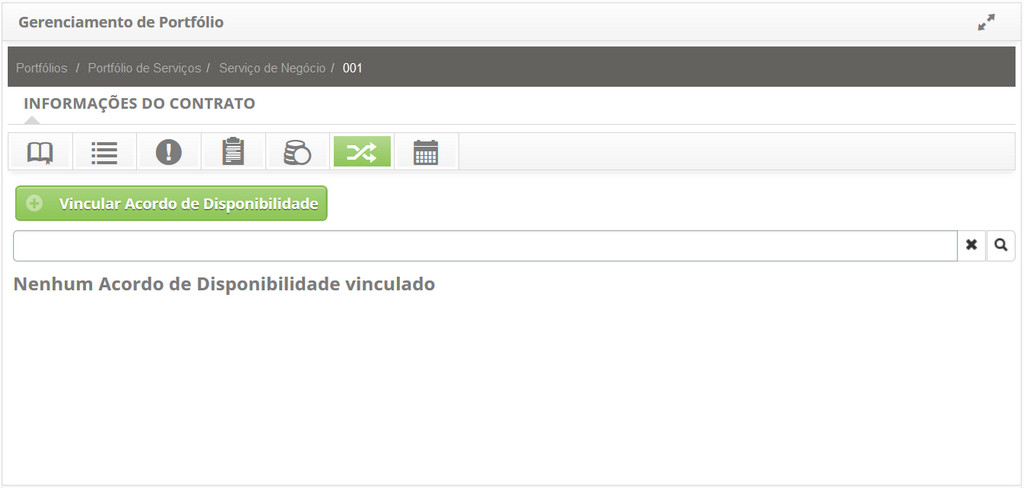
Figura 195 - Tela de Acordo de Disponibilidade
2. Clique no botão Vincular Acordo de Disponibilidade. Feito isso, será exibida a tela de pesquisa de acordo de nível de serviço do tipo "disponibilidade". Realize a pesquisa e selecione o acordo de nível de serviço desejado para efetuar a operação;
3. Após o vínculo do acordo de nível de serviço ao contrato, o mesmo será exibido na tela de tela de Informações do Contrato;
4. Para excluir o vínculo do acordo de nível de serviço com o contrato, basta clicar no ícone do mesmo.
Vinculando Calendário ao Contrato
1. Na tela de Informações do Contrato, clique na guia de Calendário representada pelo ícone  . Será apresentada a tela onde permite vincular o calendário ao contrato, conforme ilustrada na figura abaixo:
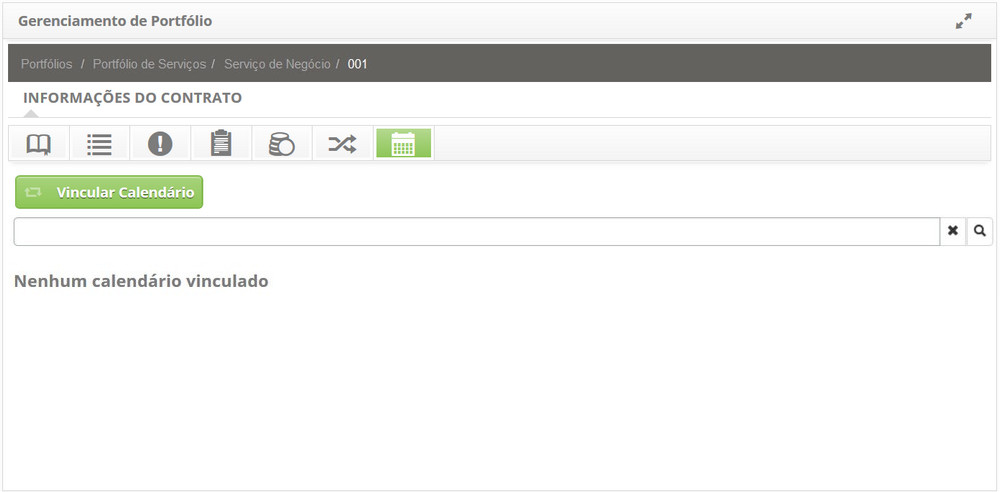
Figura 196 - Tela de vínculo de Calendário ao Contrato
2. Clique no botão Vincular Calendário. Feito isso, será exibida a tela de pesquisa de calendário. Realize a pesquisa, selecione o calendário desejado e clique no botão Adicionar para efetuar a operação;
3. Após o vínculo do calendário ao contrato, o mesmo será exibido na tela de tela de Informações do Contrato, conforme exemplo ilustrado na figura abaixo:
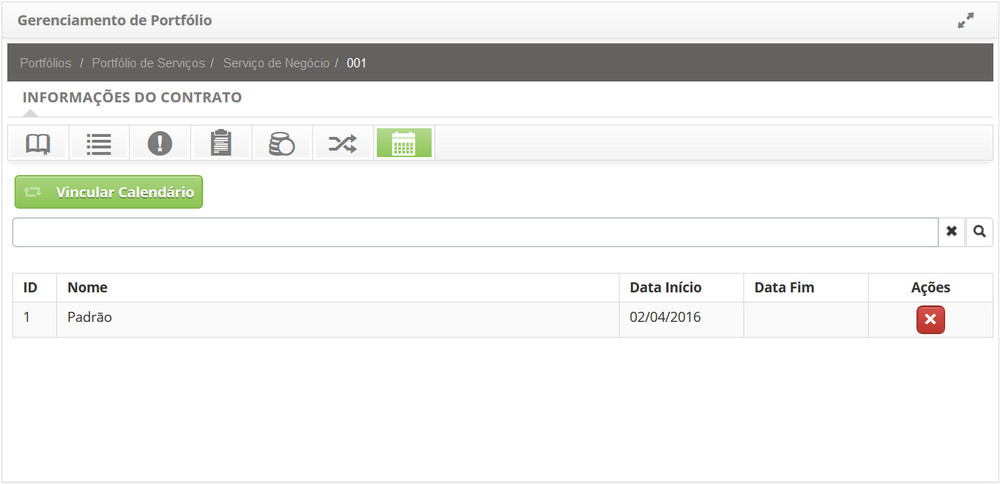
Figura 197 - Calendário vinculado ao Contrato
4. Para excluir o vínculo do calendário com o serviço, basta clicar no ícone  do mesmo.