Como configurar o nome das fases do ciclo de vida o IC?
A configuração dos nomes das fases do ciclo de vida do IC pode ser realizada a partir da tela de Configuração do GCAS e a partir da tela de Parâmetros do Citsmart. Para realizar essa configuração, proceda conforme orientações abaixo:
Configuração a partir da tela de Configuração do GCAS
- Acesse a funcionalidade de Configuração do GCAS através da navegação no menu principal (Processos ITIL, Gerência de Configuração > Configuração do GCAS). Feito isso, será apresentada a tela de configuração dos parâmetros (atributos) de gerenciamento de configuração e ativos de serviço, conforme ilustrada na figura abaixo:
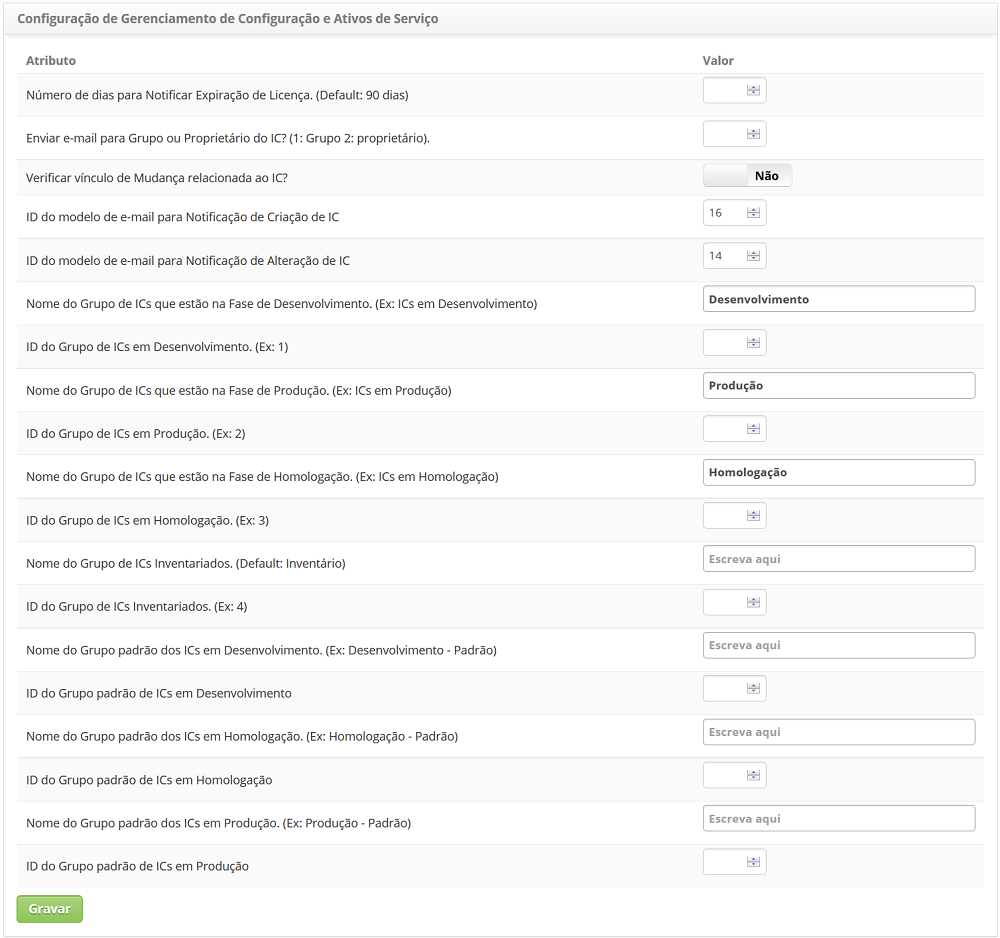
Figura 17 - Tela de Configuração dos Parâmetros de Gerenciamento de Configuração e Ativos de Serviço
- Informe os valores dos parâmetros (atributos): Nome do Grupo de ICs que estão na Fase de Desenvolvimento (Ex: ICs em Desenvolvimento), Nome do Grupo de ICs que estão na Fase de Produção (Ex: ICs em Produção) e Nome do Grupo de ICs que estão na Fase de Produção (Ex: ICs em Homologação). Feito isso, clique no botão Gravar para efetuar a operação, onde a data, hora e usuário serão gravados automaticamente para uma futura auditoria.
- Após configuração dos parâmetros referente ao nome das fases do ciclo de vida do IC, será exibido na tela de Gerenciamento de Itens de Configuração a descrição das fases do ciclo de vida do IC, conforme especificado no valor do parâmetro. A figura abaixo ilustra o exemplo:
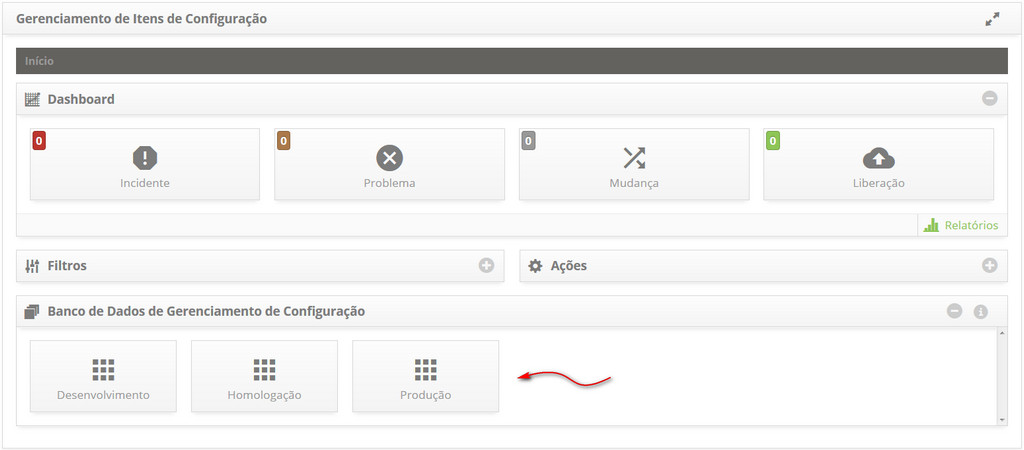
Figura 18 - Descrição dos grupos de ICs referente às fases do ciclo de vida do IC
Configuração a partir da tela de Parâmetros do Citsmart
- Acesse a funcionalidade de Parâmetros do Citsmart através da navegação no menu principal (Sistema > Parâmetros Citsmart). Após isso, será apresentada a tela de Parâmetros do Citsmart, clique na aba Pesquisa de Parâmetros do Citsmart. Feito isso, será apresenta a tela para pesquisa de parâmetros;
- Realize a pesquisa do parâmetro "92 - Nome do Grupo de ICs que estão na Fase de Desenvolvimento (Ex: ICs em Desenvolvimento)" e selecione o mesmo. Após isso, será apresentada a tela de registro do parâmetro com o conteúdo referente ao registro selecionado, conforme ilustrada na figura abaixo:
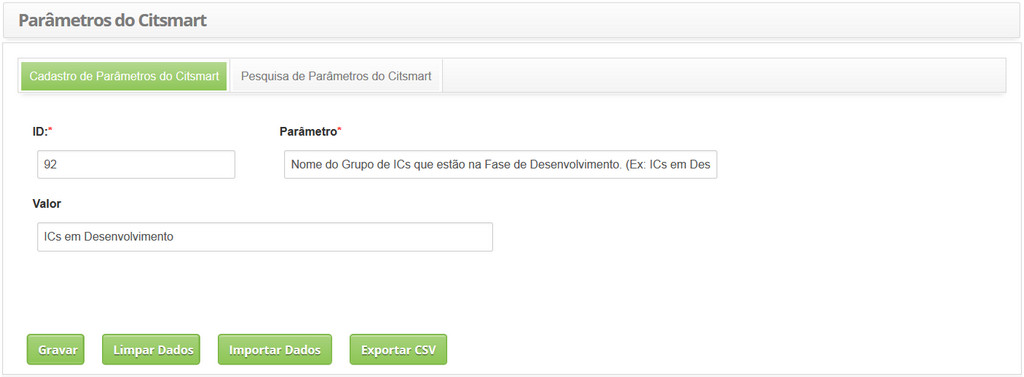
Figura 19 - Configuração do Parâmetro 92
- No campo valor, informe o nome do grupo de ICs da fase de desenvolvimento e clique no botão Gravar para efetuar a operação, neste caso a data, hora e usuário serão armazenados automaticamente para uma futura auditoria.
b. Realize a pesquisa do parâmetro "93 - Nome do Grupo de ICs que estão na Fase de Produção (Ex: ICs em Produção)" e selecione o mesmo. Após isso, será apresentada a tela de registro do parâmetro com o conteúdo referente ao registro selecionado, conforme ilustrada na figura abaixo:
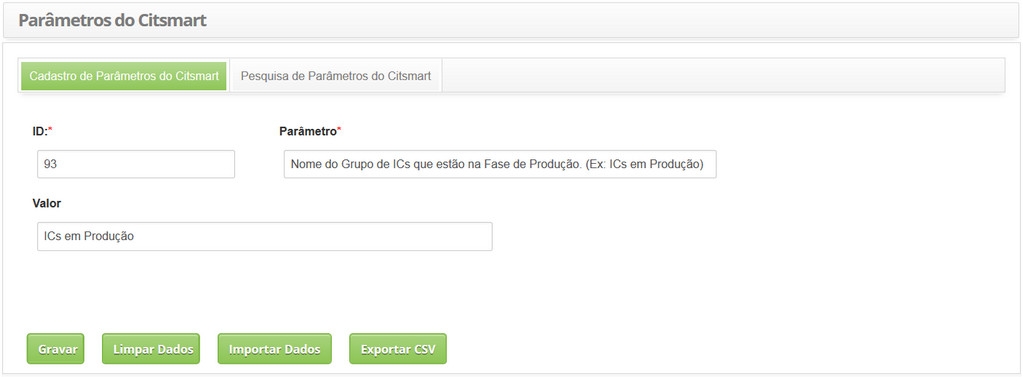
Figura 20 - Configuração do Parâmetro 93
- No campo valor, informe o nome do grupo de ICs da fase de produção e clique no botão Gravar para efetuar a operação, neste caso a data, hora e usuário serão armazenados automaticamente para uma futura auditoria.
c. Realize a pesquisa do parâmetro "94 - Nome do Grupo de ICs que estão na Fase de Produção (Ex: ICs em Homologação)" e selecione o mesmo. Após isso, será apresentada a tela de registro do parâmetro com o conteúdo referente ao registro selecionado, conforme ilustrada na figura abaixo:
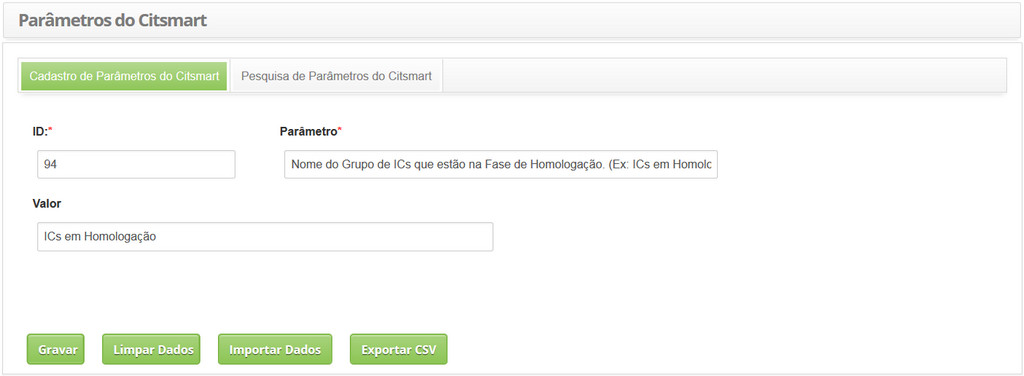
Figura 21 - Configuração do Parâmetro 94
- No campo valor, informe o nome do grupo de ICs da fase de homologação e clique no botão Gravar para efetuar a operação, neste caso a data, hora e usuário serão armazenados automaticamente para uma futura auditoria.
- Após configuração dos parâmetros referente ao nome das fases do ciclo de vida do IC, serão exibidos na tela de Gerenciamento de Itens de Configuração a descrição das fases do ciclo de vida do IC conforme especificado no valor do parâmetro. A figura abaixo ilustra o exemplo:
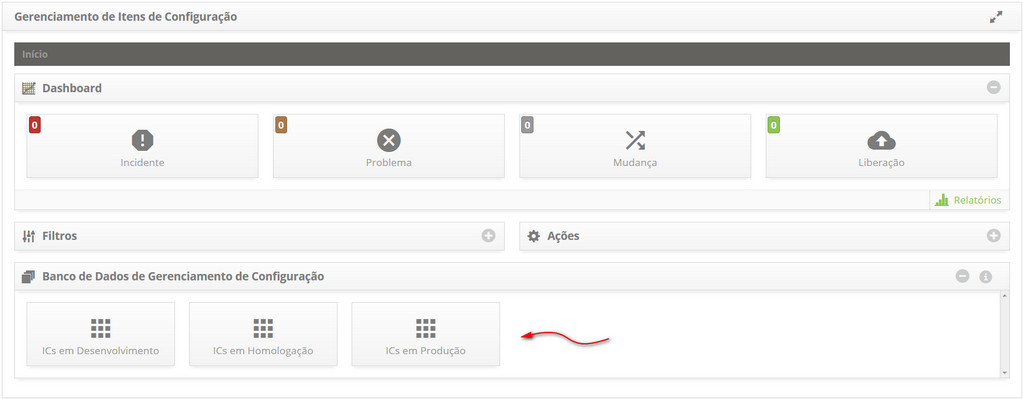
Figura 22 - Descrição dos grupos de ICs referente às fases do ciclo de vida do IC


