Verificando as Atividades de Requisição de Mudança Agendadas
Parar verificar as atividades de requisição de mudança que foram agendadas para execução na tela de Gerenciamento de Mudança, proceda conforme os passos descritos abaixo:
1. Será apresentada a tela de Agenda de atividades em formato de calendário, onde poderão ser visualizas as atividades de Requisição de Mudança que foram agendadas na tela de Gerenciamento de Mudança para execução das mesmas;
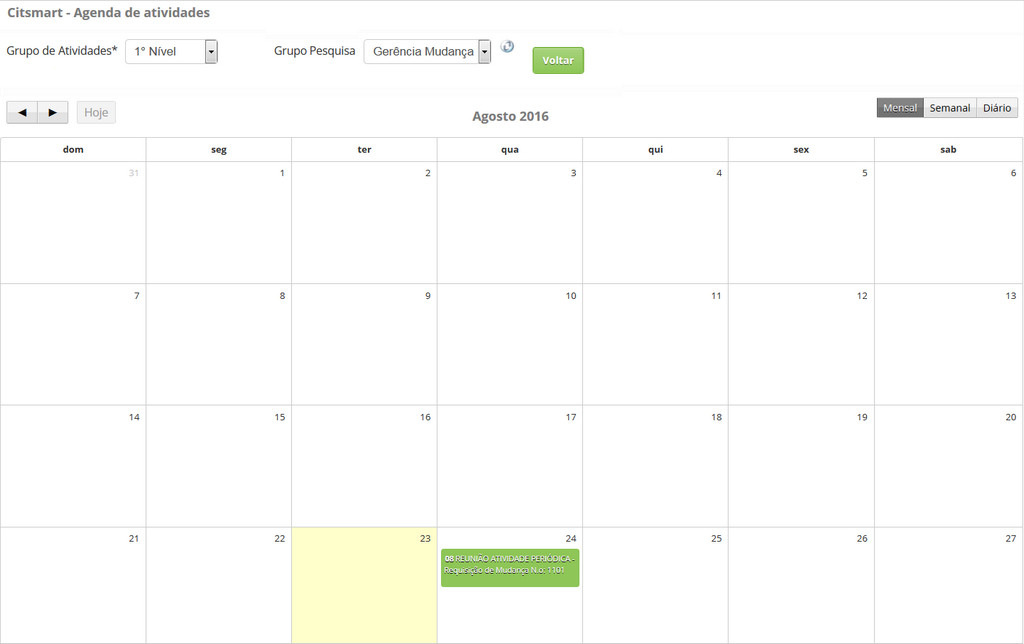
Figura 593 - Agenda de Atividades
- Grupo de Atividades: informe o grupo executor de atividades para visualização de suas tarefas agendadas;
- Grupo Pesquisa: informe o grupo de Gerência Mudança para visualização das atividades de Requisição de Mudança que foram agendadas;
- As atividades podem ser visualizadas mensalmente, semanalmente ou diariamente. Para definir o tipo de visualização, deve clicar em um dos botões localizados acima do calendário: Mensal, Semanal ou Diária;
- Para registro de execução das atividades de requisição de mudança que foram agendadas, proceda da seguinte forma:
- Clique sobre a requisição de mudança que deseja registrar sua execução;
- Será aberta uma janela para registro das informações necessárias sobre a execução da atividade;
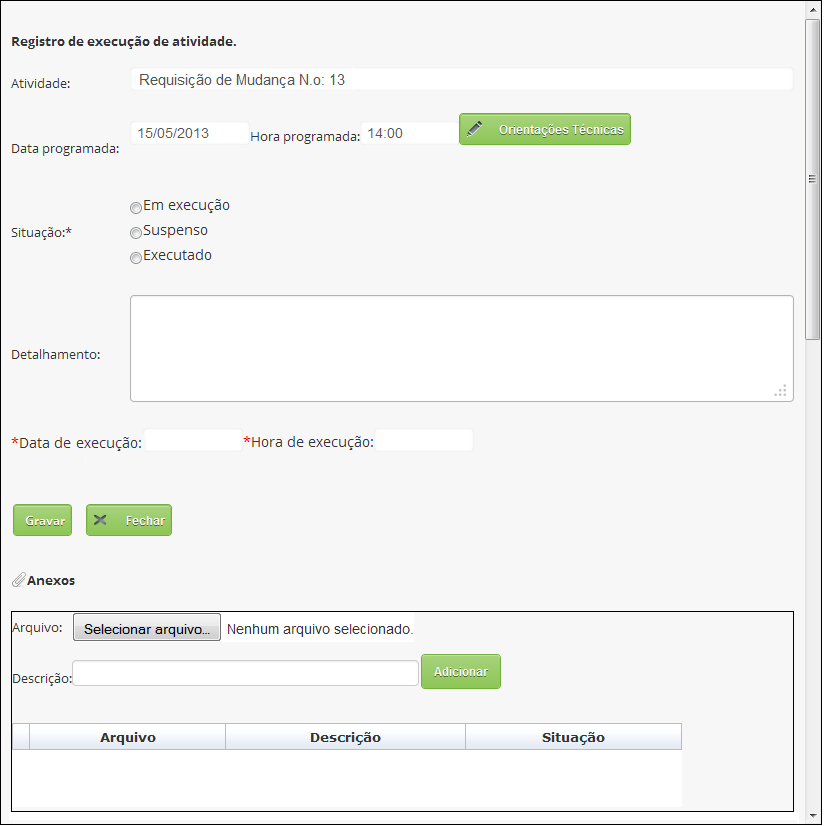
Figura 594 - Registro de Execução de Atividade
- Informe a situação da requisição de mudança;
- Se a situação informada for Em execução ou Executado, proceda da seguinte maneira:
- Informe os detalhes de execução da atividade;
- Informe a data e hora de execução da atividade;
- Se a situação informada for Suspenso, proceda da seguinte maneira:
- Informe o motivo da suspensão;
- Informe o complemento da suspensão;
- Informe os detalhes da suspensão da requisição de mudança;
- Informe a data e hora da suspensão da atividade;
- Caso queira anexar um arquivo referente à execução da atividade de requisição de mudança, clique no botão Selecionar arquivo, selecione o arquivo, informe a descrição do arquivo e clique em Adicionar;
- Clique no botão Gravar para efetuar o registro, onde a data, hora e usuário serão armazenados automaticamente para uma futura auditoria;
- O botão Fechar ao ser clicado, fecha a tela e retorna para tela de Agenda de Atividades.


