Registrando Execução da Requisição de Liberação
Para registrar a execução da requisição de liberação, proceder da seguinte forma:
- Na guia Gerenciamento, localize a requisição de liberação que será registrada a sua execução, clique no botão Ações e selecione a opção Iniciar/Executar tarefa, conforme indicado na imagem abaixo:
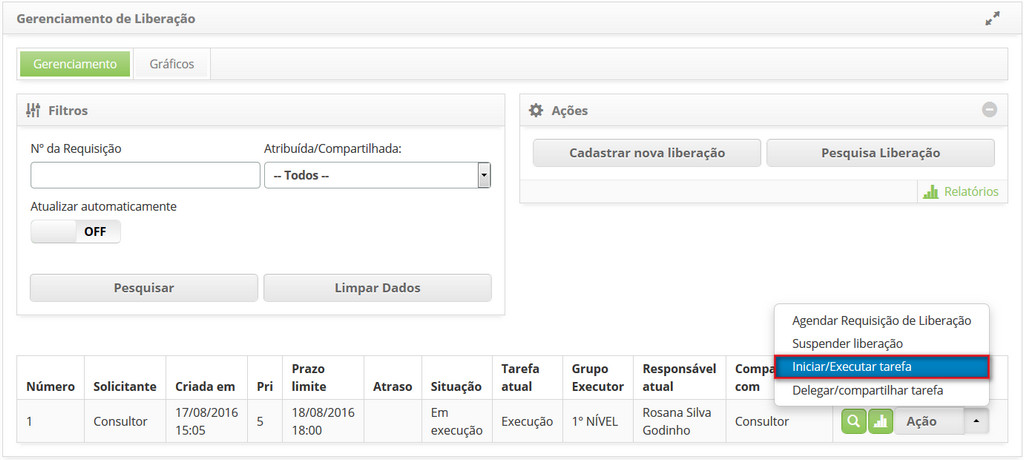
Figura 632 - Executar Tarefa Atual da Requisição de Liberação
- Será exibida a tela de Registro da Requisição de Liberação com os campos preenchidos, com o conteúdo referente à requisição selecionada;
- Registre as informações necessárias da execução da requisição de liberação:
- Na aba Fechamento, clique no botão Adicionar registro de execução;
- Descreva as informações sobre a execução de sua atividade.
- Caso seja necessário, relacione o item de configuração (IC) à liberação:
- Ao lado direito da tela de requisição de liberação, clique em Processos/Opções e logo em seguida na opção Itens de Configuração;
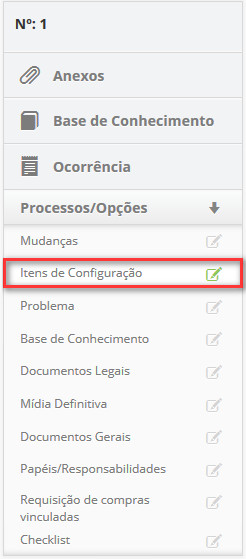
Figura 633 - Seleção de Itens de Configuração
- Será apresentada a tela de vínculo de itens de configuração. Clique no ícone
 para adicionar o item de configuração;
- Será exibida uma janela para realizar a pesquisa de ICs, conforme apresentada na imagem abaixo:
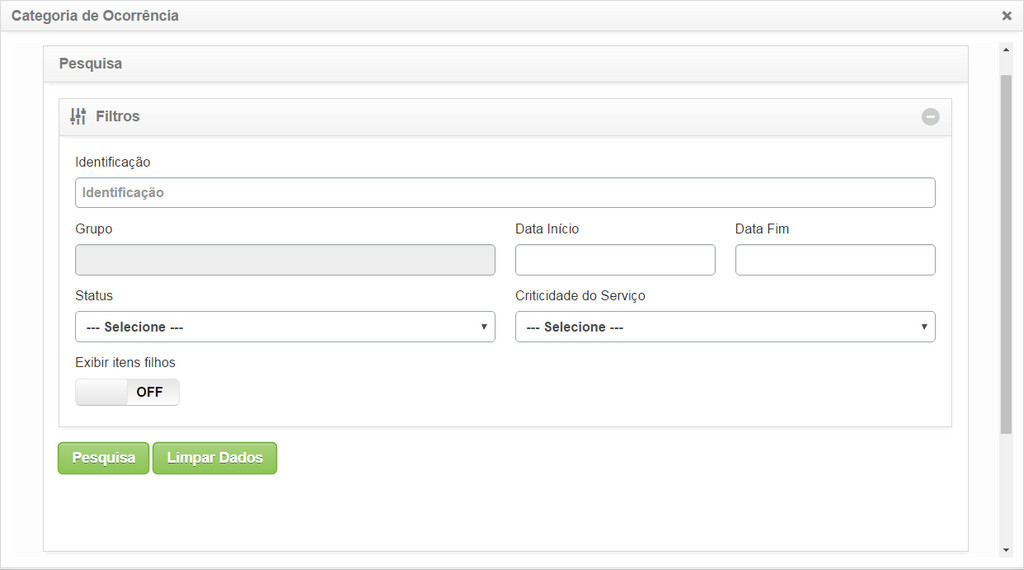
Figura 635 - Pesquisa de Itens de Configuração
- Informe o filtro necessário para sua pesquisa e clique no botão Pesquisar. Serão apresentados os ICs conforme o filtro informado;
- Clique sobre o IC desejado, onde o mesmo será relacionado à liberação;
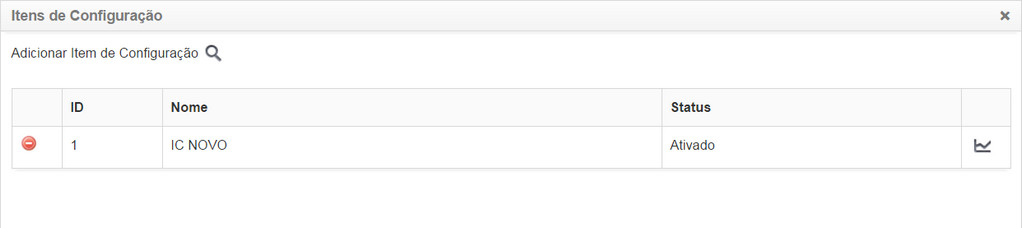
Figura 634 - Relacionamento de Itens de Configuração
- Caso queira excluir um item de configuração que foi relacionado à liberação, basta clicar no ícone
 do mesmo.
- Caso seja necessário, relacione o problema à liberação:
- Ao lado direito da tela de requisição de liberação, clique em Processos/Opções e logo em seguida na opção Problema;
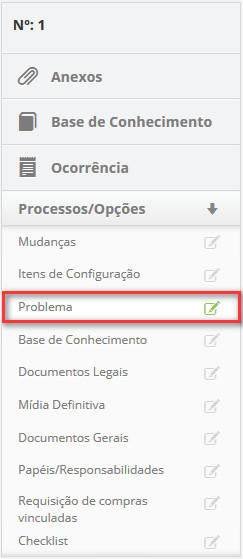
Figura 637 - Seleção de Problema
- Será apresentada a tela de Clique no ícone
 ;
;
- Será exibida uma janela para pesquisa de problemas que foram concluídos;
- Realize a pesquisa e selecione o problema referente à liberação;
- Será relacionado o problema à liberação;

Figura 638 - Relacionamento de Problemas
- Caso queira excluir um problema que foi relacionado à liberação, basta clicar no íconedo mesmo.
- Relacione o conhecimento referente à liberação:
- Ao lado direito da tela de requisição de liberação, clique em Processos e logo em seguida na opção Base de Conhecimento;
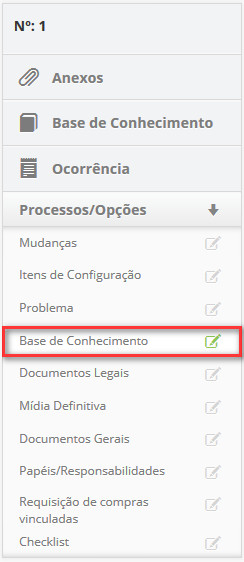
Figura 639 - Seleção de Base de Conhecimento
- Será apresentada a tela de vínculo de conhecimento. Clique no botão Adicionar Conhecimento para adicionar o conhecimento;
- Será exibida uma janela para pesquisa de conhecimento. Realize a pesquisa e selecione o conhecimento. Feito isso, será relacionado o conhecimento à liberação;
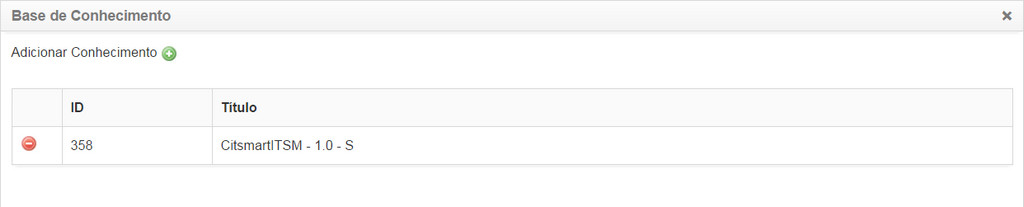
Figura 640 - Relacionamento de Conhecimento à Liberação
- Caso queira remover um conhecimento que foi relacionado, basta clicar no ícone.
- Adicione os documentos legais referente aos procedimentos da liberação:
- Ao lado direito da tela de requisição de liberação, clique em Processos/Opções e logo em seguida na opção Documentos Legais;
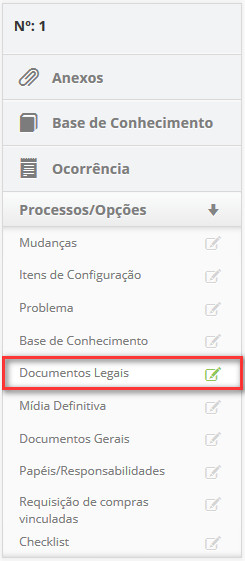
Figura 641 - Adição de Documentos Legais
- Será apresentada a tela para anexo de documentos, conforme ilustrada na figura abaixo:
- Clique no botão Escolher arquivo;
- Será exibida uma janela para seleção do arquivo;
- Selecione o arquivo (documento legal);
- Informe a descrição do arquivo que está sendo adicionado e clique no botão Adicionar;
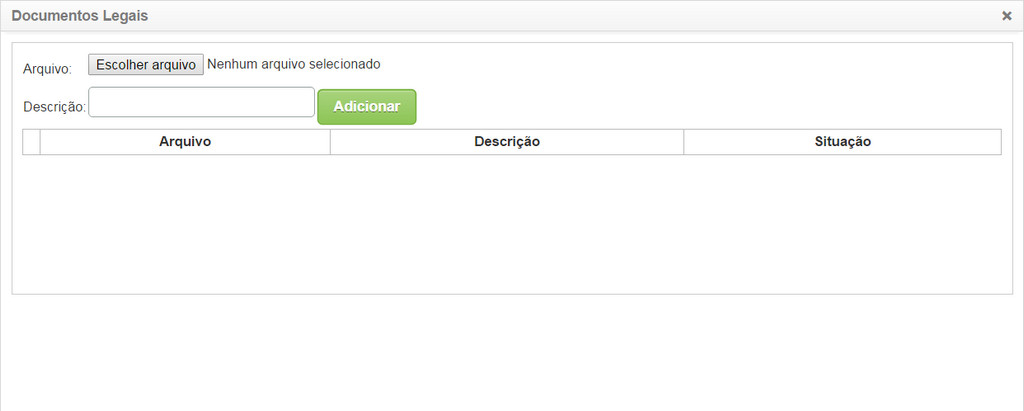
Figura 642 - Adição de Documentos Legais
- Caso queira excluir o arquivo que foi adicionado, basta clicar no íconedo mesmo.
- Caso seja necessário, relacione as mídias definitivas referente aos itens de configuração (IC) relacionados à liberação:
- Ao lado direito da tela de requisição de liberação, clique em Processos/Opções e logo em seguida na opção Mídia Definitiva;
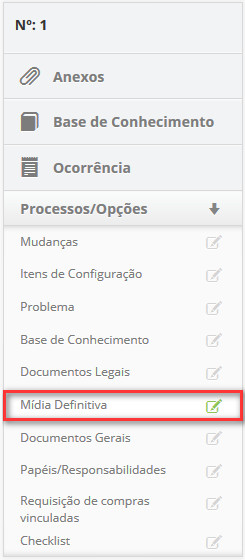
Figura 643 - Mídia Definitiva
- Clique no ícone
 para adicionar a(s) mídia(s) definitiva(s);
- Será exibida uma janela para realizar a pesquisa de mídia definitiva;
- Realize a pesquisa e selecione a mídia referente aos ICs relacionados à liberação;
- Será relacionada a mídia definitiva à liberação;
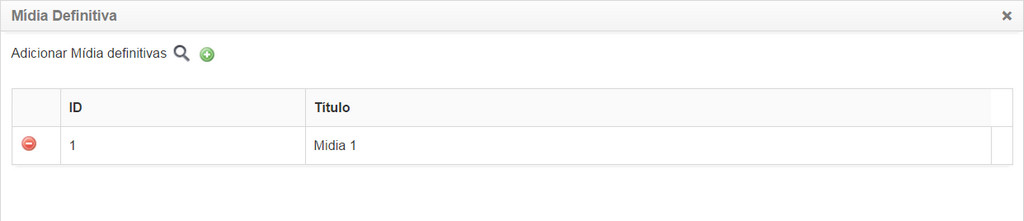
Figura 644 - Relacionar Mídia Definitiva
- Caso queira excluir uma mídia que foi relacionada à liberação, basta clicar no íconedo mesmo.
- Caso seja necessário, adicione documentos gerais referente à requisição de liberação:
- Ao lado direito da tela de requisição de liberação, clique em Processos/Opções e logo em seguida na opção Documentos Gerais;
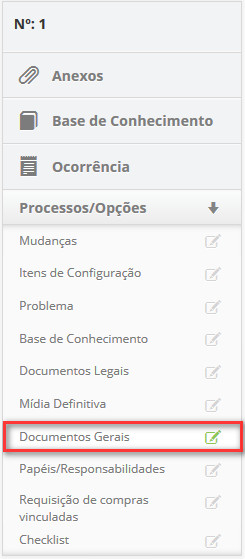
Figura 645 - Adição de Documentos Gerais
- Clique no botão Escolher arquivo;
- Será exibida uma janela para seleção do arquivo;
- Selecione o arquivo desejado;
- Informe a descrição do arquivo que está sendo adicionado e clique no botão Adicionar;
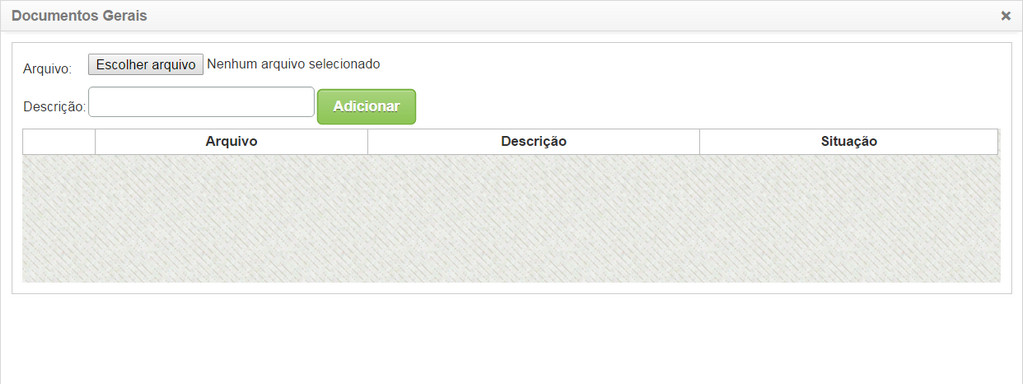
Figura 646 - Adição de Documentos Gerais
- Caso queira excluir o arquivo que foi adicionado, basta clicar no íconedo mesmo.
- Caso seja necessário, informe os papéis/responsabilidades, ou seja, os recursos envolvidos na execução da liberação de mudança:
- Ao lado direito da tela de requisição de liberação, clique na aba Processos/Opções e selecione a opção Papéis/Responsabilidades;
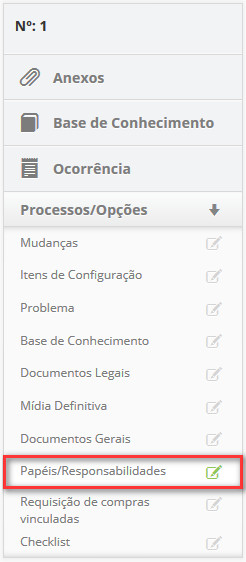
Figura 647 - Adição de Papéis/Responsabilidade
- Clique no ícone
 para adicionar os papéis envolvidos na execução da liberação;
- Será exibida uma janela para realizar a pesquisa das pessoas envolvidas na execução da liberação;
- Realize a pesquisa e selecione a pessoa envolvida na execução da liberação;
- Será exibida uma janela para informar a descrição do papel concedido a determinada pessoa;
- Informe a descrição do papel e clique em Ok para efetuar a operação;
- Será adicionado na tela as pessoas envolvidas na execução da liberação;
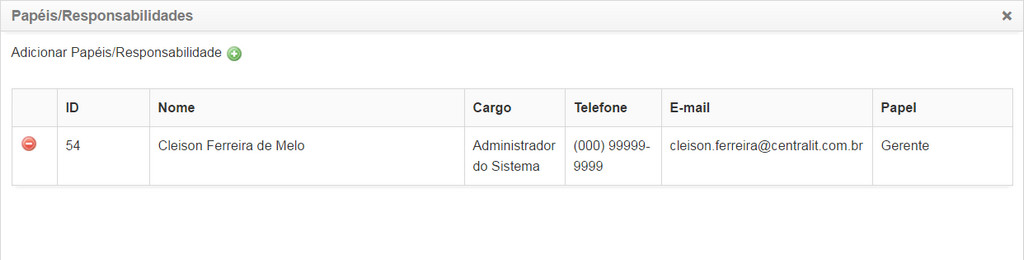
Figura 648 - Adição de Papéis/Responsabilidade
- Caso queira excluir a informação sobre a pessoa envolvida na execução da liberação que foi adicionada, basta clicar no íconeda mesma.
- Caso seja necessário, relacione a requisição de compras à liberação:
- Ao lado direito da tela de requisição de liberação, clique na aba Processos/Opções e selecione a opção Requisição de compras vinculadas;
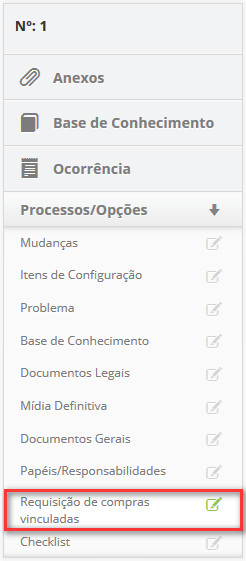
Figura 649 - Relacionamento de Requisição de Compras
- Clique no ícone para adicionar a requisição de compras;
- Será exibida uma janela para realizar a pesquisa de requisição de compras;
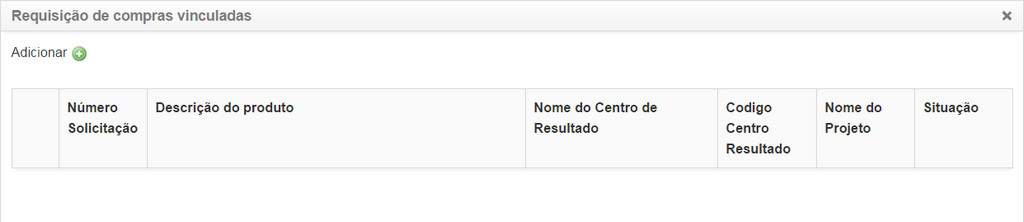
Figura 650 - Relacionamento de Requisição de Compras
- Realize a pesquisa e selecione a requisição de compras que deseja associar à liberação;
- Será relacionada a requisição de compras à liberação.
- Caso seja necessário, preencha o Checklist sobre a execução da requisição de liberação:
- Ao lado direito da tela de requisição de liberação, clique na aba Processos/Opções e selecione a opção Checklist;
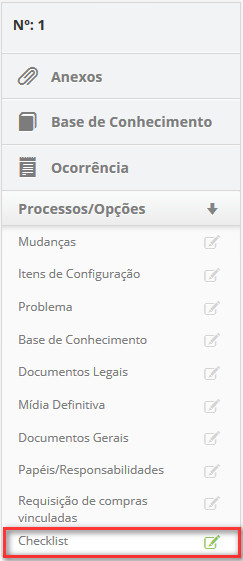
Figura 651 - Questionário da Liberação
- Selecione o questionário;
- Será exibido o questionário abaixo dos botões Criar Questionário e Atualizar;
- Preencha o questionário de acordo com a execução da requisição de liberação realizada;
- Após preenchimento do questionário, clique no botão Gravar para efetuar a operação, neste caso a data, hora e usuário serão armazenados automaticamente para uma futura auditoria;
- Será adicionado o questionário na tela;
- Caso queira editar os dados informados no questionário, clique no ícone
 do mesmo, altere os dados desejados e clique no botão Gravar para efetuar a operação, neste caso a data, hora e usuário serão armazenados automaticamente para uma futura auditoria;
- Caso queira criar um novo questionário, clique no botão Criar Questionário e segue os passos contidos no item 23.11.3.1. Criando Questionário.
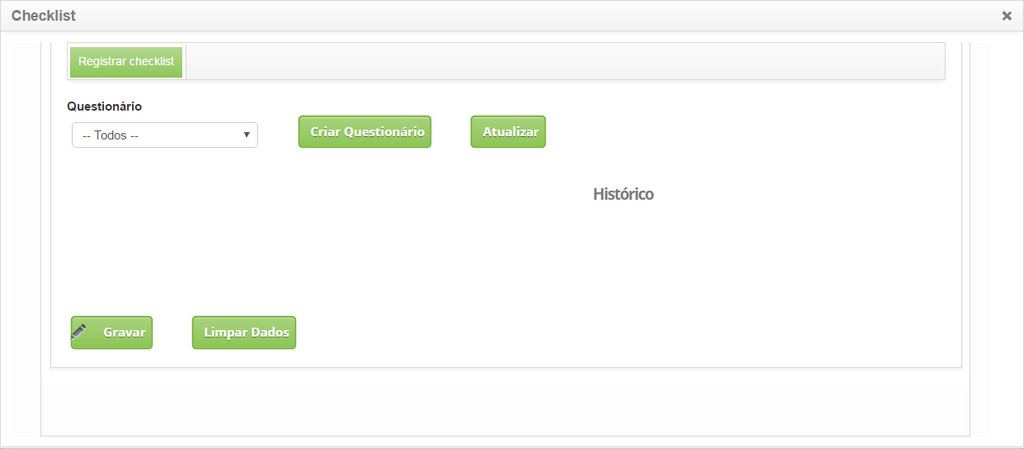
Figura 652 - Questionário da Liberação
- Caso queira anexar um arquivo à requisição de liberação, proceder da seguinte maneira:
- Ao lado direito da tela de requisição de liberação, clique em Anexos;
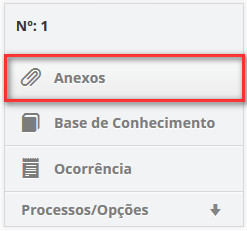
Figura 653 - Questionário da Liberação
- Será apresentada uma janela para anexo dos arquivos, conforme ilustrada na figura abaixo:
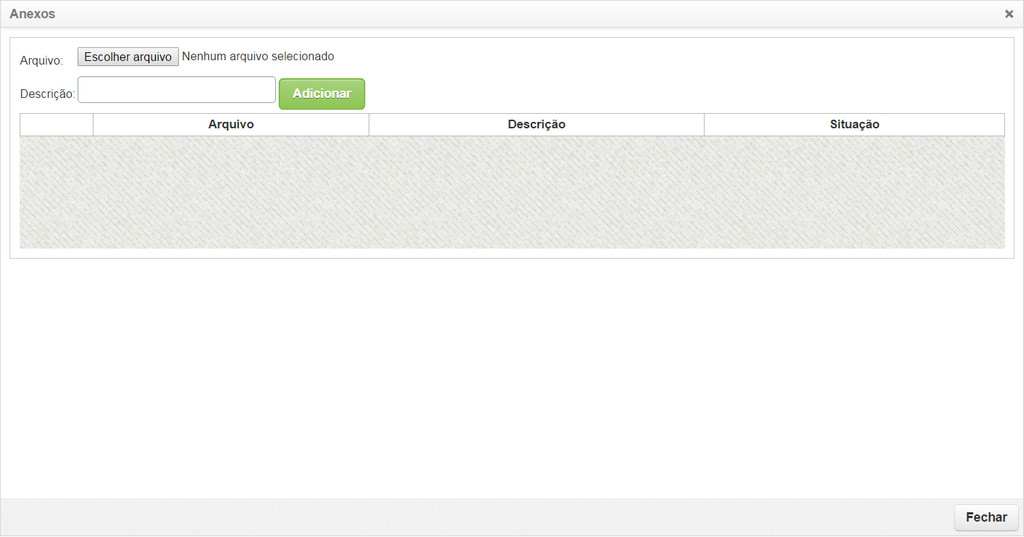
Figura 654 - Questionário da Liberação
- Clique no botão Escolher arquivo;
- Será apresentada uma janela, onde poderá selecionar o arquivo desejado;
- Selecione o arquivo;
- Informe a descrição do arquivo e clique no botão Adicionar;
- Após adição do arquivo, clique no botão Fechar para retornar à tela de requisição de liberação;
- Caso queira inserir uma ocorrência à requisição de liberação, proceder da seguinte maneira:
- Ao lado direito da tela de requisição de liberação, clique em Ocorrência;
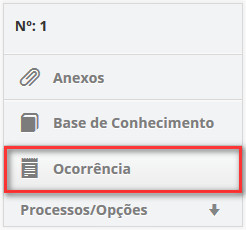
Figura 655 - Questionário da Liberação
- Será exibida a janela de Ocorrências contendo duas abas, uma para exibição da relação de ocorrências registradas e outra para cadastro de ocorrência;
- Na aba de Cadastro de Ocorrências, possui campos que devem ser preenchidos conforme descritos abaixo:
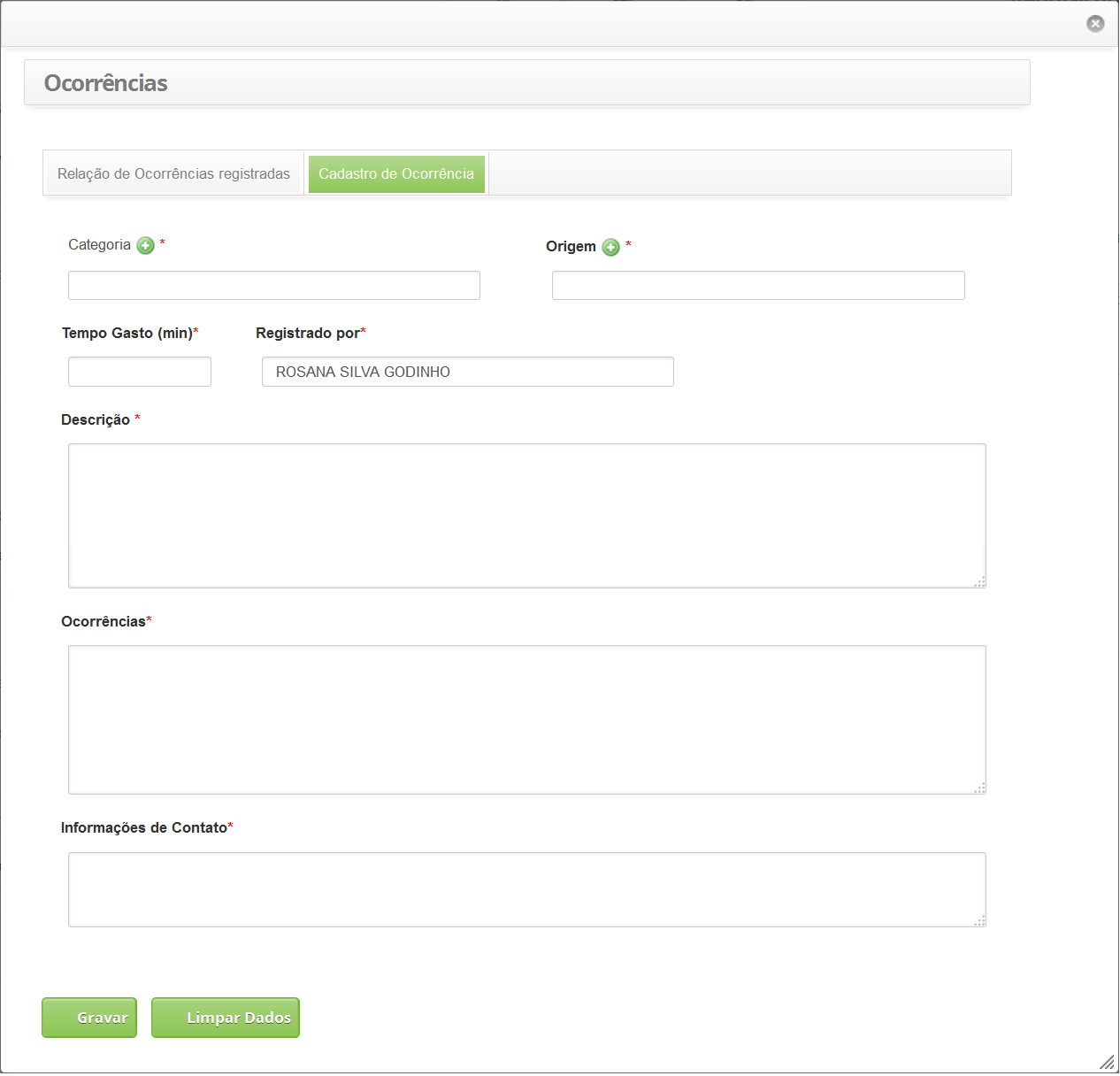
Figura 656 - Registro de Ocorrências
- Categoria: selecione a categoria da ocorrência. Caso não seja encontrada a categoria, é possível realizar um cadastro rápido clicando no ícone
 de “Categoria”;
- Origem: selecione a origem da ocorrência. Caso não seja encontrada a origem, é possível realizar um cadastro rápido clicando no ícone
 de “Origem”;
- Tempo Gasto (min): informe o tempo gasto da ocorrência em minutos;
- Registrado por: informe por quem está sendo registrada a ocorrência;
- Descrição: informe a descrição da ocorrência;
- Ocorrência: informe as ocorrências;
- Informações de Contato: descreva as informações para contato;
- Clique no botão Gravar para efetuar a operação, onde a data, hora e usuário serão armazenados automaticamente para uma futura auditoria;
- Será exibida uma mensagem confirmando o sucesso da operação e retornará à tela de requisição de liberação.
- Caso queira consultar a Base de Conhecimento, proceder da seguinte maneira:
- Ao lado direito da tela de requisição de liberação, clique em Base de Conhecimento;
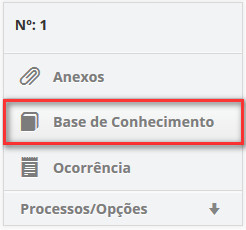
Figura 657 - Questionário da Liberação
- Será apresentada a janela para consulta à Base de Conhecimento;
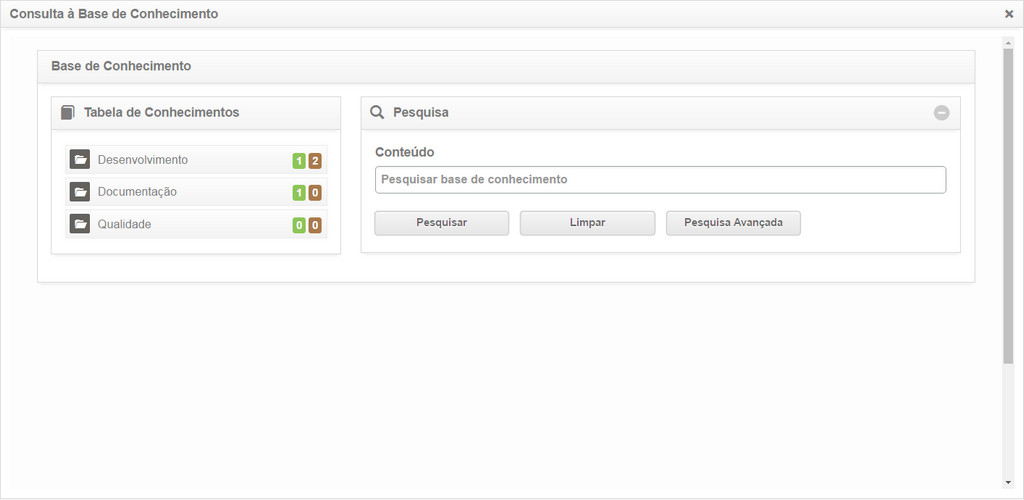
Figura 658 - Consulta à Base de Conhecimento
- Realize a pesquisa do conhecimento desejado;
- Após a pesquisa, feche a janela, que retornará à tela de requisição de liberação.
- Após registro das informações da execução da requisição de liberação, clique no botão Gravar e avançar o fluxo para efetuar a operação, onde a liberação será encaminhada para fase de teste;
- Caso queira gravar somente as informações registradas da execução da liberação e manter a tarefa atual, clique no botão Gravar e manter a tarefa atual;
- Em ambos os casos anteriores (item 3, 4) ao clicar no botão "Gravar" a data, hora e usuário serão armazenados automaticamente para uma futura auditoria.


