Registrando Requisição de Liberação
Para realizar o registro de uma liberação, proceda da seguinte forma:
- Na tela de Gerenciamento de Liberação, na guia de Gerenciamento, clique no botão Cadastrar Liberação. Será apresentada a respectiva tela de cadastro de liberação, contendo uma série de passos a serem seguidos para realizar o registro:

- Registre as informações do contrato, conforme indicadas abaixo:
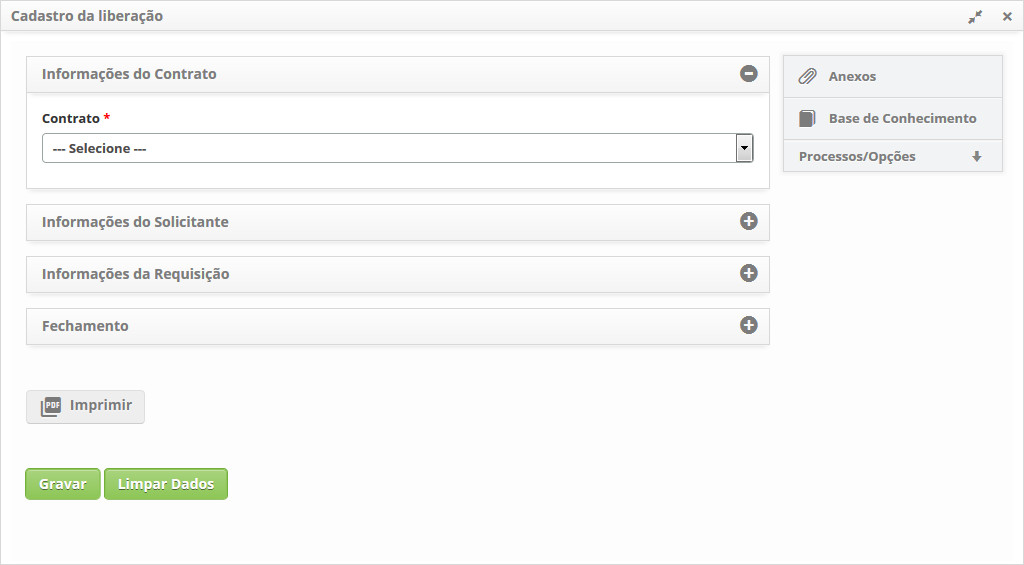
Figura 605 - Informações do Contrato
- Contrato: informe o contrato referente a requisição de liberação.
- Registre as informações do solicitante, conforme indicadas abaixo:
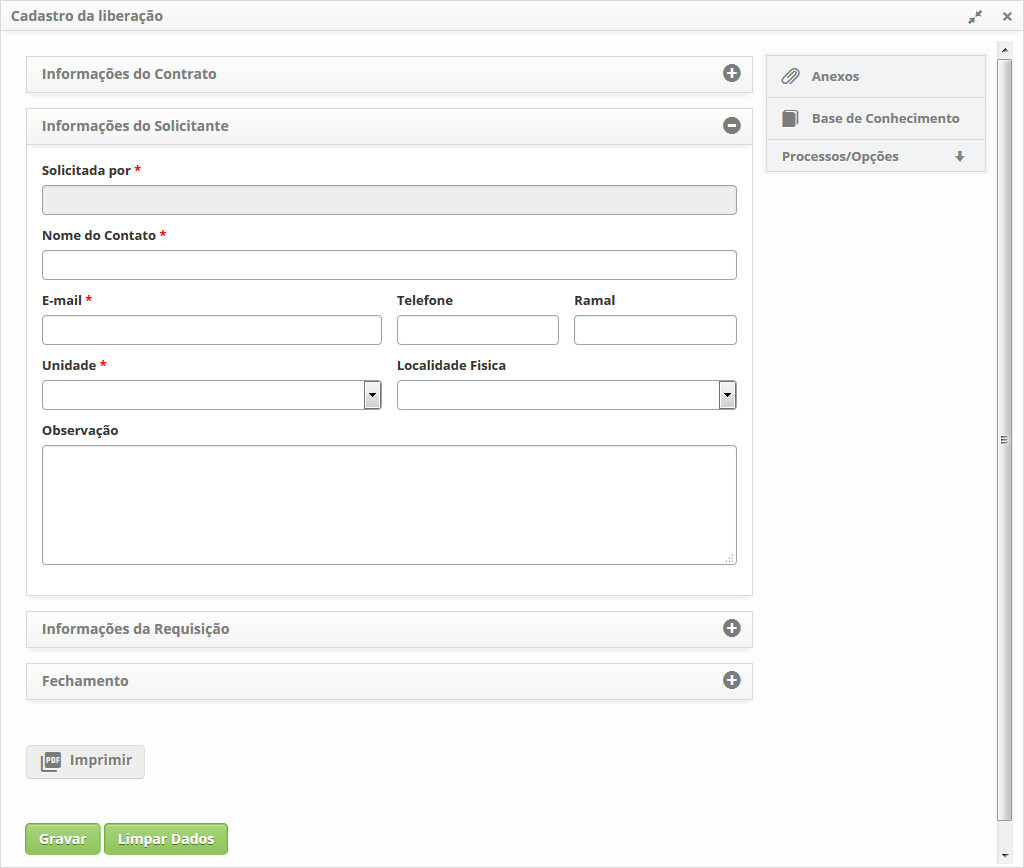
Figura 607 - Informações do Solicitante
- Solicitada por: informe o nome do solicitante, ou seja, o nome da pessoa que está solicitando a requisição de liberação;
- Clique no campo solicitada por. Após isso, será exibida uma tela para pesquisa de solicitante, realize a pesquisa e selecione o solicitante;
- Caso não encontre o registro do solicitante, é possível realizar um cadastro rápido clicando no ícone
 .
.
- Nome do Contato: informe o nome do contato;
- E-mail: informe o e-mail do solicitante para contato;
- Telefone: informe código de área (DDD) e o número de telefone do solicitante para contato;
- Ramal: informe o número do ramal do solicitante para contato;
- Unidade: selecione a unidade do solicitante;
- Localidade Física: informe a localização física do solicitante;
- Observação: descreva as observações sobre o contato, caso seja necessário.
- Registre as informações da requisição, conforme indicadas abaixo:
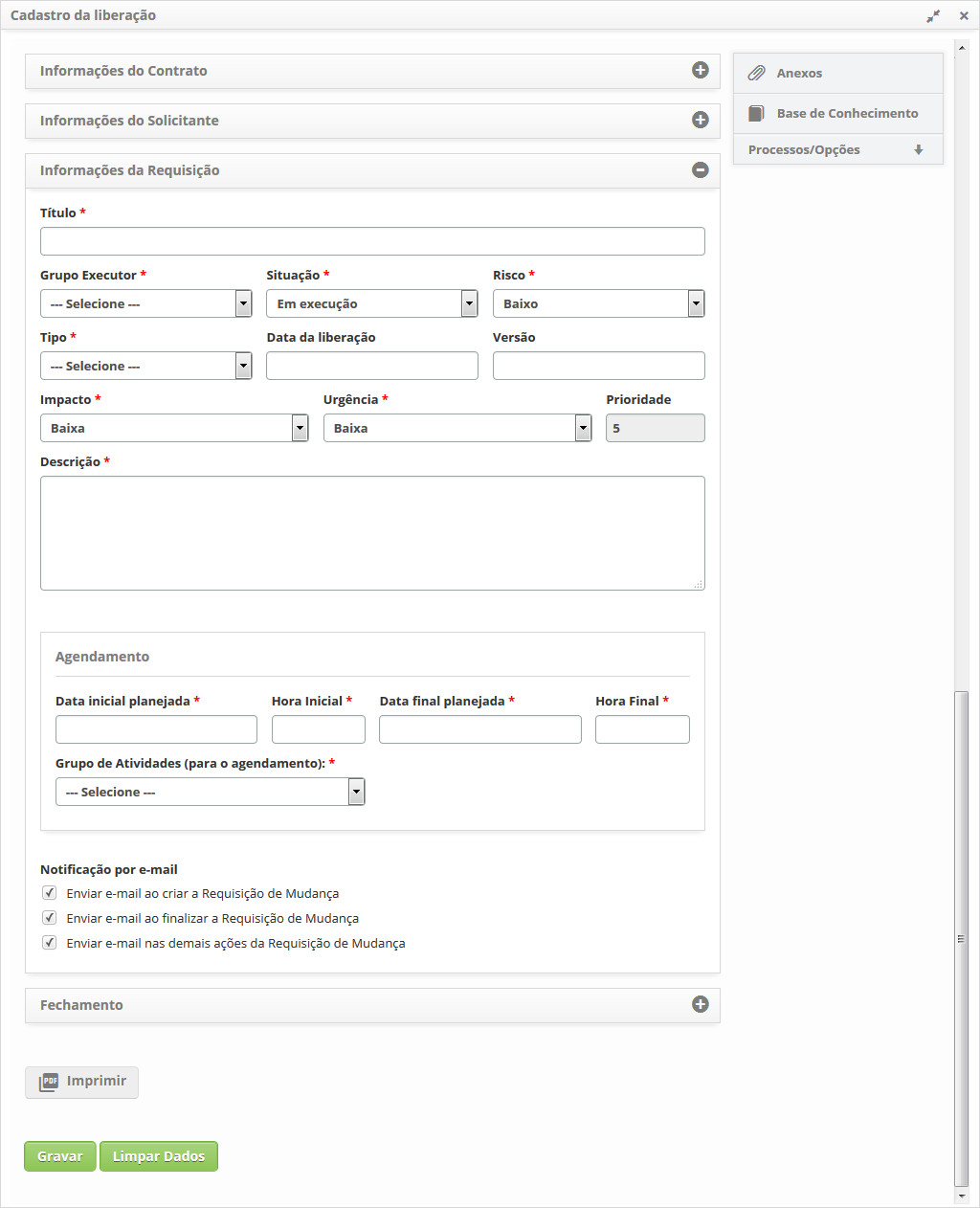
Figura 608 - Informações da Requisição
- Título: informe o título da requisição de liberação;
- Grupo Executor: informe o grupo executor, o qual será responsável pela execução da requisição de liberação;
- Situação: informe a situação da requisição de liberação;
- Risco: informe o risco da liberação;
- Tipo: informe o tipo de liberação;
- Data da Liberação: informe a data da liberação;
- Versão: informe a versão da liberação;
- Impacto: informe o impacto da liberação;
- Urgência: informe a urgência da liberação;
- Prioridade: esse campo será preenchido pelo sistema, após informar o impacto e urgência;
- Descrição: informe a descrição da liberação de mudança que está sendo solicitada. A descrição deve ser objetiva, incluindo toda informação necessária para realização da liberação de mudança;
- Caso queira agendar a atividade de requisição de liberação, informe os campos abaixo:
- Data inicial planejada: informe a data de início para execução da requisição de liberação;
- Hora Inicial: informe a hora de início para execução da requisição de liberação;
- Data final planejada: informe a data final para execução da requisição de liberação;
- Hora Final: informe a hora final para execução da requisição de liberação;
- Grupo de Atividades (para o agendamento): selecione o grupo de atividade para o agendamento da requisição de liberação.
- Marque as opções de notificação por e-mail, caso queria receber por e-mail as notificações sobre a requisição de liberação.
- Relacione a(s) mudança(s) que será(ão) liberada(s), conforme descrito abaixo:
- Ao lado direito da tela de requisição de liberação, clique em Processos/Opções e logo em seguida na opção Mudanças;
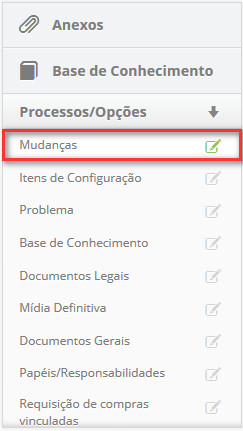
Figura 609 - Seleção de Mudanças
- Será apresentada a tela de vínculo de mudança. Clique no ícone
 de adicionar mudança;
- Será exibida uma janela para pesquisa de mudanças que foram concluídas para serem liberadas;
- Realize a pesquisa e selecione a mudança que será liberada. Feito isso, será adicionada a mudança na tela para ser liberada;
- Caso a mudança tenha itens de configuração relacionados, os mesmos serão adicionados à liberação;
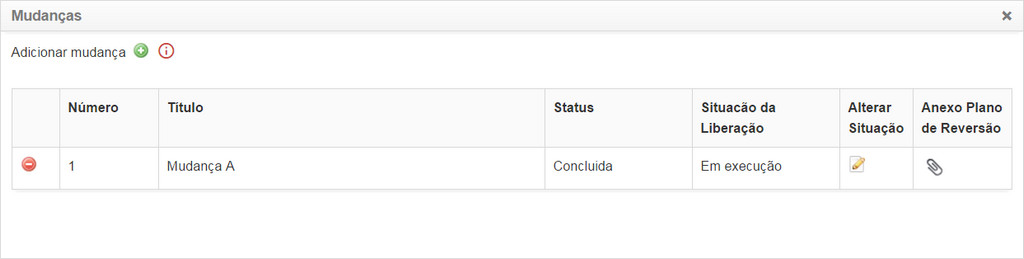
Figura 610 - Relacionamento de Mudança à Liberação
- Caso queira alterar a situação da liberação da mudança que foi adicionada, basta clicar no ícone
 da mesma;
- Clique no ícone
 para visualizar o plano de reversão da mudança que será liberada;
- Caso queira excluir uma mudança que foi adicionada, basta clicar no ícone
 da mesma;
- O ícone
 sinaliza que para adicionar uma mudança, é necessário que ela esteja concluída.
- Caso queira anexar um arquivo na requisição de liberação, proceda da seguinte maneira:
- Ao lado direito da tela de requisição de liberação, clique em Anexos;
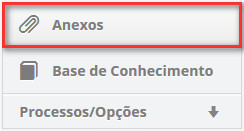
Figura 611 - Seleção de Anexos
- Será apresentada uma janela para anexo dos arquivos;
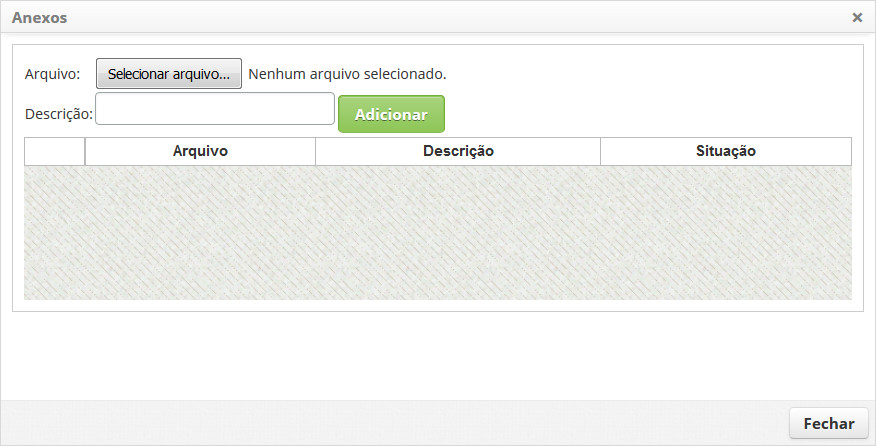
Figura 612 - Anexo de arquivos
- Clique no botão Selecionar arquivo. Será apresentada uma janela, onde poderá selecionar os arquivos desejados;
- Selecione o(s) arquivo(s);
- Informe a descrição do arquivo e clique no botão Adicionar;
- Após adição do arquivo, clique no botão Fechar para retornar à tela de registro de requisição de liberação.
- Caso queira consultar a Base de Conhecimento, proceda da seguinte maneira:
- Ao lado direito da tela de requisição de liberação, clique em Base de Conhecimento;
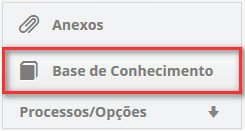
Figura 613 - Seleção Base de Conhecimento
- Será apresentada a janela de consulta à Base de Conhecimento;
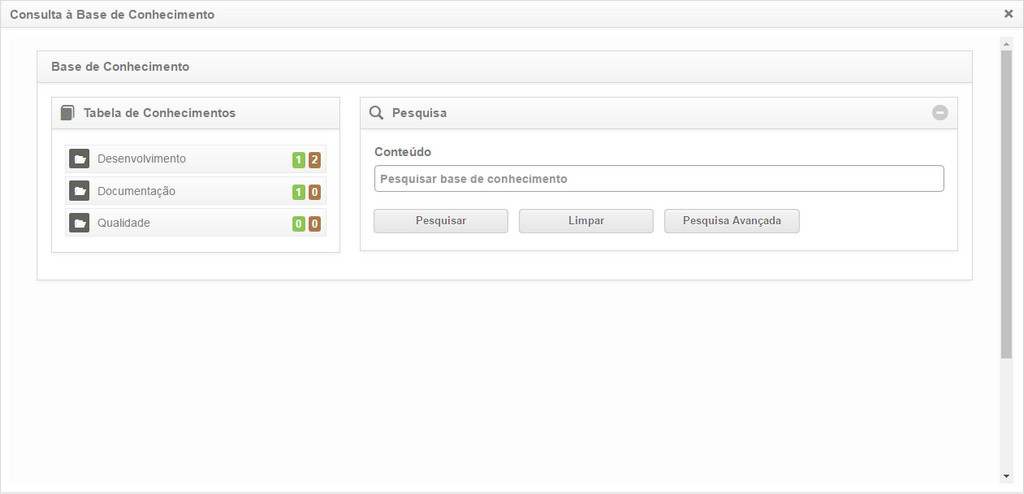
Figura 614 - Consulta à Base de Conhecimento
- Realize a pesquisa do conhecimento desejado;
- Após a pesquisa, feche a janela para retornar à tela de registro de requisição de liberação.
- Clique no botão Gravar para efetuar o registro da requisição de liberação, onde a data, hora e usuário serão gravados automaticamente para uma futura auditoria;
- Será exibida uma mensagem confirmando o sucesso do registro da requisição de liberação;
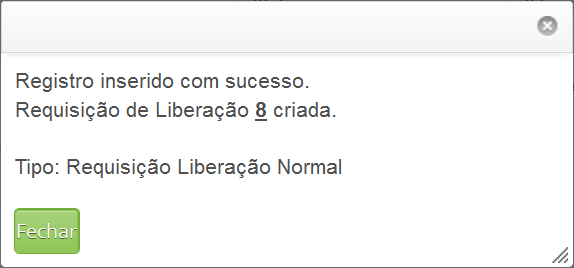
Figura 615 - Confirmação do Registro da Requisição de Liberação


