13.3.1. Pesquisando Requisições de Liberação


Pesquisando Requisição de Liberação
Para pesquisar requisição de liberação, proceda conforme os passos descritos abaixo:
1. É apresentada a tela de Pesquisa Requisição Liberação contendo campos onde poderá definir os filtros necessários para sua pesquisa, conforme ilustração abaixo:
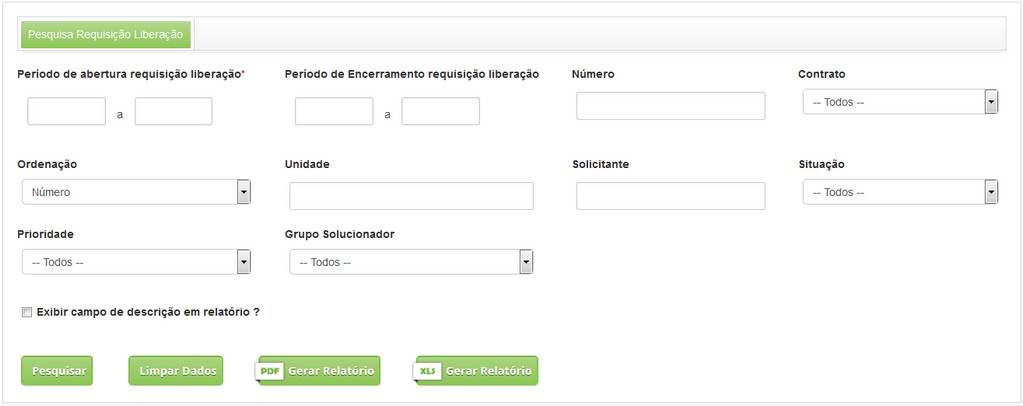
Figura 665 - Tela de Pesquisa de Requisição de Liberação
2. Preencha os campos conforme orientações abaixo:

a. Período de abertura da requisição de liberação: selecione o período de abertura da requisição;
b. Período de encerramento da requisição de liberação: selecione o período de encerramento da requisição;
c. Número: informe o número de identificação da requisição de liberação;
d. Contrato: selecione o contrato desejado;
e. Ordenação: selecione a ordenação;
f. Unidade: informe a unidade;
g. Solicitante: informe o solicitante referente a requisição de liberação;
h. Situação: selecione a situação da requisição de liberação;
i. Prioridade: selecione a prioridade da requisição de liberação;
j Grupo Solucionador: selecione o grupo solucionador;
k. Caso seja necessário a exibição da descrição da requisição de liberação no relatório, marque a opção Exibir campo descrição em relatórios?;
l. Após os filtros definidos, clique no botão Pesquisar;
m. Serão listadas as requisições de liberação, conforme os filtros escolhidos, abaixo dos botões Pesquisar, Limpar Dados e Gerar Relatório;
n. Ao lado de cada registro de requisição de liberação da lista, há ícones para consulta de histórico, reabertura da requisição de liberação e visualização de anexos;
 ;
; ;
; ;
;o. O botão Limpar Dados, limpa a pesquisa e os campos, preparando o ambiente para uma nova pesquisa.
p. Caso seja necessário, clique no botão Gerar Relatório (PDF) para gerar o relatório da requisição de liberação em formato PDF.
q. Caso seja necessário, clique no botão Gerar Relatório (XLS) para gerar o relatório da requisição de liberação em formato Excel.