14.3.1. Criando um novo Grupo de Item de Configuração


Criando um novo Grupo de Item de Configuração
Para criar um novo grupo de Item de Configuração, proceda conforme os passos descritos abaixo:
1. Na tela de Gerenciamento de Itens de Configuração, em Ações, clique no botão Criar novo grupo;
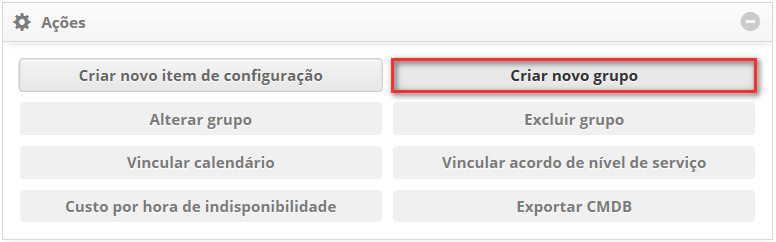
Figura 686 - Botão Criar novo Grupo
2. Será apresentada a tela de cadastro de grupo de item de configuração, conforme ilustrada na figura abaixo:
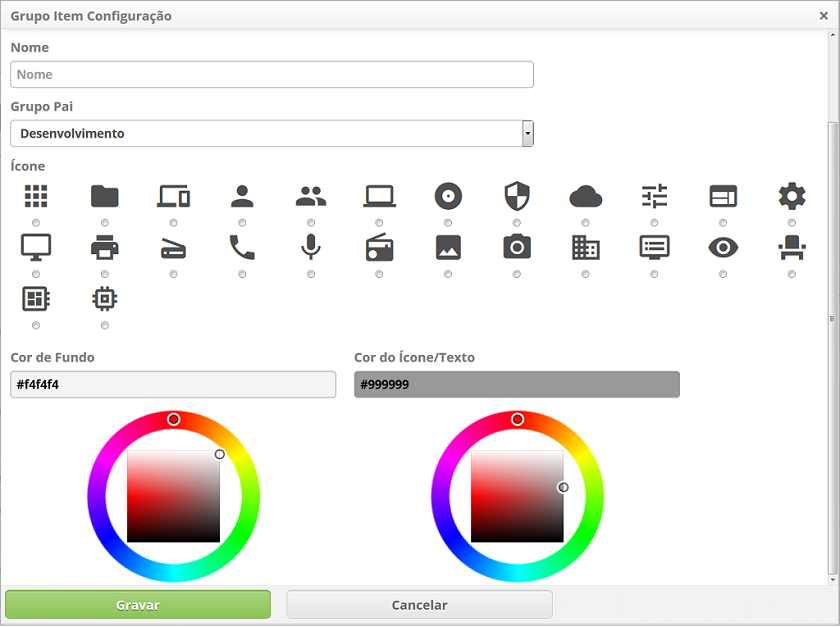
Figura 687 - Registro de Grupo de Item de Configuração
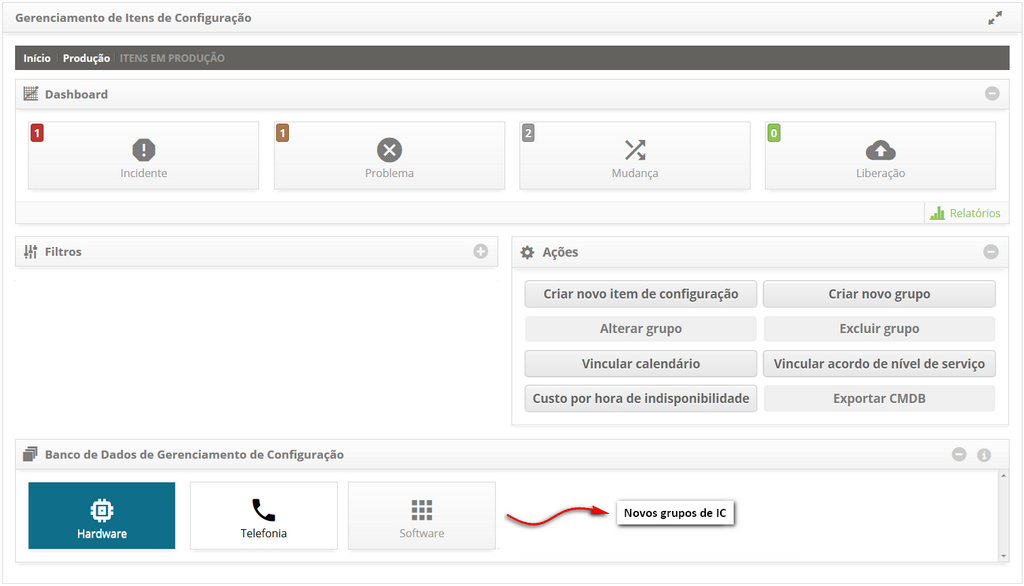
Figura 688 - Grupos de Itens de Configuração
Alterando Grupo de Item de Configuração
Para alterar as informações do Grupo de IC, proceda da seguinte forma:
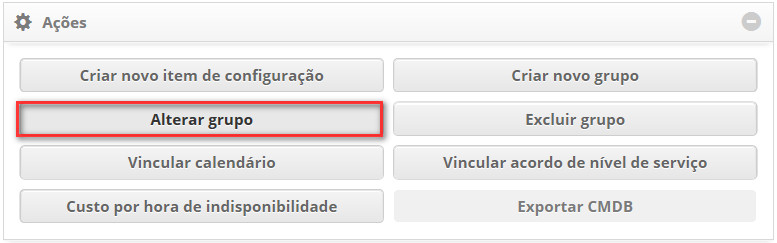
Figura 689 - Botão Alterar Grupo
2. Será exibida a tela de registro do determinado grupo de IC;
3. Altere os dados do grupo e clique em Gravar para efetuar a alteração, onde a data, hora e usuário serão gravados automaticamente para uma futura auditoria.
Excluindo Grupo de Item de Configuração


Para excluir um Grupo de IC, proceda da seguinte forma:
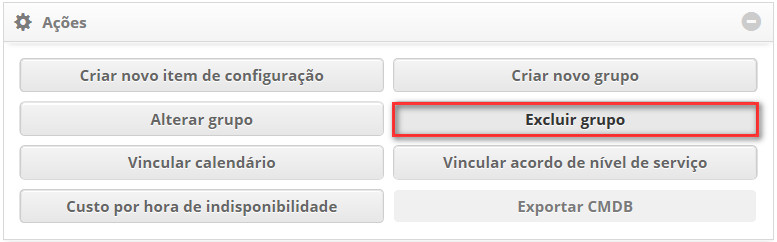
Figura 690 - Botão Excluir Grupo
2. Será exibida uma mensagem para confirmação da exclusão do grupo;
3. Clique em Confirmar para efetuar a operação;
4. Será realizada com sucesso a exclusão do grupo de IC.