Cadastrando Pasta
Para cadastrar uma pasta, proceda conforme os passos descritos abaixo:
1. Na tela de Pasta, na aba Cadastro de Pastas, é apresentada a respectiva tela de cadastro, conforme ilustrada na figura abaixo:
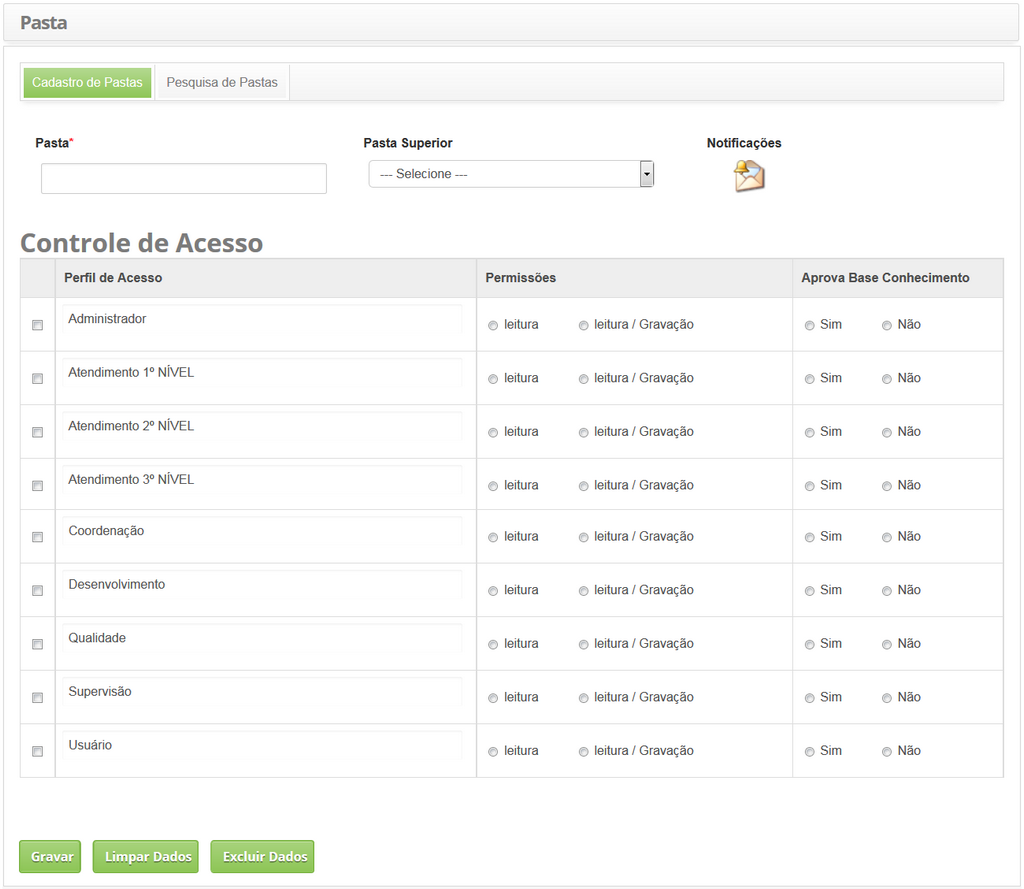
Figura 742 - Tela de Cadastro de Pastas
2. Preencha os campos conforme orientações abaixo:

- Pasta: informe o nome da pasta;
- Pasta Superior: informe a pasta superior, caso a pasta que está sendo cadastrada faça parte de outra pasta;
- Controle de Acesso: após informar a pasta superior, será apresentado o campo Herda Permissões de Acesso para definir se a pasta que está sendo cadastrada irá herdar as permissões de acesso da pasta superior. Se sim, deixe o campo marcado. Caso contrário, desmarque o campo e defina o controle de acesso à pasta;
- Perfil de Acesso: selecione os perfis que terão acesso à nova pasta;
- Permissões: defina as permissões para cada perfil selecionado;
- Aprova Base Conhecimento: defina para cada perfil selecionado, se os mesmos poderão aprovar o conhecimento relacionado à nova pasta;
d. Após os dados, clique no botão Gravar para efetuar o registro, onde a data, hora e usuário serão gravados automaticamente para uma futura auditoria;
e. O botão Limpar Dados serve para limpar o conteúdo que foi preenchido nos campos, preparando o ambiente para uma nova inclusão de dados.
Configurando as Notificações
Após a gravação da pasta, configure as notificações conforme orientações abaixo:
- No Registro da Pasta, clique no ícone
 . Feito isso, será apresentada a tela de Notificações, conforme ilustrada na figura abaixo:
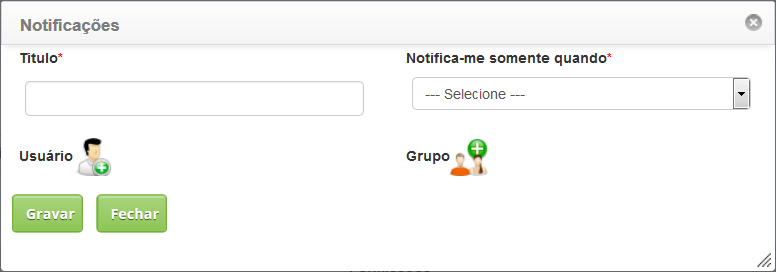
Figura 743 - Notificações de Pastas
- Título: informe o título da notificação;
- Notifica-me somente quanto: selecione a situação de quando deve ser notificado os usuários e/ou grupos, quando houver alguma mudança na pasta;
- Usuário: clique no ícone
 para adicionar os usuários que irão receber as notificações;
- Grupo: clique no ícone
 para adicionar os grupos que irão receber as notificações.
- Após configuração da notificação clique no botão Gravar para efetuar a operação, onde a data, hora e usuário serão gravados automaticamente para uma futura auditoria.


