15.4.1. Pesquisando Conhecimento


Pesquisando Conhecimento
Para pesquisar um conhecimento na base de conhecimento, proceda conforme os passos descritos abaixo:
1. Na tela de Base de Conhecimento, é apresentada a tela para consulta de conhecimentos. Nessa tela é exibida uma lista de registros de conhecimento organizados em pastas no formato de árvore. Em cada pasta da lista de conhecimentos é apresentado a quantidade de conhecimentos contida na pasta, sendo representada pela cor verde e a quantidade de subpastas, sendo representada pela cor marrom. A figura abaixo ilustra essa tela:
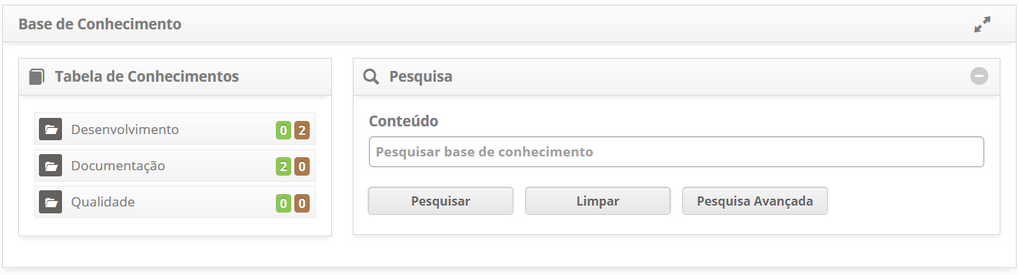
Figura 774 - Tela de Base de Conhecimento
Obs.: Um conhecimento deve estar publicado, não arquivado e não excluído para que seja indexado e encontrado em uma pesquisa.
2. Realize a consulta do conhecimento conforme orientações abaixo:
3. Após a consulta do conhecimento, será apresentada as informações do mesmo conforme exemplo ilustrado na figura abaixo:
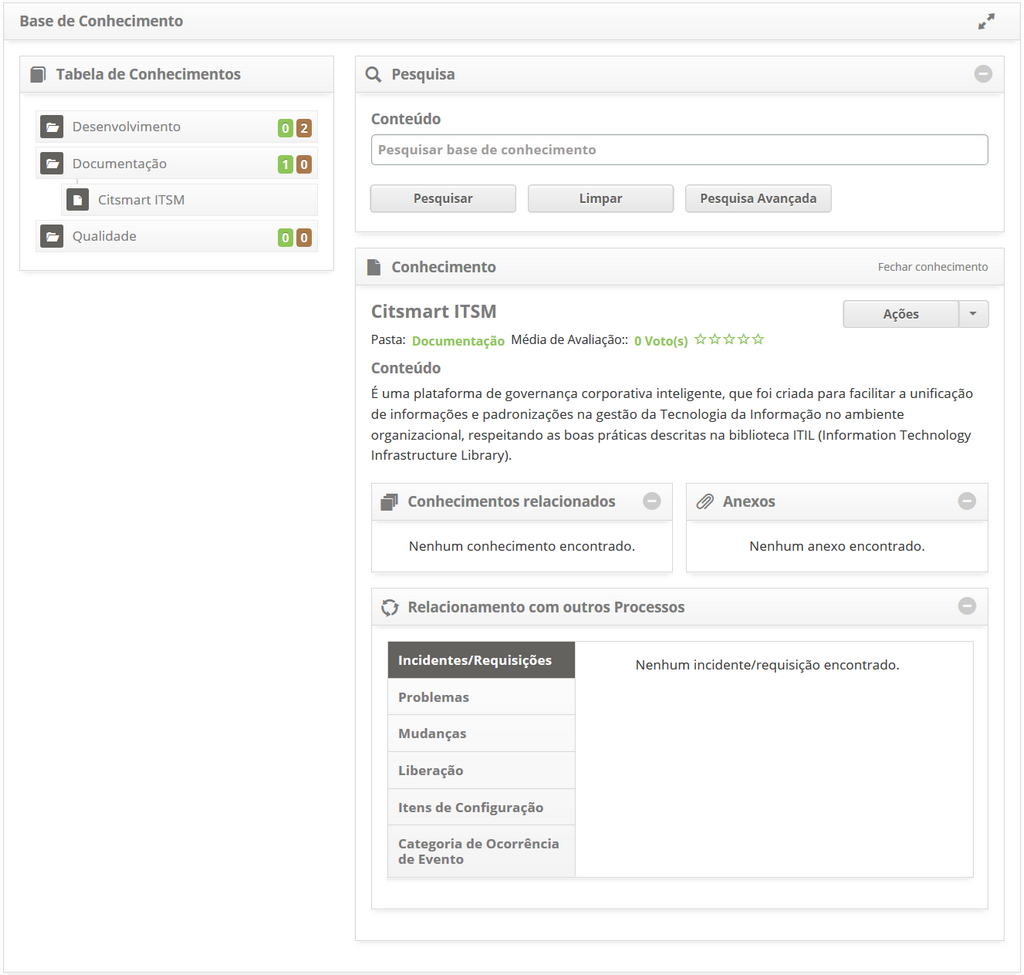
Figura 775 - Visualização do Conhecimento
4. É possível executar várias ações no conhecimento apresentado, sendo: visualizar o histórico de versões, visualizar o histórico de alterações, visualizar referências em incidentes/requisições, visualizar referência em problemas, visualizar referências em mudanças, visualizar referências em itens de configuração, visualizar comentários e registrar comentários. Nos itens descritos abaixo é abordado sobre como executar essas ações.
Visualizando o Histórico de Versões
Para verificar o histórico de versões, clique no botão Ações e logo em seguida clique em Visualizar Histórico de Versões. Feito isso, será apresentada uma janela exibindo o histórico das versões do determinado conhecimento da base.

Figura 776 - Visualização do Histórico de Versões
Visualizando o Histórico de Alterações
Para visualizar o histórico de alterações, clique no botão Ações e logo em seguida clique em Visualizar Histórico de Alterações. Feito isso, será apresentada uma janela exibindo o histórico das alterações realizadas no determinando conhecimento da base.
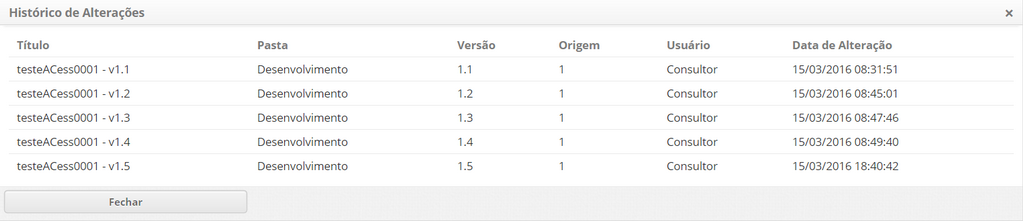
Figura 777 - Visualização do Histórico de Alterações
Visualizando as Referências do Conhecimento em Incidentes / Requisições
Para visualizar as referências do conhecimento em solicitações (incidentes/requisições), clique no botão Ações e logo em seguida clique em Visualizar Referências em Incidentes/Requisições. Feito isso, será apresentada uma janela exibindo os dados das solicitações, as quais faz referência do determinando conhecimento.

Figura 778 - Visualização das Referências do Conhecimento em Incidentes / Requisições
Visualizando as Referências do Conhecimento em Problemas
Para visualizar as referências do conhecimento em problemas, clique no botão Ações e logo em seguida clique em Visualizar Referências em Problemas. Feito isso, será apresentada uma janela exibindo os dados dos registros de problemas, os quais faz referência ao determinado conhecimento.

Figura 779 - Visualização das Referências do Conhecimento em Problemas
Visualizando as Referências do Conhecimento em Mudanças
Para visualizar as referências do conhecimento em mudanças, clique no botão Ações e logo em seguida clique em Visualizar Referências em Mudanças. Feito isso, será apresentada uma janela exibindo os dados das requisições de mudanças, as quais faz referências ao determinando conhecimento.

Figura 780 - Visualização das Referências do Conhecimento em Mudanças
Visualizando as Referências do Conhecimento em Itens de Configuração
Para visualizar as referências do conhecimento em itens de configuração, clique no botão Ações e logo em seguida clique em Visualizar Referências em Itens de Configuração. Feito isso, será apresentada uma janela exibindo os dados de itens de configuração, os quais faz referência ao determinado conhecimento.
Visualizando os Comentários
Para visualizar os comentários do conhecimento, clique no botão Ações e logo em seguida clique em Visualizar Comentários. Feito isso, será apresentada uma janela exibindo os comentários que foram realizados referente ao determinado conhecimento.

Figura 781 - Visualização dos Comentários
Registrando Comentário
Para registrar um comentário sobre o conhecimento, a fim de avaliar o conteúdo visto, clique em Ações e logo em seguida clique em Registrar Comentário. Será exibida uma janela para avaliação do conteúdo, conforme ilustrado na figura abaixo:
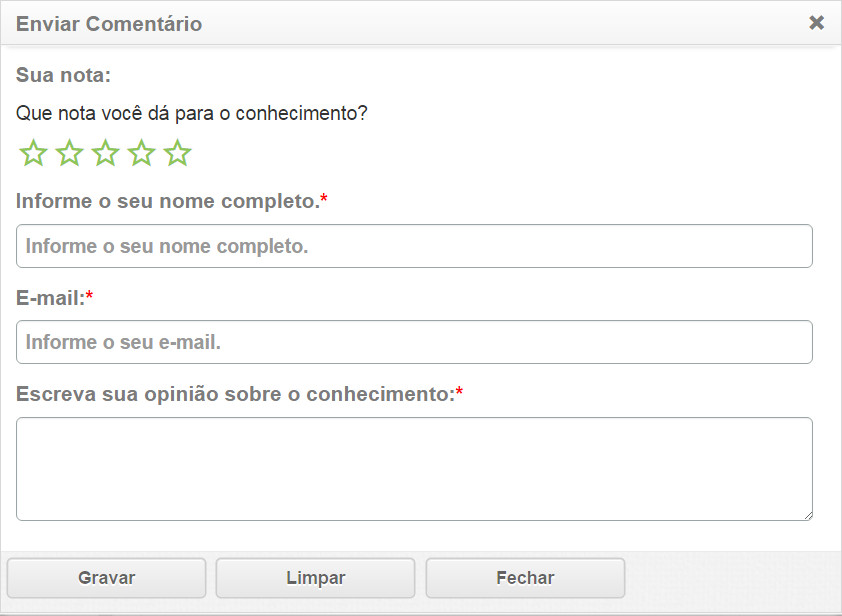
Figura 782 - Avaliação do Conhecimento
Informe os dados necessários e clique no botão Gravar para efetuar a operação, onde a data, hora e usuário serão gravados automaticamente para uma futura auditoria.