Cadastrando Configuração de Eventos de Notificação
Para realizar o cadastro d configuração de eventos de notificação, proceda conforme os passos descritos abaixo:
- Na tela de Configuração de Eventos de Notificação, na aba Cadastrar, é apresentada a respectiva tela de cadastro de configuração de eventos de notificação, conforme ilustração abaixo:
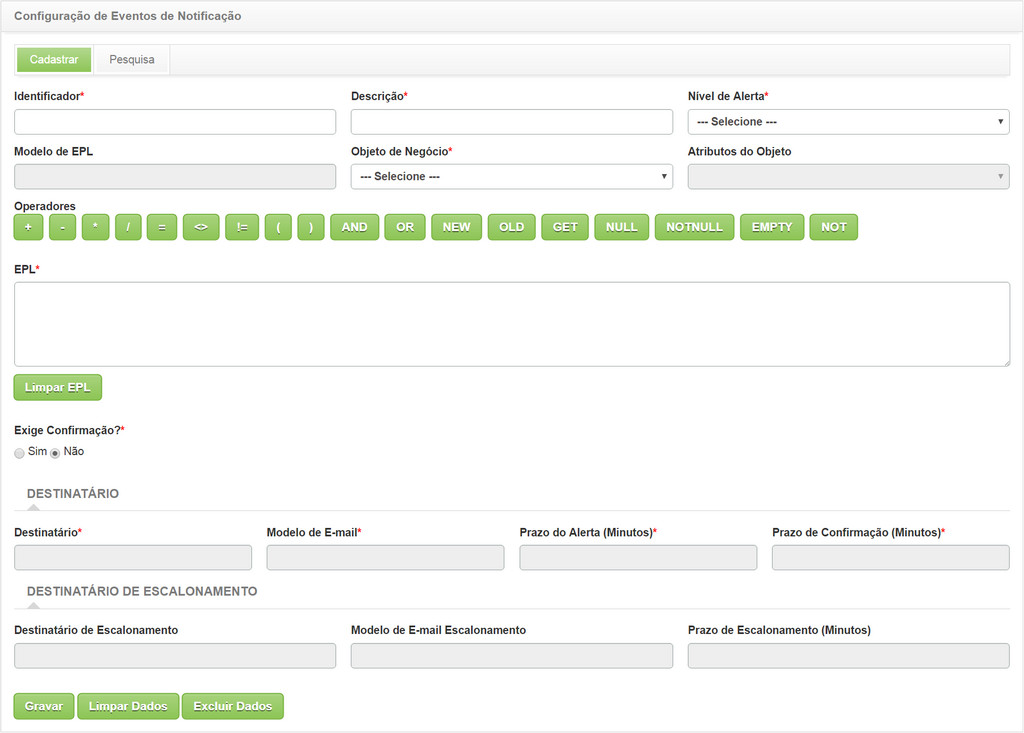
Figura 889 - Tela de Cadastro de Configuração de Eventos de Notificação
2. Informe os dados para cadastro de configuração de eventos de notificação:

- Identificador: informe a identificação do evento de notificação. Essa identificação é uma palavra chave ou sigla para diferenciar os eventos.
- Descrição: informe a descrição que desejar para a configuração de eventos de notificação;
- Nível de Alerta: selecione o nível de alerta;
- Caso seja necessário, utilize os campos para auxiliar o preenchimento da EPL:
- Modelo de EPL: informe o modelo de EPL que será utilizado. Ao clicar neste campo, será apresentada a tela de "Modelo de EPL", clique na guia "Pesquisar", realize a pesquisa e selecione o modelo de EPL (ver item 16.12.2. Verificando as Informações de Modelo de EPL). Caso queira criar um modelo de EPL, clique na guia "Cadastrar" e proceda conforme os passos descritos no tópico 16.12.1. Cadastrando Modelo de EPL;
- Objeto de Negócio: selecione o objeto de negócio, o qual deverá ser analisado. No momento que é escolhido o objeto de negócio, o sistema substitui a chave 'BusinessClass' para o nome completo da classe DTO, ou seja, o objeto de negócio selecionado;
- Atributos do Objeto: selecione os atributos. Os atributos definem as características dos objetos de negócios e serão apresentados conforme o objeto escolhido. No momento que é escolhido o atributo, o sistema substitui a chave 'AttributeClass' para o nome do atributo da classe DTO selecionado;
- Operadores: são os itens que poderão ser usados para criação da EPL;
- EPL: descreva o script EPL para identificação do evento. Caso queira limpar os dados informados no campo, basta clicar no botão Limpar EPL;
- Exige Confirmação?: marque Sim ou Não para a necessidade de uma confirmação quando a notificação for recebida;
- Se a opção marcada for Sim, as informações de prazo de alerta, e prazo de confirmação deverão ser preenchidos, assim como as informações para escalonamento;
- Se a opção marcada for Não, o sistema vai disparar um e-mail para o destinatário e registrar o evento de notificação como concluído.
- Destinatário: quando o evento cair na regra da EPL, será enviado e-mail de notificação para o destinatário escolhido;
- Destinatário: selecione o destinatário;
- Modelo de E-mail: selecione o modelo de e-mail;
- Prazo do Alerta (Minutos): informe um prazo de alerta;
- Prazo de Confirmação (Minutos): informe o prazo de confirmação.
- Destinatário de Escalonamento: se o e-mail de confirmação enviado para o destinatário não obtiver resposta, será enviado um e-mail para o destinatário de escalonamento;
- Destinatário de Escalonamento: selecione o destinatário de escalonamento;
- Modelo de E-mail Escalonamento: selecione o modelo de e-mail de escalonamento;
- Prazo de Escalonamento (Minutos): informe o prazo de escalonamento.
3. Para limpar os campos preenchidos na tela, basta clicar em Limpar Dados;
4. Após informar todos os dados necessários, clique no botão Gravar para efetuar o registro, onde a data, hora e usuário serão gravados automaticamente para uma futura auditoria.
Obs.: No momento da gravação, o sistema faz uma validação da sintaxe da EPL.


