Cadastrando Categoria de Ocorrência
Para realizar o cadastro de categoria de ocorrência, proceda conforme os passos descritos abaixo:
- Na tela de EVM - Categoria de Ocorrência, na aba Cadastro de categoria de ocorrência, é apresentada a respectiva tela de cadastro, conforme ilustrada na figura abaixo:
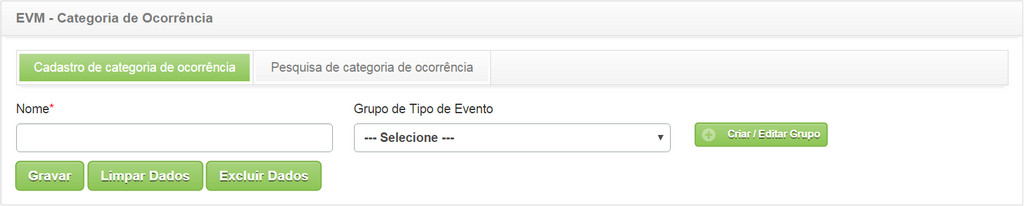
Figura 794 - Tela de Cadastro de Categoria de Ocorrência
2. Preencha os campos conforme orientações abaixo:

- Nome: informe o nome que desejar para a categoria de ocorrência;
- Grupo de Tipo de Evento: selecione o grupo que desejar para a categoria de ocorrência. Caso haja necessidade de cadastrar um grupo, processa conforme explicação abaixo:
- Clicando no botão Criar / Editar Grupo é possível cadastrar, consultar, editar e excluir registros de grupos de eventos;
- Na aba Cadastro de Grupo de Tipo de Evento,conforme ilustração abaixo. Informe os dados para cadastro de grupo e clique no botão Gravar para efetuar o registro;
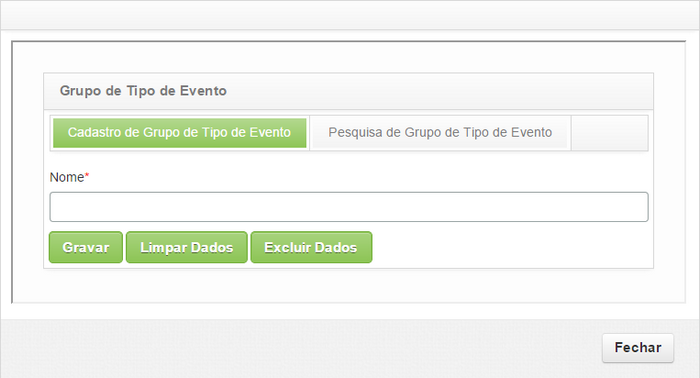
Figura 795 - Tela de Cadastro de Grupo de Tipo de Evento
- Na aba Pesquisa de Grupo de Tipo de Evento, as consultas podem ser realizadas informando o nome do grupo, busca por aproximação da palavra digitada, ou através do botão Pesquisar, onde todos os registros cadastrados serão listados. A figura abaixo ilustra essa tela:
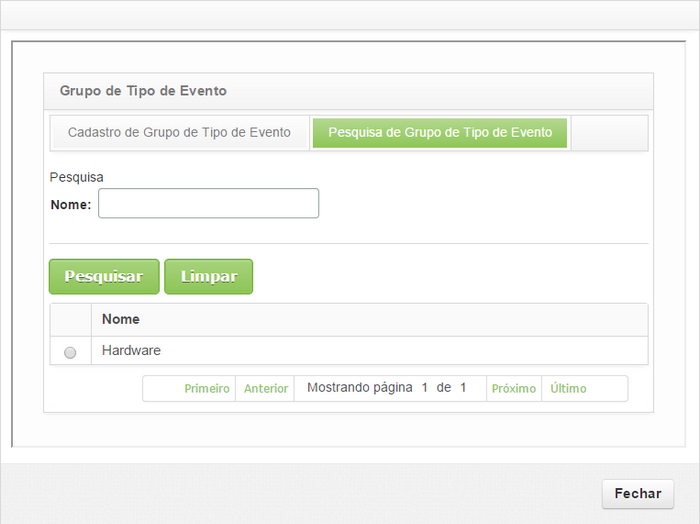
Figura 796 - Tela de Pesquisa de Grupo de Tipo de Evento
- Selecione o registro que desejar e o mesmo será direcionado para a aba de cadastro com os campos preenchidos;
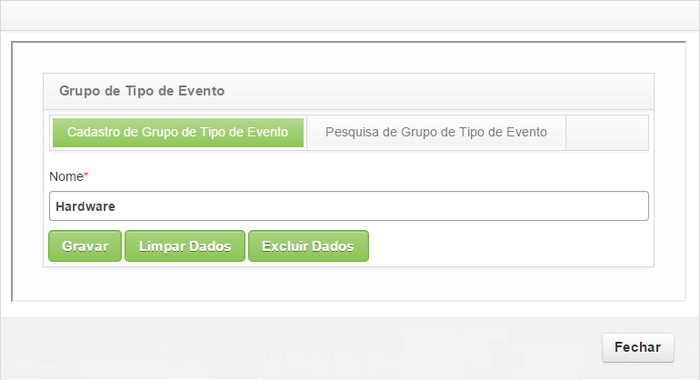
Figura 797 - Tela de Cadastro de Grupo de Tipo de Evento
- Para editar o grupo de tipo de evento, basta realizar a modificação desejada e clicar no botão Gravar;
- Caso deseje excluir o registro do grupo de tipo de evento, clique no botão Excluir e confirme a exclusão.
3. Para limpar os campos preenchidos na tela, basta clicar em Limpar Dados;
4. Após informar todos os dados necessários, clique no botão Gravar para efetuar o registro, onde a data, hora e usuário serão gravados automaticamente para uma futura auditoria;


