Cadastrando Ações Automáticas - Mudança
Para realizar o cadastro de ações automáticas de mudança, proceda conforme os passos descritos abaixo:
- Na tela de Ações Automáticas - Mudança, na aba Cadastro de Ações Automáticas - Mudança. Será apresentada a respectiva tela de cadastro, conforme ilustrada na figura abaixo:
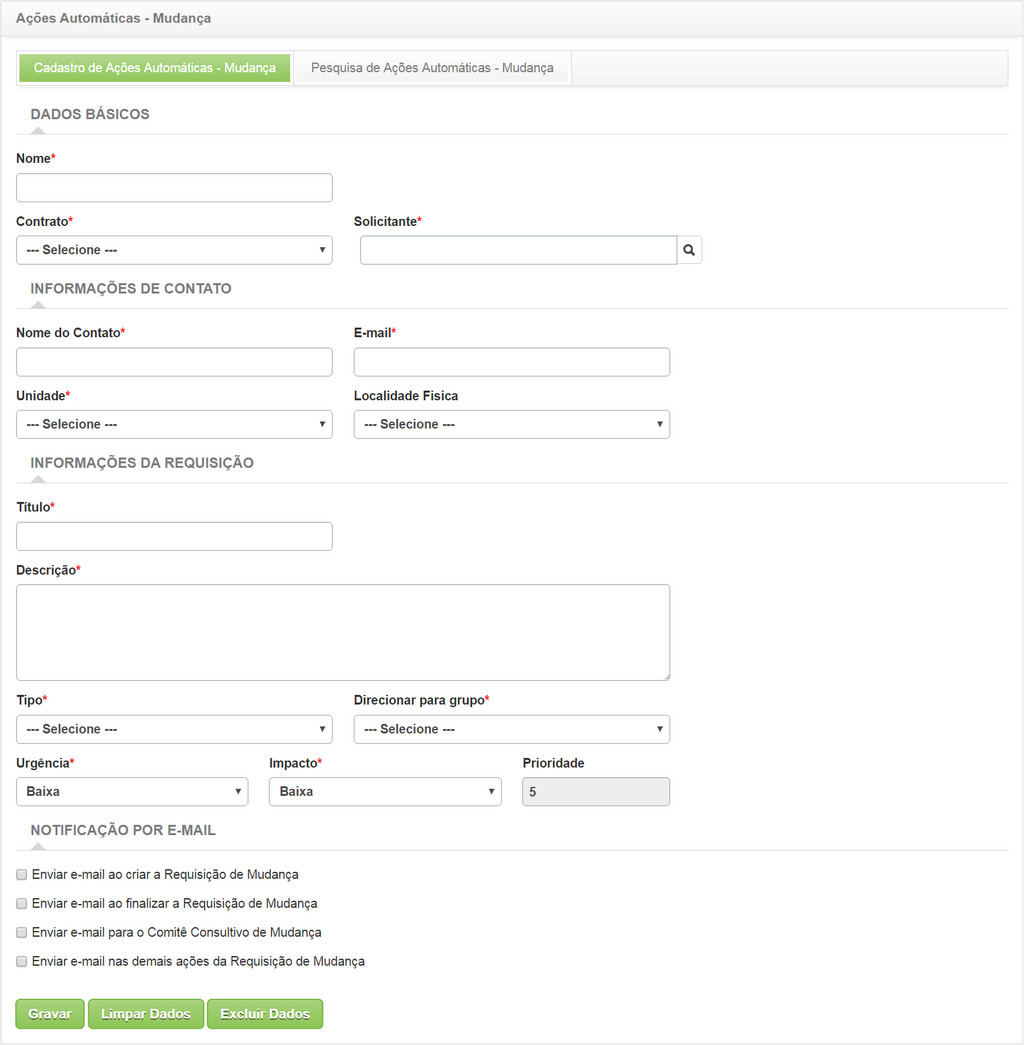
Figura 807 - Tela de Cadastro de Ações Automáticas - Mudança
2. Preencha os campos conforme orientações abaixo:

- Nome: informe o nome da ação automática para requisição de mudança;
- Contrato: selecione o contrato para qual será feita a requisição de mudança;
- Solicitante: informe o nome do solicitante, ou seja, o nome da pessoa que está solicitando a requisição de mudança;
- Nome do Contato: informe o nome da pessoa para contato sobre a requisição de mudança;
- E-mail: informe o e-mail para contato;
- Unidade: informe a unidade do contato;
- Localidade Física: informe a localidade física do contato;
- Título: informe o título para a requisição de mudança;
- Descrição: informe a descrição para a requisição de mudança;
- Tipo: informe o tipo da requisição de mudança;
- Direcionar para grupo: selecione o grupo para o qual será direcionada a requisição de mudança para o atendimento;
- Urgência: indique a velocidade na qual a mudança precisa ser realizada;
- Impacto: indique o grau de impacto da mudança;
- Prioridade: este campo é para simples conferência. A prioridade será definida pelo sistema, após informar a urgência e impacto.
- Caso tenha definido no cadastro de grupo, que as opções de notificação de e-mail serão selecionadas ao registrar a requisição de mudança, marque as opções de notificação por e-mail para que o solicitante receba as notificações sobre a requisição de mudança;
- Para limpar os campos preenchidos na tela, basta clicar em Limpar Dados;
- Após informar todos os dados necessários, clique no botão Gravar para efetuar o registro, onde a data, hora e usuário serão gravados automaticamente para uma futura auditoria.


