Cadastrando Ações Automáticas - Problema
Para realizar o cadastro de ações automáticas de problema, proceda conforme os passos descritos abaixo:
- Na tela de Ações Automáticas - Problema, na aba Cadastro de Ações Automáticas - Problema. Será apresentada a respectiva tela de cadastro, conforme ilustrada na figura abaixo:
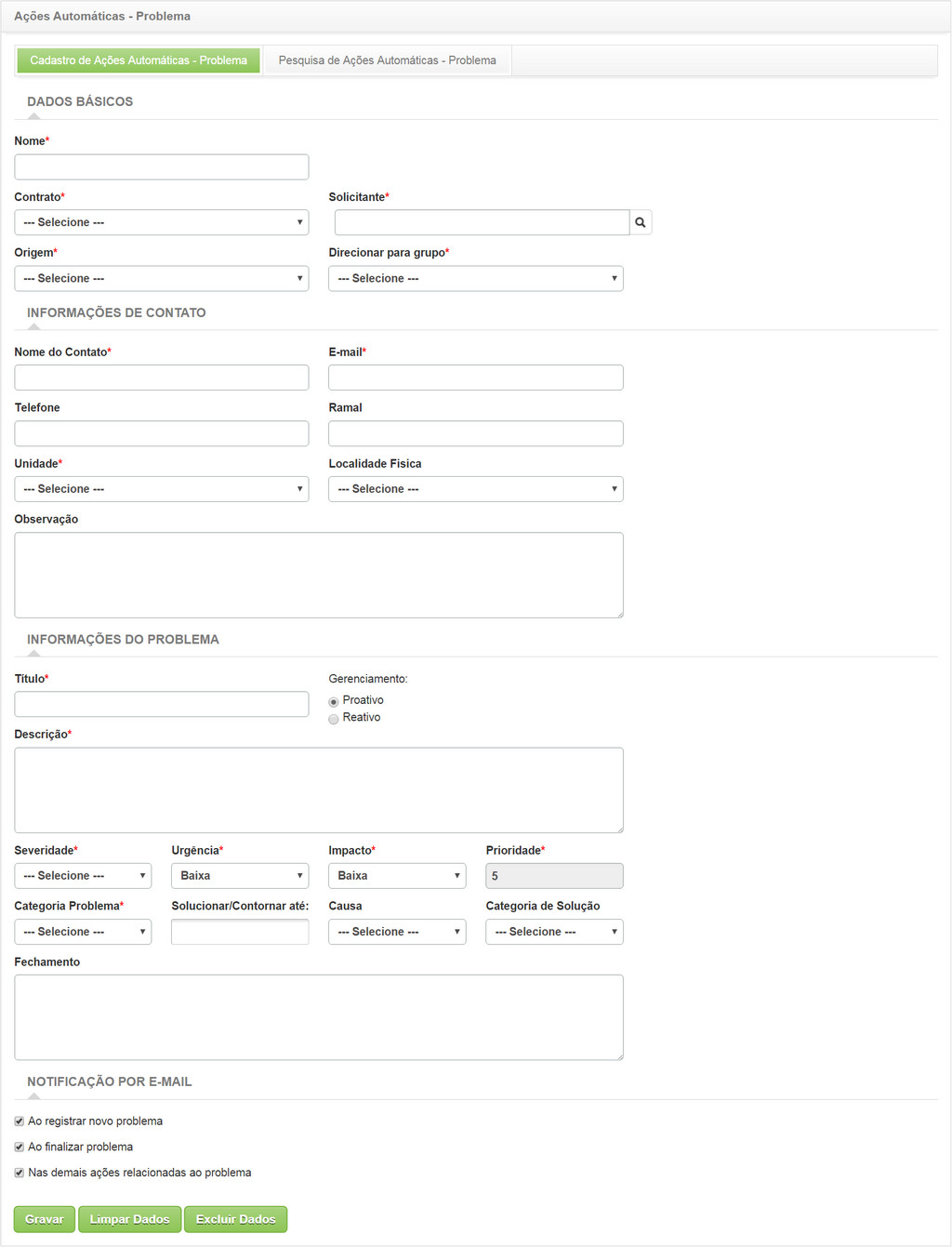
Figura 810 - Tela de Cadastro de Ações Automáticas - Problema
2. Preencha os campos conforme orientações abaixo:

- Nome: informe o nome da ação automática para requisição de problema;
- Contrato: selecione o contrato para qual será feita a requisição de problema;
- Solicitante: informe o nome do solicitante, ou seja, o nome da pessoa que está solicitando a requisição de problema;
- Origem: informe a origem da requisição do problema;
- Direcionar para o grupo: selecione o grupo para o qual será direcionada a requisição de problema para atendimento;
- Nome do Contato: informe o nome da pessoa para contato sobre a requisição de problema;
- E-mail: informe o e-mail para contato;
- Telefone: informe o telefone do contato;
- Ramal: informe o ramal do contato;
- Unidade: informe a unidade do contato;
- Localidade Física: informe a localidade física do contato;
- Observação: descreva os detalhes adicionais sobre o contato, caso seja necessário;
- Título: informe o título para o problema;
- Gerenciamento: selecione o tipo de gerenciamento do problema.
- Proativo: proveniente do Gerenciamento Proativo de Problemas para a prevenção da ocorrência de Incidentes. Se preocupa em prevenir que incidentes ocorram. Responsável por tratar de assuntos idênticos antes que eles aconteçam, garantindo que tais cenários também sejam endereçados.
- Reativo: proveniente do processo de Gerenciamento de Incidentes. Se preocupa com a resolução de problemas em resposta a um ou mais incidentes. Executa a revisão e a análise de incidentes para identificar a quais grupos devem ser endereçados e quais as ações necessárias para tratá-los.
- Descrição: informe a descrição para a requisição de problema;
- Severidade: indique a severidade do problema;
- Urgência: indique a urgência para resolução do problema;
- Impacto: indique o grau de impacto do problema;
- Prioridade: este campo é para simples conferência. A prioridade vai de 1 a 5, sendo que o 1 é a prioridade mais alta e 5 é a mais baixa e é definida pelo sistema, após informar a severidade, urgência e impacto.
- Categoria Problema: selecione a categoria do problema;
- Solucionar/Contornar até: defina a data limite para resolução do problema;
- Causa: selecione a causa do problema;
- Categoria de Solução: selecione a categoria de solução do problema;
- Fechamento: informe a descrição da solução ou contorno do problema;
- Caso tenha definido no cadastro de grupo, que as opções de notificação de e-mail serão selecionadas ao registrar a requisição de problema, marque as opções de notificação por e-mail para que o solicitante receba as notificações sobre a requisição de problema;
- Para limpar os campos preenchidos na tela, basta clicar em Limpar Dados;
- Após informar todos os dados necessários, clique no botão Gravar para efetuar o registro, onde a data, hora e usuário serão gravados automaticamente para uma futura auditoria.


