Cadastrando Ações Automáticas - Incidentes/Requisições/Procedimentos
Para realizar o cadastro de ações automáticas de incidentes/requisições/procedimentos, proceda conforme os passos descritos abaixo:
- Na tela de Ações Automáticas - Incidentes/Requisições/Procedimentos, na aba Cadastro de Ações Automáticas - Incidentes/Requisições/Procedimentos, é apresentada a respectiva tela de cadastro conforme ilustrada na figura abaixo:
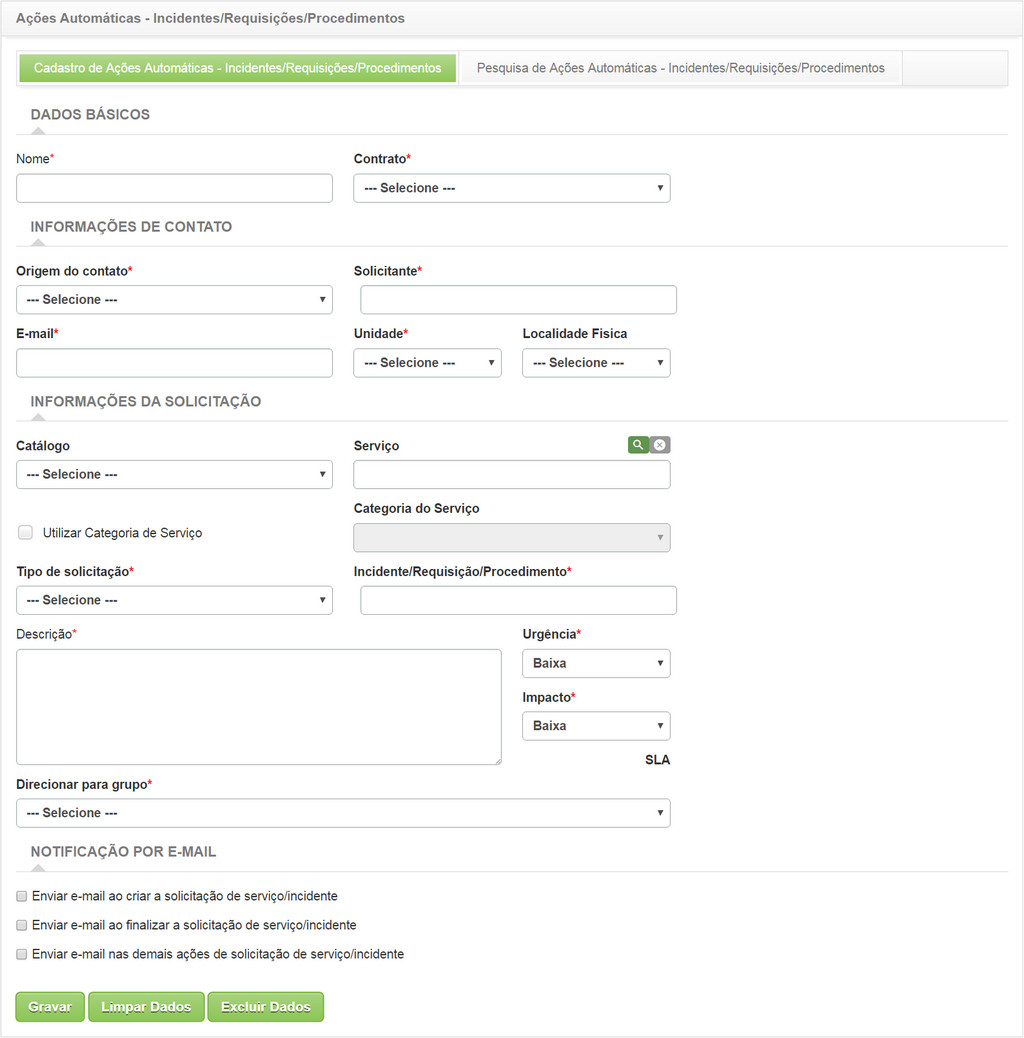
Figura 813 - Tela de Cadastro de Ações Automáticas - Incidentes/Requisições/Procedimentos
- Preencha os campos conforme orientações abaixo:

- Nome: informe o nome que desejar para a ação automática de incidente/requisição/procedimento;
- Contrato: selecione o contrato para qual será feita a abertura de incidente/requisição/procedimento;
- Origem do contato: selecione a origem da solicitação;
- Solicitante: selecione o nome do solicitante, ou seja, o nome da pessoa que está solicitando a abertura de incidente ou requisição de serviço;
- E-mail: informe o e-mail do solicitante;
- Unidade: informe a unidade do solicitante;
- Localidade Física: informe a localização física do solicitante;
- Catálogo: caso tenha selecionado o contrato do tipo "contrato", será exibida neste campo a informação do Catálogo de Serviços de "Negócio" e caso tenha selecionado o contrato do tipo "contrato de apoio" ou "acordo de nível operacional", será exibida neste campo a informação do Catálogo de Serviços "Técnico";
- Serviço: informe o serviço referente ao catálogo de serviços. Se o catálogo de serviços for de "negócio", serão disponibilizados neste campo os serviços de negócio para seleção, mas se o catálogo de serviços for "técnico", serão disponibilizados neste campo os serviços de apoio/técnico para seleção;
- Utilizar a categoria de serviços: marque este campo, se optar buscar os serviços por categoria;
- Categoria de Serviços: caso tenha optado pela busca de serviços por categoria, informe a categoria de serviço desejada. A categoria do serviço irá identificar a natureza do serviço, posicionando-o dentro de grupos semelhantes de atuação, situando-o na hierarquia de sua categoria;
- Tipo de solicitação: selecione o tipo da solicitação, se é uma abertura de incidente, requisição de serviço ou procedimento;
- Incidente: indicar caso a situação apresentada seja uma interrupção não planejada, uma redução na qualidade do serviço ou falha de algum item de configuração que ainda não tenha impactado um serviço de TI. Ex.: O link de rede está fora, a rede está lenta, o servidor inacessível, etc;
- Requisição: são pedidos de demandas realizados pelos usuários dentro do ambiente da Tecnologia da Informação. Podem ser desde pedidos de acesso até sugestões de melhoria a baixo custo. Ex.: Solicitação de configuração de algum equipamento, requisição para adicionar algum software na estação de trabalho, etc.
- Incidente/Requisição/Procedimento: selecione o serviço a ser realizado;
- Descrição: informe a descrição do incidente / requisição / procedimento. A descrição deve ser objetiva, incluindo toda informação necessária para o atendimento da solicitação;
- Urgência: indique a velocidade na qual o serviço precisa ser realizado;
- Impacto: indique o impacto do serviço;
- Direcionar para grupo: selecione o grupo para o qual será direcionada a solicitação para o atendimento.
- Notificação por e-mail: caso tenha definido no cadastro de grupo, que as opções de notificação de e-mail serão selecionadas ao registrar a solicitação, marque as opções de "notificação por email" para que o solicitante receba as notificações sobre a solicitação.
- Para limpar os campos preenchidos na tela, basta clicar em Limpar Dados;
- Após informar todos os dados necessários, clique no botão Gravar para efetuar o registro, onde a data, hora e usuário serão gravados automaticamente para uma futura auditoria.


