Cadastrando Gerente Inventory
Para realizar o cadastro de Gerente Inventory, proceda conforme os passos descritos abaixo:
- Na tela principal EVM - Gerente de Eventos Citsmart Inventory, selecione a aba Cadastrar Gerentes. Será apresentada a respectiva tela de cadastro de gerente inventory, conforme ilustração abaixo:
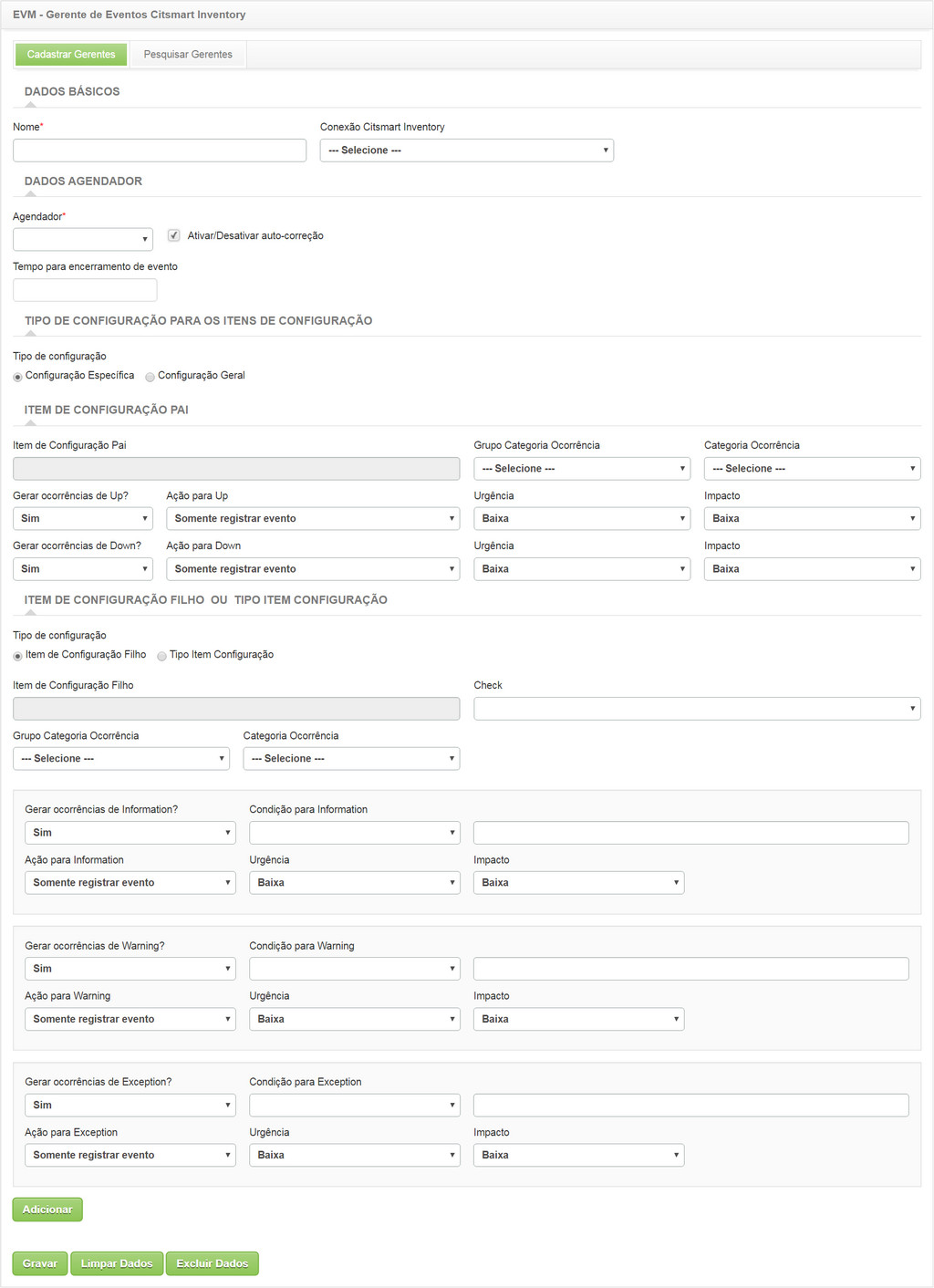
Figura 840 - Tela de Cadastro de Gerente Inventory

2. Nesta tela, os campos são auto explicativos. Basta posicionar o mouse sobre o campo escolhido e será apresentada uma breve descrição. Portanto serão abordadas somente as informações principais para efetuar o registro da conexão;
- Informe os dados básicos;
- Informe os dados agendador;
- Ativar/Desativar auto-correção: Determina se uma ocorrência de evento deverá ser encerrada automaticamente caso a condição que gerou a ocorrência inicialmente não voltar a acontecer;
- Tempo para encerramento de evento: Neste campo deve-se informar o tempo em minutos para a autocorreção, a qual determina o tempo para o encerramento de uma ocorrência que não acontece mais.
- Informe os dados de tipo de configuração para os itens de configuração. Selecione uma das opções, configuração específica ou configuração geral;
- Configuração Específica permite criar regras específicas para um único item de configuração. Essas regras serão aplicadas no momento em que o item de configuração estiver sendo inventariado.
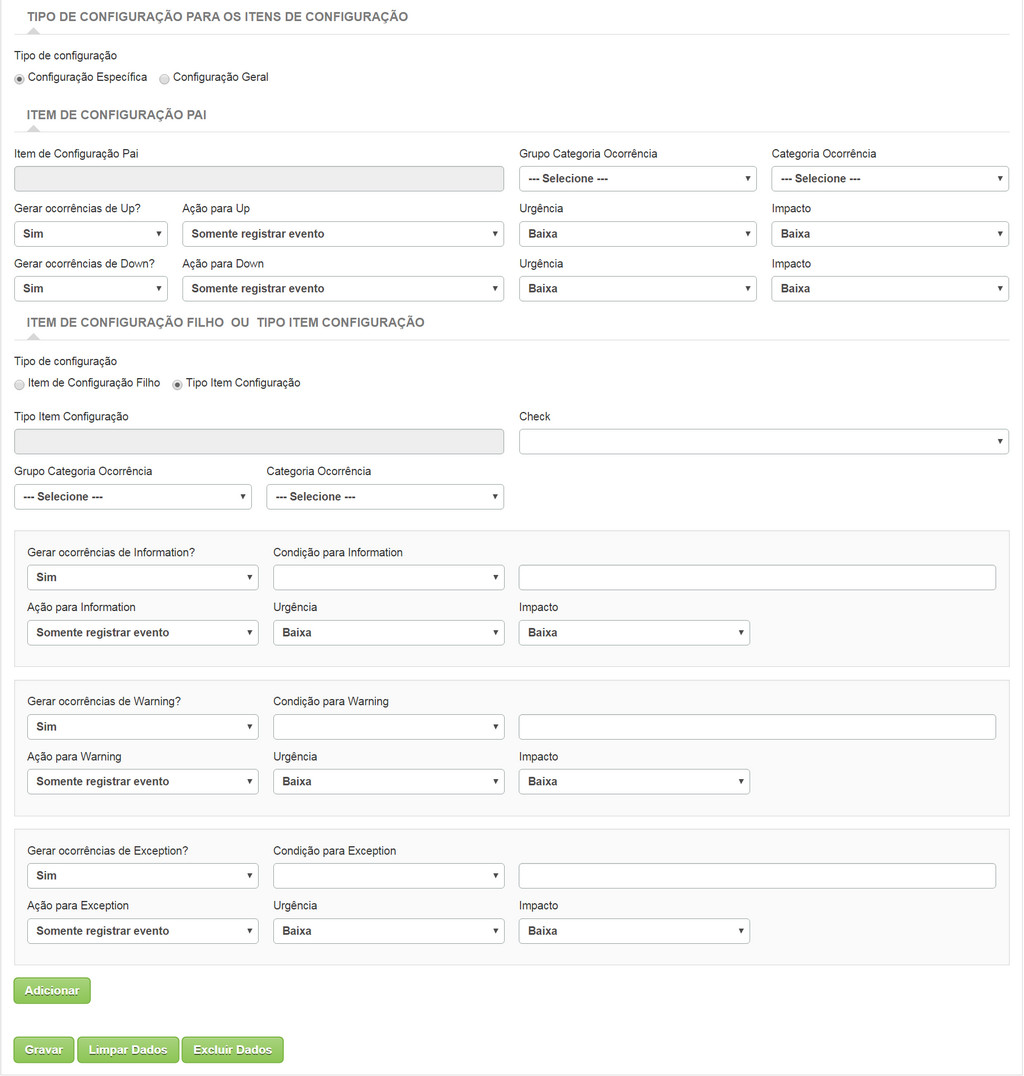
Figura 841 - Tela de Cadastro de Gerente Inventory
- Informe os dados de item de configuração pai;
- Clicando no campo de item de configuração pai, será apresentada a tela para pesquisa e seleção do mesmo conforme os filtros preenchidos.
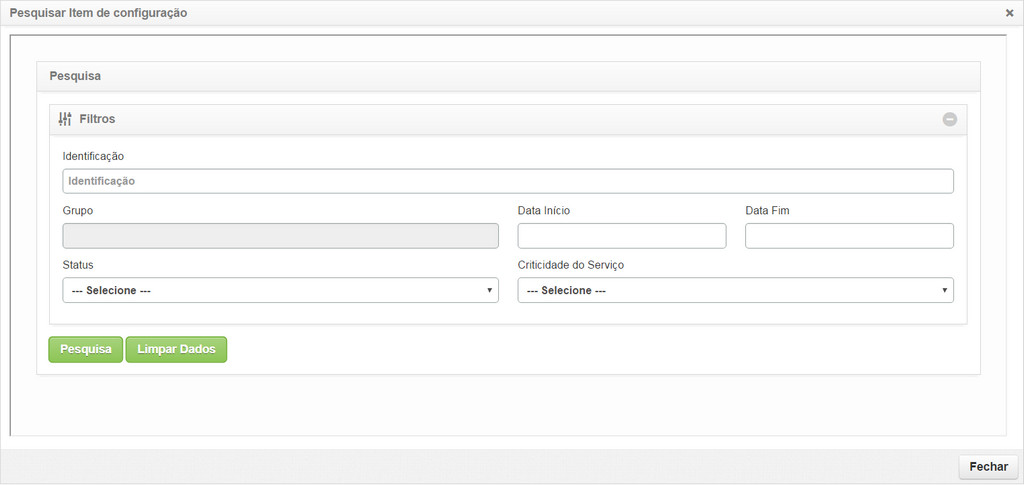
Figura 842 - Tela Pesquisa Item de Configuração
- Selecione o item configuração filho ou tipo de item de configuração para aplicar uma regra específica;
- Ao selecionar o item de configuração filho ou tipo de item de configuração será listado no campo Check os registros do mesmo para ser selecionado;
- Após selecionar o check, serão apresentadas as condições default, as quais foram configuradas no cadastro de check (ver item 16.8.1. Cadastrando Check). É permitido alteração dos valores dessas condições;
- Informe uma ação para cada condição. Essas ações serão disparadas, quando houve uma ocorrência de evento;
- Após informar os dados necessários, clique no botão Adicionar. Serão listadas as regras definidas para o item de configuração, conforme ilustração abaixo:

Figura 843 - Tela de Cadastro de Gerente Inventory
- Caso desejar editar as regras para Information, Warning e Exception, basta clicar no ícone
 ;
;
- Caso desejar editar as ações clique no ícone e para excluir um item de configuração da lista, clique no ícone
 .
.
- Configuração Geral permite criar regras para todos os itens de configuração. Essas regras serão aplicadas no momento em que os itens de configuração estiverem sendo inventariados.
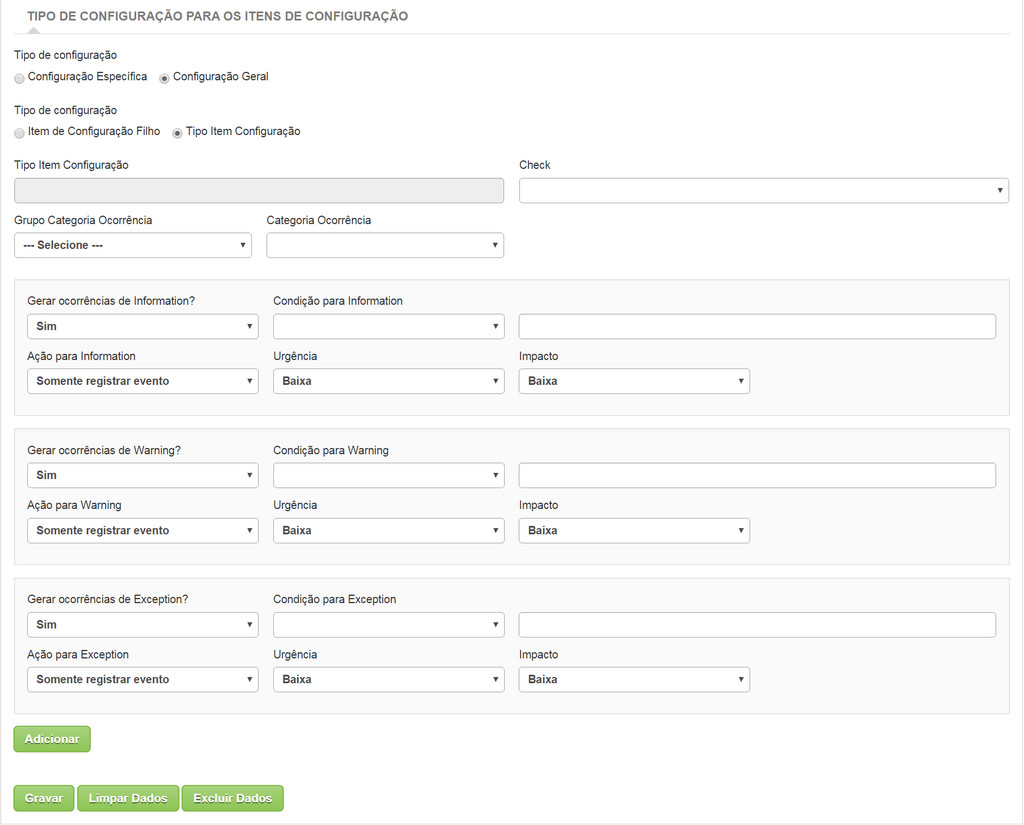
Figura 844 - Tela de Cadastro de Gerente Inventory
- Selecione o item configuração filho ou tipo de item de configuração para aplicar uma regra específica;
- Ao selecionar o tipo item de configuração será listado no campo Check os registros do mesmo para ser selecionado;
- Após selecionar o check, serão apresentadas as condições default, as quais foram configuradas no cadastro de check (ver item 16.8.1. Cadastrando Check). É permitido alteração dos valores dessas condições;
- Informe uma ação para cada condição. Essas ações serão disparadas, quando houve uma ocorrência de evento;
- Após informar os dados necessários, clique no botão Adicionar. Serão listadas as regras definidas para os itens de configuração, conforme ilustração abaixo:
Figura 845 - Tela de Cadastro de Gerente Inventory
- Caso desejar editar as regras para Information, Warning e Exception, basta clicar no ícone ;
- Caso desejar editar as ações clique no ícone e para excluir um item de configuração da lista, clique no ícone .
3. Para limpar os campos preenchidos na tela, basta clicar em Limpar Dados;
4. Após informar todos os dados necessários, clique no botão Gravar para efetuar o registro, onde a data, hora e usuário serão gravados automaticamente para uma futura auditoria.


