17.3.1. Registrando Continuidade de Serviços de TI


Registrando Continuidade de Serviço
Para criar um novo registro de Continuidade de Serviços, proceda conforme os passos descritos abaixo:
1. Na tela de Gerenciamento de Continuidade, clique no botão Registro de Continuidade, conforme indicado na figura abaixo:
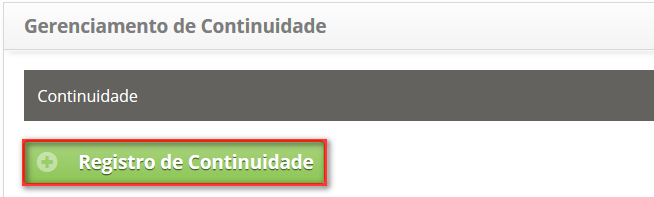
Figura 924 - Botão Registro de Continuidade
2. Será apresentada a tela de Cadastro de Continuidade, conforme ilustrada na figura abaixo:
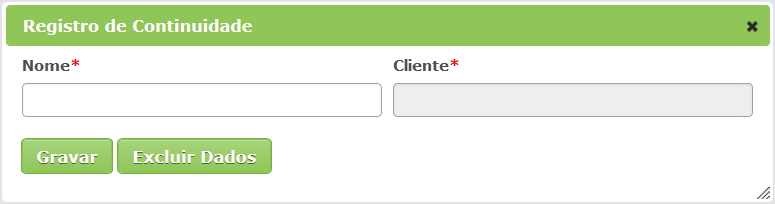
Figura 925 - Tela de Cadastro de Continuidade
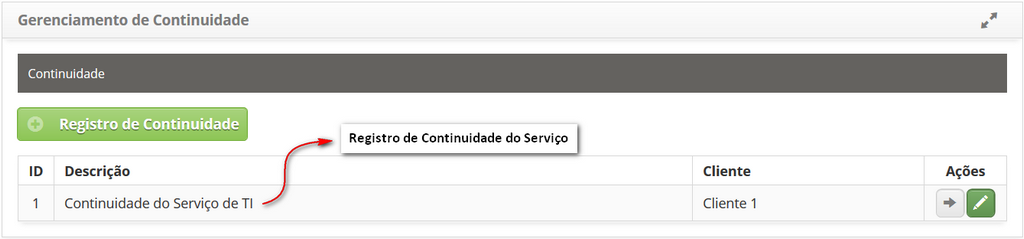
Figura 926 - Registro de Continuidade do Serviço
d. Para alterar os dados do registro de continuidade do serviço, clique no ícone  do mesmo, altere os dados e clique em Gravar para efetuar a alteração, onde a data, hora e usuário serão gravados automaticamente para uma futura auditoria.
e. Para excluir o registro de continuidade do serviço, clique no ícone do mesmo e logo em seguida clique no botão Excluir Dados para efetuar a operação.
Acessando o Registro de Continuidade
Após o registro da Continuidade do Serviço, clique no ícone  para acessar o mesmo. Será apresentada a tela de Portfólio de Serviços, conforme ilustrada na figura abaixo:
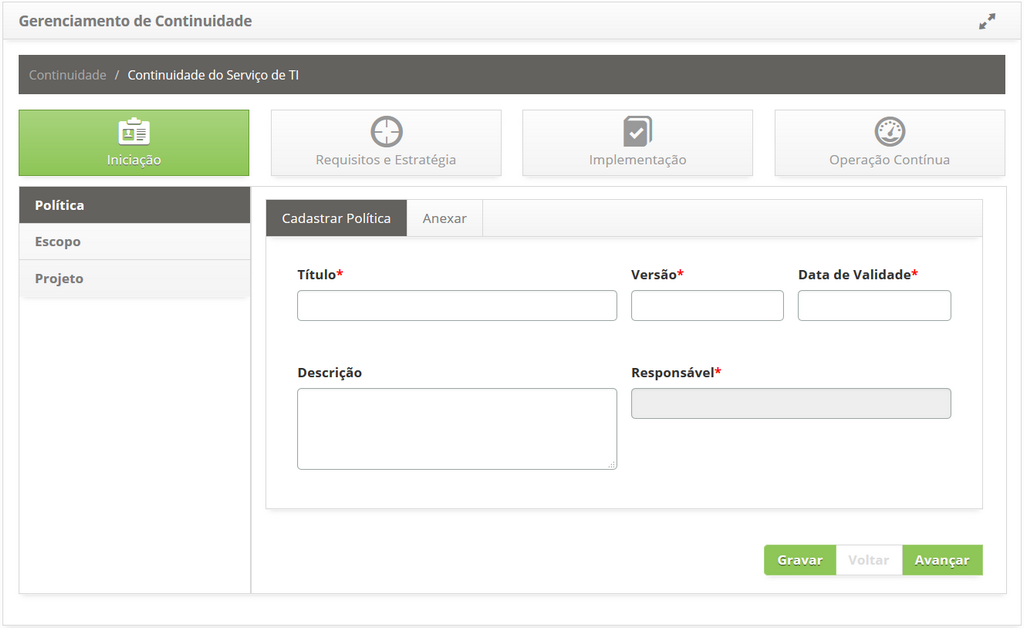
Figura 927 - Continuidade do Serviço de TI
Note que o Gerenciamento de Continuidade do Serviço é composto por quatro fases, sendo:
Nos próximos tópico será abordado sobre como proceder com cada fase.