Verificando a Disponibilidade de Grupo de Disponibilidade
Para verificar as informações de disponibilidade de grupo de disponibilidade, proceda conforme os passos descritos abaixo:
- Na tela de Gerenciamento de Disponibilidade, clique em Grupo de Disponibilidade. Feito isso, será apresentado o filtro de grupo de disponibilidade, conforme ilustrado na figura abaixo:
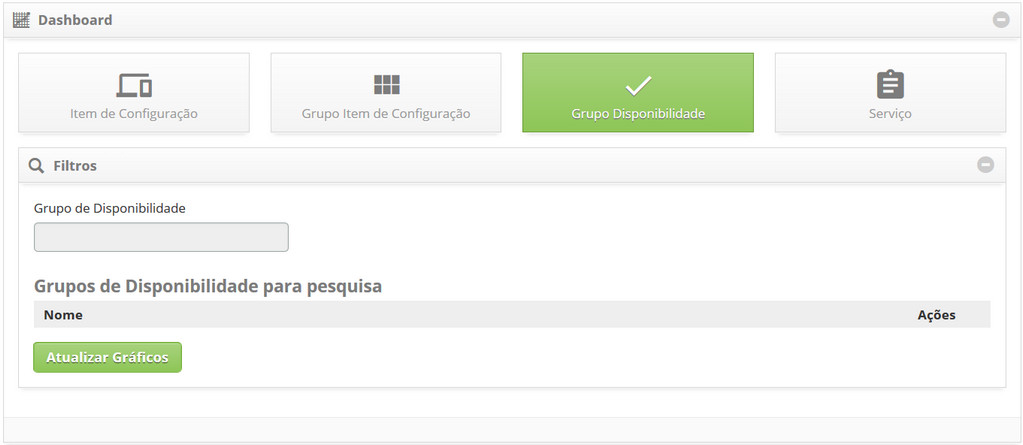
Figura 1011 - Gerenciamento de Disponibilidade - Grupo de Disponibilidade
- Clique no campo Grupo de Disponibilidade, será apresenta a tela de pesquisa de grupo de disponibilidade. Realize a pesquisa e selecione o grupo de disponibilidade desejado. Após isso, o grupo de disponibilidade será adicionado na tela conforme exemplo ilustrado na figura abaixo:
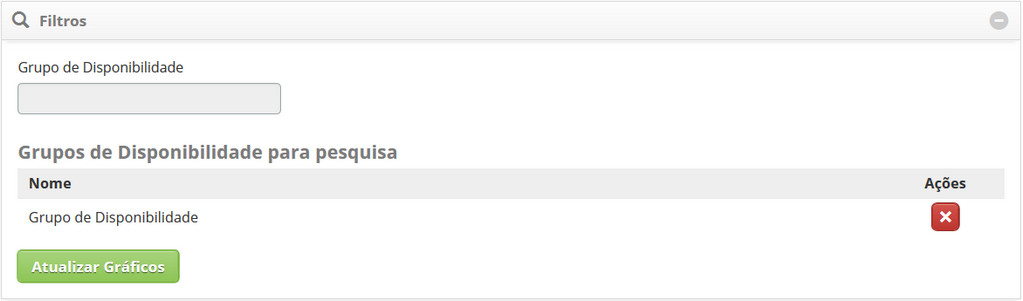
Figura 1012 - Filtros de Grupo de Disponibilidade
Obs.: Pode ser adicionado vários grupos, quantos desejar, para verificação.
- Caso queira excluir o grupo de disponibilidade, basta clicar no ícone
 do mesmo.
- Após o filtro definido, clique no botão Atualizar Gráficos. Feito isso, serão exibidas as informações do(s) grupo(s) de disponibilidade em gráficos, conforme exemplo ilustrado na figura abaixo:
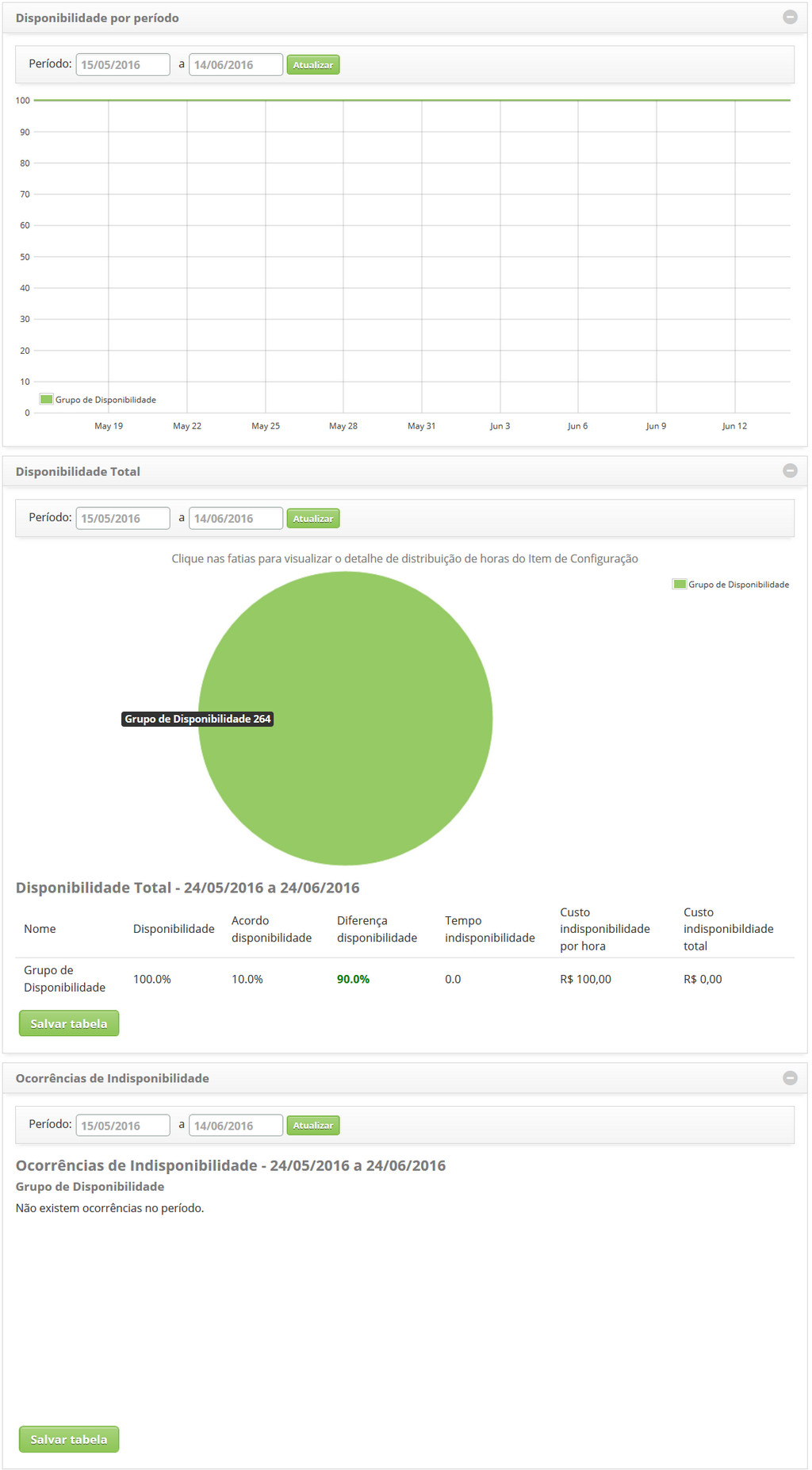
Figura 1013 - Gráficos de Disponibilidade por Grupo de Disponibilidade
- Disponibilidade por Período: apresenta a disponibilidade por dia de cada grupo de disponibilidade, dentro do período informado.
- Disponibilidade Total: apresenta a disponibilidade total de cada grupo de disponibilidade, dentro do período informado.
- Ocorrências de Indisponibilidade: apresenta as ocorrências de indisponibilidade de cada grupo de disponibilidade, dentro do período informado.
- Para download da tabela de disponibilidade total e/ou ocorrências de indisponibilidade, basta clicar no botão Salvar tabela referente.
- Para download da imagem ou PDF dos gráficos, basta clicar no ícone
 do gráfico referente.


