Registrando Serviço de Negócio / TI no Portfólio
Serviço de Negócio - Inclui relacionamentos com as unidades de negócio e processos de negócio que são baseados nestes serviços. Facilita o desenvolvimento do processo de gerenciamento de nível de serviço, pois se saberá quais são os clientes do serviço e suas necessidades.
Serviço de TI - Inclui relacionamentos para os serviços de apoio/técnico, compartilhados, componentes e itens de configuração necessários para suportar a provisão de serviços ao negócio. Serve como apoio para a construção de relacionamento entre os serviços, contratos e componentes. Serve para identificar a tecnologia necessária para suportar um serviço e os grupos de suporte que suportam os componentes.
Para registrar serviços de negócio / TI no portfólio, proceda conforme os passos descritos abaixo:
1. Na tela de Gerenciamento de Portfólio, clique no ícone  de acesso ao portfólio, no qual irá adicionar os serviços;
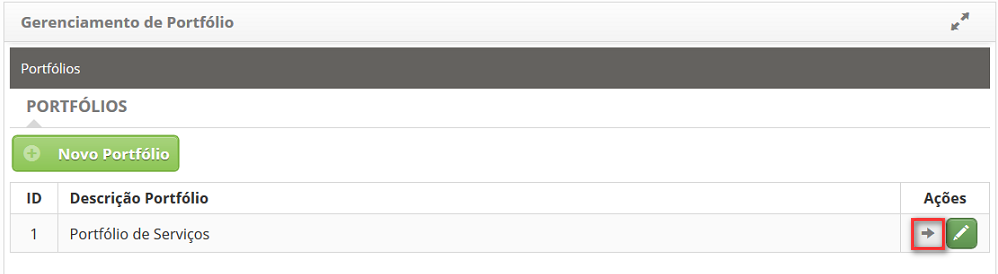
Figura 134 - Acesso ao Portfólio de Serviços
2. Será apresentada a tela de Portfólio de Serviços. Em Funil de Serviços, clique no botão Novo Serviço, conforme indicado na figura abaixo:
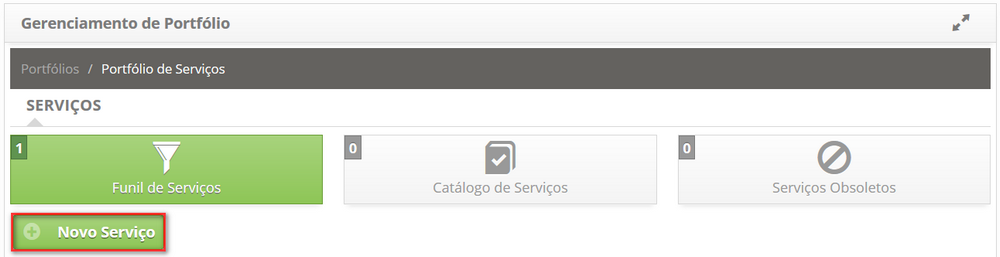
Figura 135 - Botão "Novo Serviço"
3. Será apresentada a tela de Cadastro de Serviço, conforme ilustrada na figura abaixo:
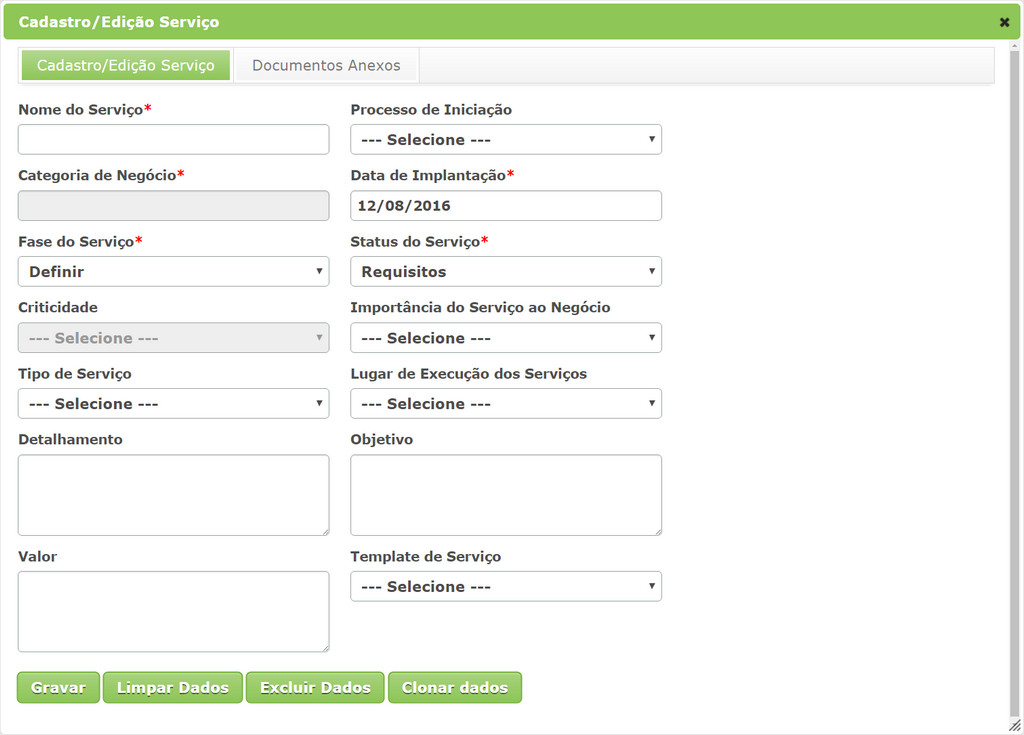
Figura 136 - Tela de Cadastro de Serviço
4. Preencha os campos conforme orientações abaixo:

- Nome do Serviço: defina o nome do serviço de negócio ou serviço de TI;
- Processo de Iniciação: informe de qual processo o serviço se originou;
- Categoria de Negócio: informe a categoria do serviço;
- Data da Implantação: informe a data de implantação do serviço;
- Fase do Serviço: selecione a fase do serviço;
- Definir: esta fase indica que o serviço está em inicialização. Nesta fase se inicia a coleta de informações sobre todos os serviços existentes e propostos, a definição de novos serviços, casos de negócio e validação dos dados do portfólio.
- Analisar: esta fase indica que o serviço está sendo analisado. Nesta fase é analisado se o serviço vai dar retorno ao negócio e fazemos um balanceamento entre oferta e demanda. Identificando também o que serviço representa para o negócio. Nesta atividade faremos um levantamento macro prévio de quais recursos serão utilizados por estes serviços: pessoas, hardware, software, treinamento, etc.
- Se essa opção for selecionada, serão apresentados campos para serem preenchidos, conforme ilustrado na imagem abaixo:

Figura 136 - Tela de Cadastro de Serviço
- Tipo de Investimento: indique o tipo de investimento referente ao serviço;
- Demanda: indique o tipo de demanda do serviço;
- Retorno Financeiro do Serviço: indique o retorno financeiro do serviço;
- Aprovar: esta fase indica que o serviço proposto está em aprovação. Fase para finalizar o serviço proposto, autorizar serviços e recursos e tomar decisões para o futuro. Nesta fase é feita a aprovação do serviço proposto, o serviço é analisado e verifica-se se o mesmo está dando retorno para o negócio. Se ele não der retorno, significa que virou custo, e aí devemos considerá-los como obsoleto.
- Termo de Abertura: esta fase indica que o serviço está seguindo para fase de desenho de serviços e os serviços existentes são renovados no catálogo de serviços. Nesta fase comunica-se as decisões, aloca recursos e contrata serviços.
- Status do Serviço: informe o status do serviço;
- Criticidade: este campo será ativado quando o serviço estiver na fase de análise para informar o nível crítico do serviço;
- Importância do Serviço ao Negócio: informe a importância do serviço ao negócio;
- Tipo de Serviço: informe o tipo de serviço ao qual o serviço está ligado;
- Lugar de Execução dos Serviços: informe o local de execução do serviço;
- Detalhamento: descreva os detalhes do serviço;
- Objetivo: descreva o objetivo do serviço;
- Valor: informe o valor do serviço para o negócio;
- Template de Serviço: informe o template do serviço para personalização da tela de registro do serviço, por exemplo: ao selecionar um template que consta um questionário, será apresentada na tela de registro de serviço uma aba de "questionário" para inserção de informações a respeito do serviço;
- O botão Limpar Dados serve para limpar o conteúdo que foi preenchido nos campos, preparando o ambiente para uma nova inclusão de dados.
- O botão Clonar dados, serve para clonar as informações de um serviço, ou seja, registrar um novo serviço com as mesmas informações de outro serviço.
- Após informar os dados do serviço, clique no botão Gravar. Feito isso, o serviço será gravado e apresentado na tela de Portfólio de Serviços.
- Para alterar os dados do serviço, como por exemplo: a fase e o status em que o serviço se encontra, clique no ícone
 do mesmo, altere os dados e clique em Gravar para efetuar a alteração, onde a data, hora e usuário serão gravados automaticamente para uma futura auditoria.
- Para excluir o serviço, clique no ícone do mesmo e logo em seguida clique no botão Excluir Dados para efetuar a operação.
No próximo tópico será abordado sobre como definir a estrutura do serviço de negócio.


