Registrando Serviços de Procedimento
O serviço de procedimento será utilizado no momento de ocorrência de desastres.
Para registrar os serviços de procedimento, proceda conforme os passos descritos abaixo:
1. Na tela de Informações do Serviço, clique na guia de Serviço de Procedimento representada pelo ícone  . Será apresentada a tela para registro de serviços de requisição, conforme ilustrada na figura abaixo:
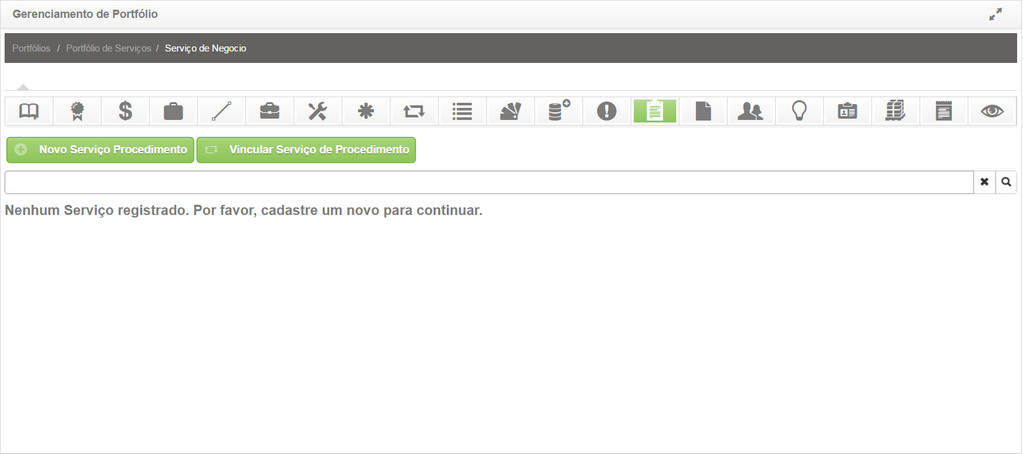
Figura 206 - Tela de Serviço de Procedimento do Serviço de Negócio / TI
2. Clique no botão Novo Serviço de Procedimento. Feito isso, será apresentada a tela de cadastro de serviço de procedimento, conforme ilustrada na figura abaixo:
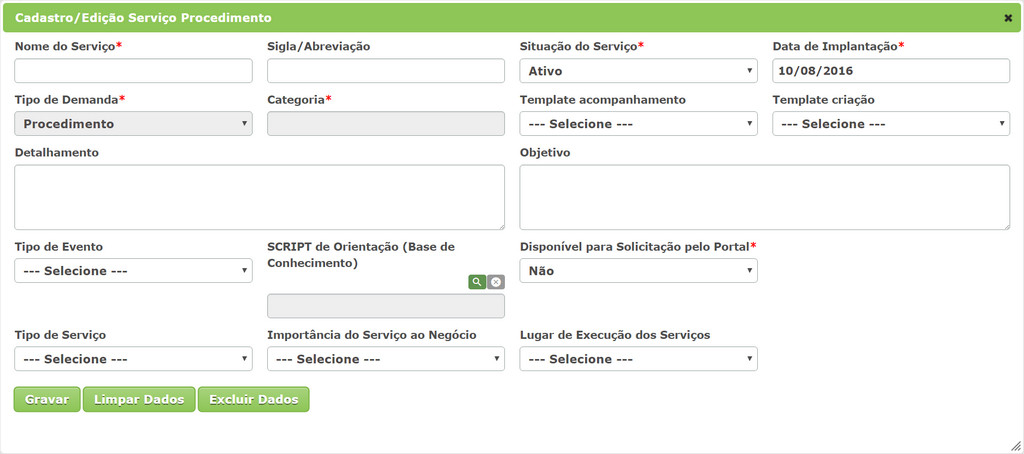
Figura 207 - Tela de Cadastro do Serviço de Procedimento
3. Preencha os campos conforme orientações abaixo:

- Nome do Serviço: defina o nome do serviço de procedimento;
- Sigla/Abreviação: informe a sigla ou abreviação que representará o serviço de procedimento;
- Situação do Serviço: selecione a situação do serviço de procedimento. O mesmo já vem preenchido automaticamente como "Ativo";
- Data de Implantação: informe a data da implantação do serviço de procedimento. O mesmo já vem preenchido automaticamente com a data atual;
- Tipo de Demanda: não é necessário o preenchimento deste campo, pois o mesmo já vem preenchido automaticamente com o conteúdo "Procedimento";
- Categoria: informe a categoria de serviço, a qual o novo serviço de procedimento fará parte;
- Template acompanhamento: selecione, caso exista, o template de acompanhamento do serviço de procedimento;
- Template criação: selecione, caso exista, o template do serviço de procedimento;
- Detalhamento: descreva os detalhes sobre como o serviço de procedimento deverá ser executado;
- Objetivo: descreva o objetivo do serviço de procedimento;
- Tipo de Evento: selecione o tipo de evento para o serviço de procedimento;
- SCRIPT de Orientação (Base de Conhecimento): informe, caso exista, o script de apoio armazenado na Base de Conhecimento para orientação na execução do serviço de procedimento;
- Disponível para Solicitação pelo Portal: defina se o serviço de procedimento ficará disponível para solicitação a partir do portal;
- Tipo de Serviço: selecione o tipo de serviço;
- Importância do Serviço ao Negócio: selecione a importância do serviço ao negócio;
- Lugar de Execução do Serviço: selecione o lugar de execução do serviço;
- Após informar os dados necessários do serviço de procedimento, clique no botão Gravar para efetuar o registro. Feito isso, o serviço de procedimento será gravado e apresentado na tela de serviços de procedimento do serviço de negócio / TI, conforme exemplo ilustrado na figura abaixo:
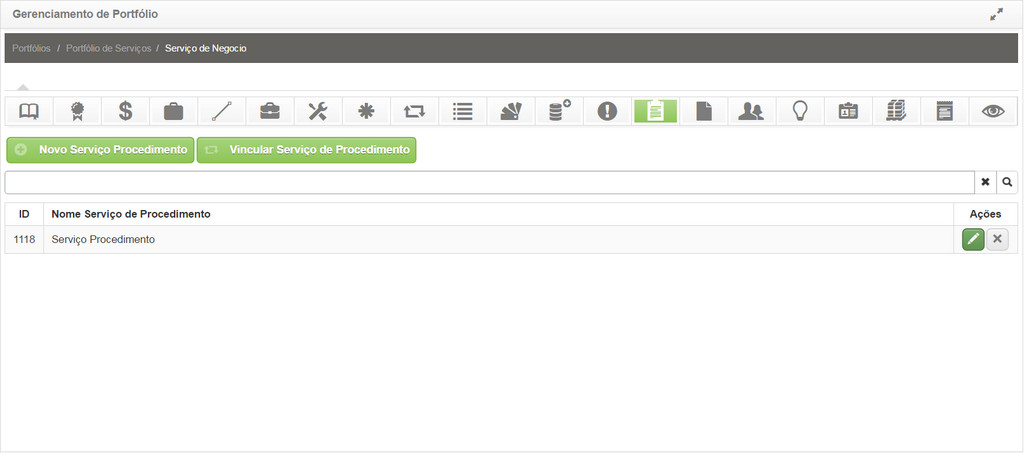
Figura 176 - Serviço Procedimento do Serviço de Negócio / TI
- Para alterar os dados do serviço de procedimento, clique no ícone
 do mesmo, modifique os dados que desejar e clique em Gravar para efetuar a alteração, onde a data, hora e usuário serão gravados automaticamente para uma futura auditoria.
- Para excluir o serviço de procedimento, basta clicar no ícone
 do mesmo.
4. Para vincular um serviço de procedimento, clique no botão Vincular Serviço de Procedimento. Feito isso, será exibida a tela para pesquisa de serviços de procedimento, conforme ilustrada na figura abaixo:
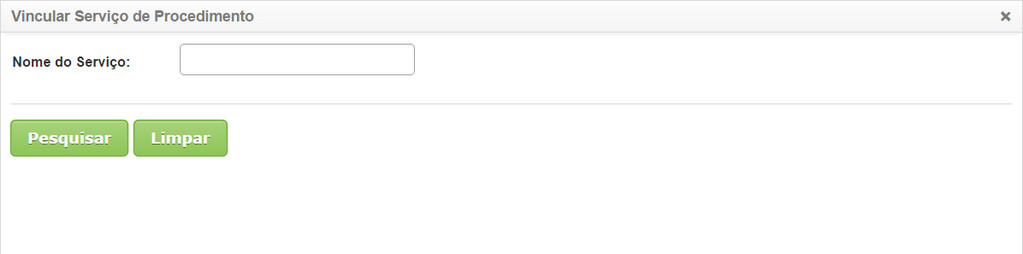
Figura 165 - Tela Vincular Serviço de Procedimento
- Informe o nome do serviço e clique no botão Pesquisar para efetuar a busca do serviço. Após isso, basta selecionar o serviço para realizar o vínculo com sucesso.


