6.2.3.7. Serviços de Apoio / Técnico


Registrando os Serviços de Apoio / Técnico
Para registrar os serviços de apoio / técnico, proceda conforme os passos descritos abaixo:
1. Na tela de Informações do Serviço, clique na guia de Serviços de Apoio representada pelo ícone  . Será apresentada a tela na qual permite vincular e registrar novos serviços de apoio / técnico, conforme ilustrada na figura abaixo:
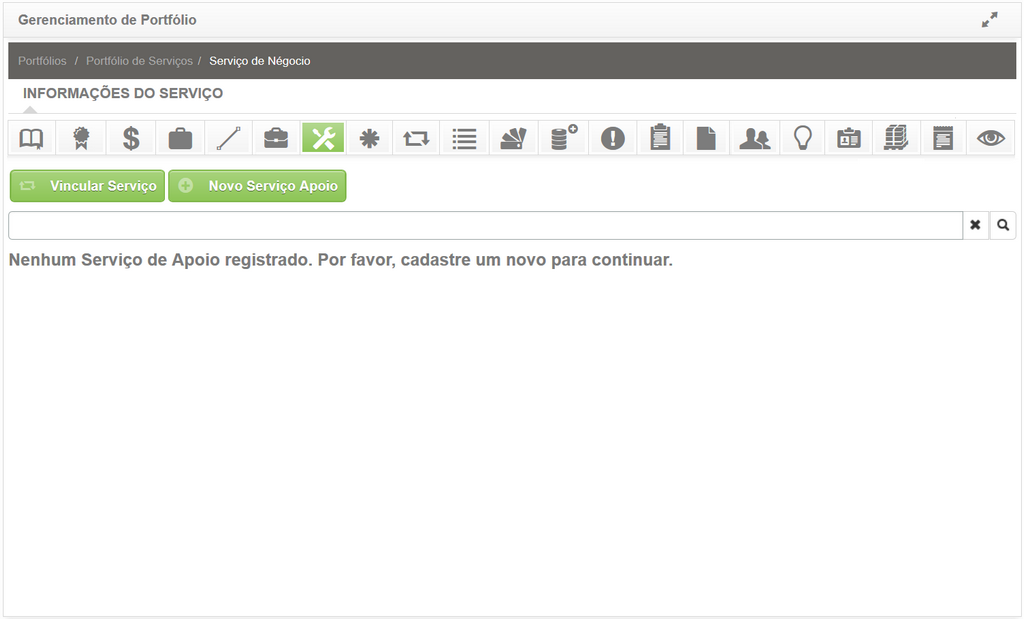
Figura 151 - Tela de vínculo de Serviço de Apoio / Técnico
2. Para vincular um contrato ao serviço de apoio / técnico, clique no botão Vincular Serviço. Feito isso, será exibida a tela para pesquisa de serviços, conforme ilustrada na figura abaixo:
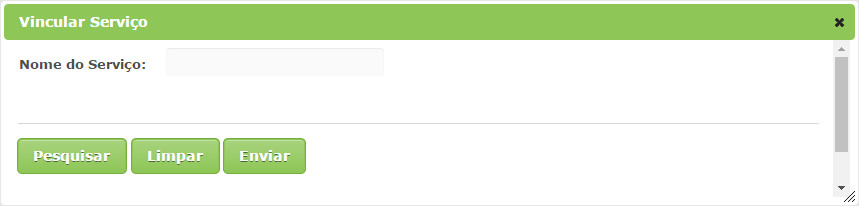
Figura 165 - Tela de Pesquisa de Contratos
3. Caso não encontre o serviço e haja a necessidade de registrá-lo, clique no botão Novo Serviço de Apoio. Feito isso, será exibida a tela de cadastro de serviço de apoio, conforme ilustrada na figura abaixo:
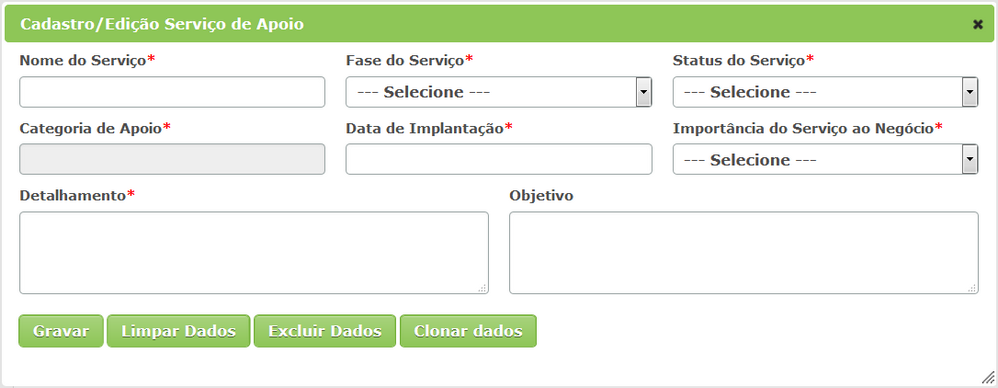
Figura 152 - Tela de Cadastro de Serviço de Apoio / Técnico
4. Preencha os campos conforme orientações abaixo:
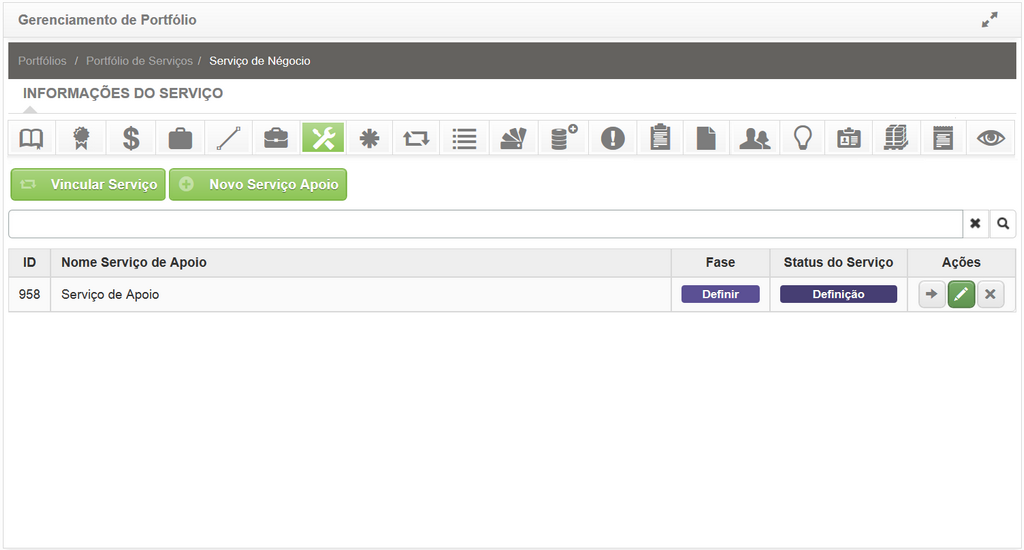
Figura 153 - Serviço de Apoio/Técnico
k. Para definir a estrutura do serviço de apoio, clique no ícone  .
.
l. Para alterar os dados do serviço de apoio, como por exemplo: a fase e o status em que o serviço se encontra, clique no ícone  do mesmo, modifique os dados que desejar e clique em Gravar para efetuar a alteração, onde a data, hora e usuário serão gravados automaticamente para uma futura auditoria.
m. Para excluir o serviço de apoio, basta clicar no ícone  do mesmo.
No próximo tópico será abordado sobre como definir a estrutura do serviço de apoio.