6.2.3.7.1. Definindo a Estrutura do Serviço de Apoio / Técnico


Definindo a Estrutura do Serviço de Apoio / Técnico
Após registrar o Serviço de Apoio / Técnico, clique no ícone  do mesmo para acessá-lo. Será apresentada a tela de Informações do Serviço de Apoio, onde poderá definir a estrutura do serviço de apoio. A figura abaixo ilustra essa tela:
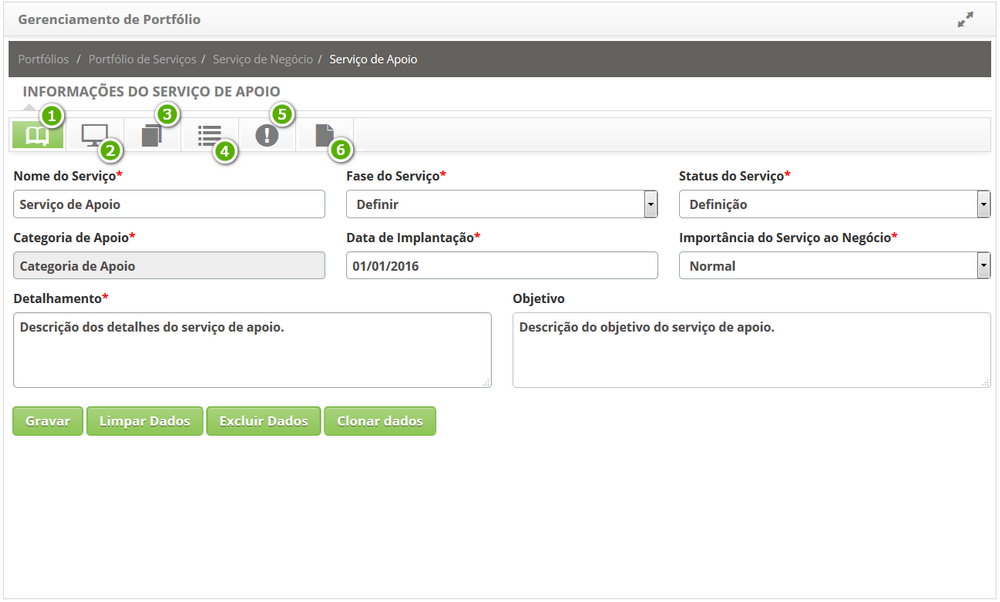
Figura 154 - Tela de Pesquisa do Conhecimento
 Informações do Serviço de Apoio: permite verificar e/ou atualizar os dados do serviço;
 Ativos de Serviço: permite definir o desenho do mapa de ativos, no qual é vinculado os ICs que serão utilizados para realização do serviço de apoio;
 Serviços de Apoio: permite registrar serviços técnicos que apoia o serviço de apoio;
 Serviços de Requisição: permite registrar serviços de requisição referente ao serviço de apoio / técnico;
 Serviços de Incidentes: permite registrar serviços de incidente referente ao serviço de apoio / técnico;
 Contratos: permite vincular os contratos que provê esse serviço de apoio.
Nos itens a abaixo será abordado sobre "como" proceder com cada uma dessas funções.
Criando o Desenho do Mapa de Ativos de Serviço
Para criar o desenho do mapa de ativos de serviço, proceda conforme os passos descritos abaixo:
1. Na tela de Informações do Serviço de Apoio, clique na guia de Ativos de Serviço representada pelo ícone  . Será apresentada a respectiva tela para criação do desenho do mapa de ativos de serviços, conforme ilustrada na figura abaixo:
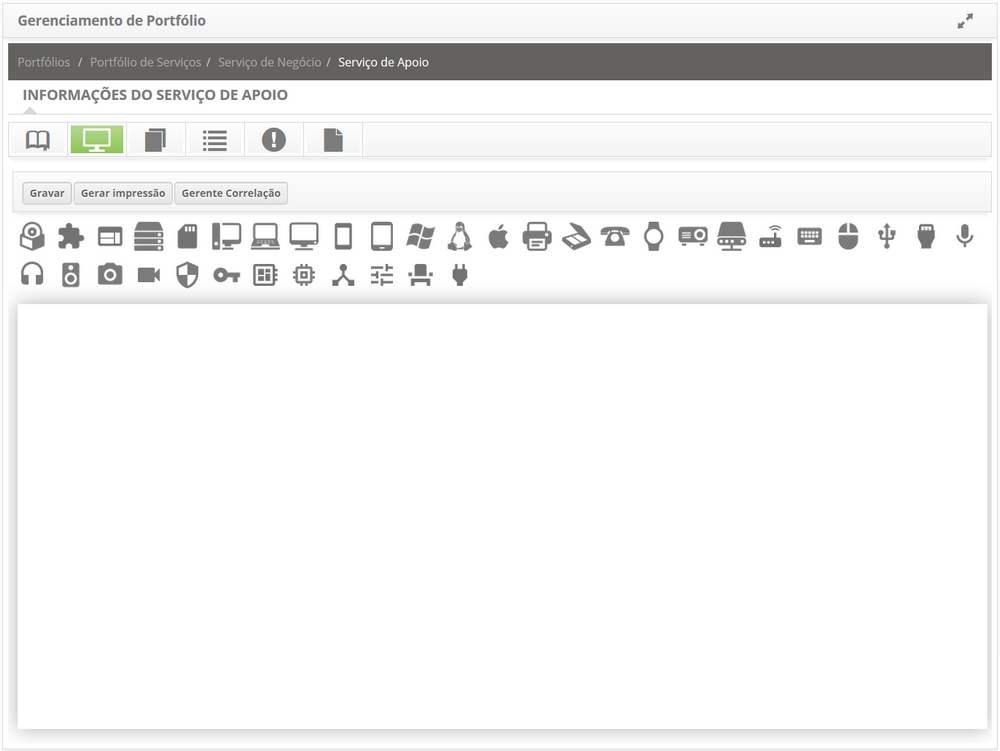
Figura 155 - Tela de Criação do Desenho do Mapa de Ativos de Serviços
2. Desenhe o mapa de ativos de serviço utilizando os ícones para representar os itens de configuração. Siga as orientações abaixo:
a. Escolha um ícone para representar o item de configuração desejado;
b. Clique e arraste o mesmo para área de desenho. Feito isso, será exibida a tela para informar os dados do item de configuração queque será representado pelo ícone escolhido, conforme ilustrado na figura abaixo:
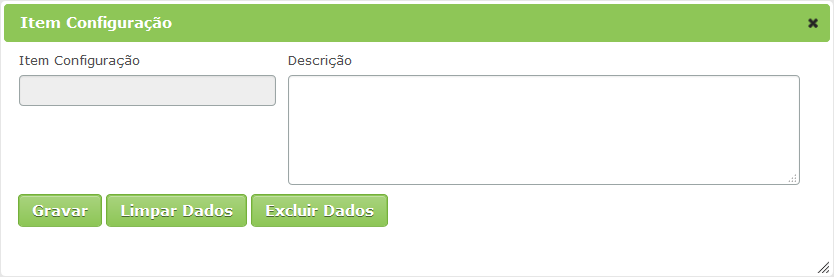
Figura 156 - Tela de Registro de Informação do Item de Configuração
c. Informe os dados do item de configuração e após isso, poderá vincular um Gerente do Eventos (Inventory, Zabbix ou Nagios) ao IC para monitoração do mesmo durante o ciclo de vida do serviço de apoio/técnico. Basta clicar na aba do gerente desejado, preencher os campos de acordo com a orientação contida no tópico 16.9.1.1. Cadastrando Gerente Nagios, 16.9.2.1. Cadastrando Gerente Zabbix ou 16.9.3.1. Cadastrando Gerente Inventory, e clicar no botão Gravar para efetuar o vínculo;
d. Após informar todos os dados do IC, clique no botão Gravar para efetuar o registro das informações do item de configuração representado pelo ícone;
e. O botão Limpar Dados serve para limpar o conteúdo que foi preenchido nos campos, preparando o ambiente para uma nova inclusão de dados;
f. Caso tenha vinculado um gerente de eventos e caso queira desvinculá-lo, basta clicar no botão Desvincular Gerente;
g. Para alterar as informações do item de configuração representado por um ícone, basta clicar duas vezes sobre o ícone, editar as informações e clicar em Gravar;
h. Para excluir o item de configuração representado por um ícone, basta clicar duas vezes sobre o ícone e clicar no botão Excluir Dados.
3. Após criar o desenho do mapa de ativos de serviço, caso queira correlacionar eventos entre dois ou mais ativos diferentes, clique no botão Gerente Correlação. Feito isso, será apresentada a tela de correlação. Nessa tela é apresentado somente os ICs que estão vinculados a um gerente de eventos. Pois, para a correlação é necessário que o IC esteja em monitoração;
a. Selecione o IC e clique no botão Adicionar EPL para adição do script nos campos referentes (EPL para Information, EPL para Warning e EPL para Exception) e proceda com o preenchimento dos demais campos conforme orientação contida no tópico 16.9.4.1. Cadastrando Gerente de Eventos Correlacionados;
b. Após a definição dos dados, clique no botão Gravar para efetuar a operação;
c. Para remover o vínculo da correlação de eventos entre ICs, basta selecionar o IC e clicar no botão Desvincular Gerente.
5. Clique no botão Gravar para efetuar a registro do mapa de ativos de serviço, onde a data, hora e usuário serão gravados automaticamente para uma futura auditoria;
6. Clique no botão Gerar impressão para gerar impressão do desenho, caso seja necessário.
Registrando Serviço de Apoio
Obs.: É permitido registrar vários serviços de apoio abaixo de um serviço de apoio e assim sucessivamente.
Para registrar um serviço de apoio para dá suporte ao serviço de apoio / técnico, proceda conforme os passos descritos abaixo:
1. Na tela de Informações do Serviço de Apoio, clique na guia de Serviços de Apoio representada pelo ícone  . Será apresentada uma tela na qual permite registrar novos serviços de apoio, conforme ilustrada na figura abaixo:
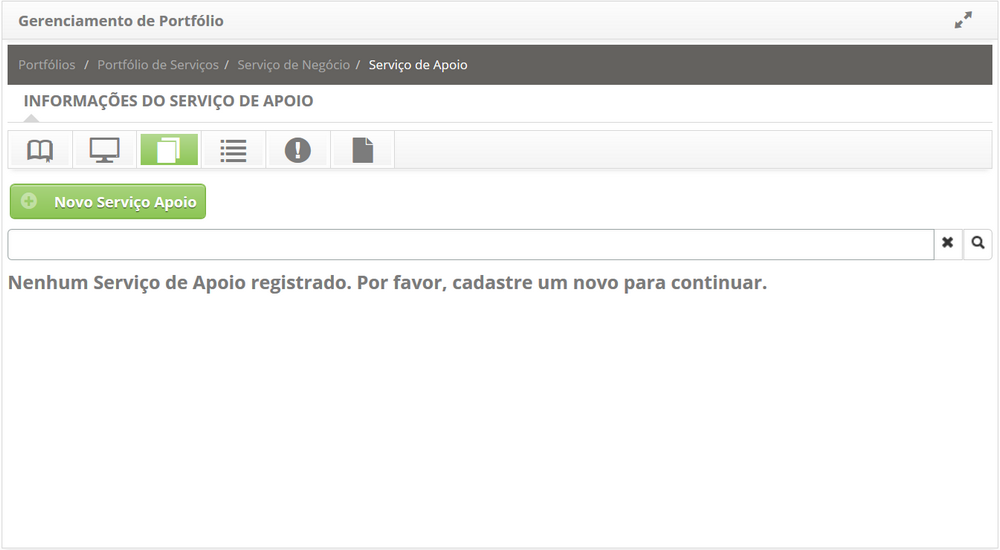
Figura 157 - Tela de Atividade de Apoio do Serviço de Apoio / Técnico
2. Clique no botão Novo Serviço Apoio. Feito isso, será apresentada a tela de cadastro do serviço de apoio, conforme ilustrada na figura abaixo:
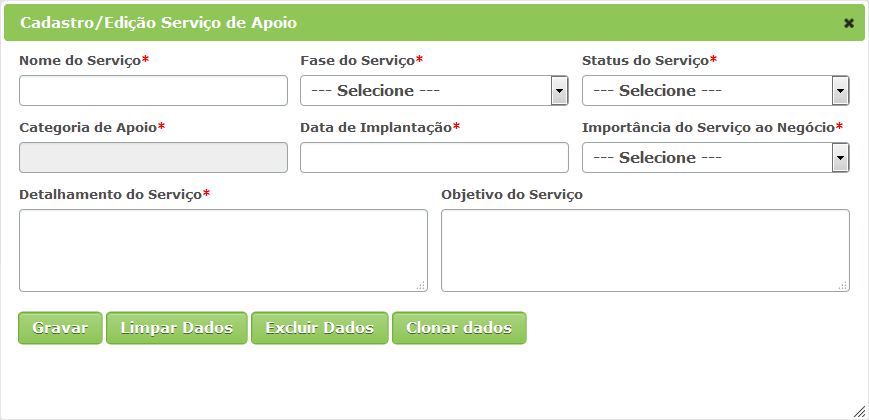
Figura 158 - Tela de Cadastro de Atividade de Apoio
3. Registre as informações do serviço de apoio conforme as orientações contidas no item 6.2.3.4. Serviços de Apoio / Técnico;
4. Após o registro do serviço de apoio, o mesmo será apresentada na tela de serviços de apoio, conforme exemplo ilustrado na figura abaixo:
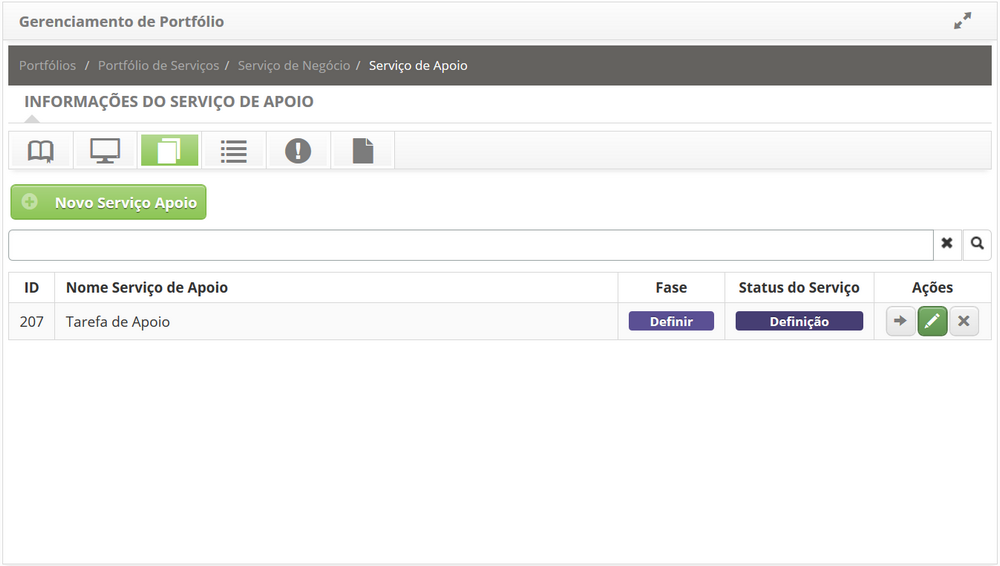
Figura 159 - Atividade de Apoio do Serviço de Apoio / Técnico
5. Para definir a estrutura do serviço de apoio, clique no ícone ;
6. Para alterar os dados do serviço de apoio, como por exemplo: a fase e o status em que o serviço se encontra, clique no ícone  do mesmo, modifique os dados que desejar e clique em Gravar para efetuar a alteração, onde a data, hora e usuário serão gravados automaticamente para uma futura auditoria;
7. Para excluir o serviço de apoio, basta clicar no ícone  do mesmo.
Registrando Serviço de Requisição
Para registrar um serviço de requisição do serviço de apoio / técnico, proceda conforme os passos descritos abaixo:
1. Na tela de Informações do Serviço de Apoio, clique na guia de Serviços de Requisição representada pelo ícone  . Será apresentada uma tela para registro de serviços de requisição, conforme ilustrada na figura abaixo:
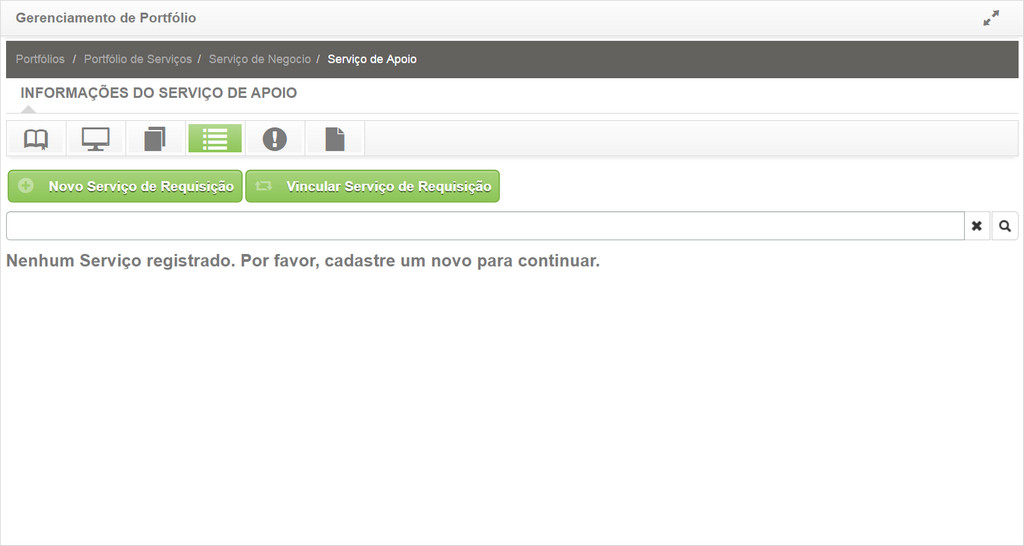
Figura 160 - Tela de Serviço de Requisição do Serviço de Apoio / Técnico
2. Clique no botão Novo Serviço de Requisição. Feito isso, será apresenta a tela de cadastro de serviço de requisição, conforme ilustrada na figura abaixo:
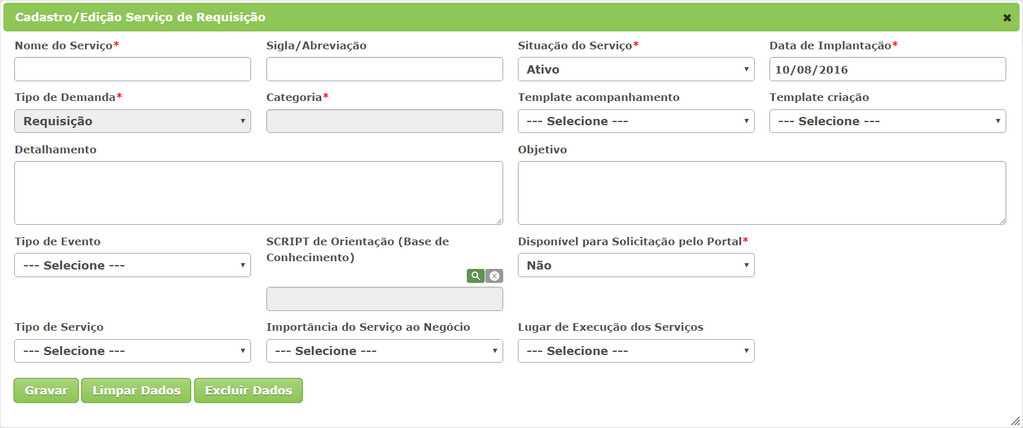
Figura 161 - Tela Cadastro do Serviço de Requisição
3. Registre as informações do serviço de requisição conforme as orientações contidas no tópico 6.2.3.9. Serviços de Requisição;
4. Após o registro do serviço de requisição, o mesmo será apresentado na tela de serviços de requisição do serviço de apoio / técnico;
5. Para alterar os dados do serviço de requisição, clique no ícone do mesmo, modifique os dados que desejar e clique em Gravar para efetuar a alteração, onde a data, hora e usuário serão gravados automaticamente para uma futura auditoria;
6. Para excluir o serviço de requisição, basta clicar no ícone do mesmo.
7. Para vincular um serviço de requisição, clique no botão Vincular Serviço de Requisição. Feito isso, será exibida a tela para pesquisa de serviços, conforme ilustrada na figura abaixo:
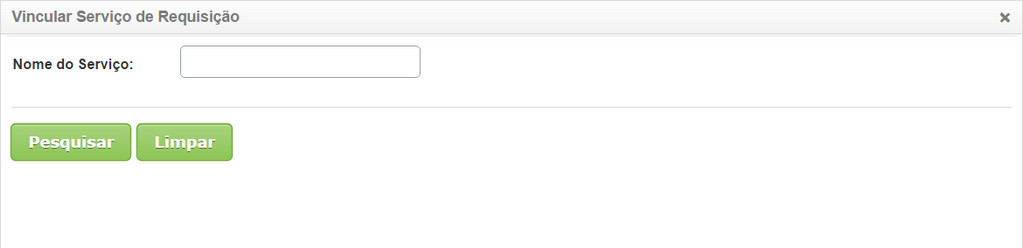
Figura 165 - Tela Vincular Serviço de Requisição
Registrando Serviço de Incidente
Para registrar os serviços de incidente do serviço de apoio / técnico, proceda conforme os passos descritos abaixo:
1. Na tela de Informações do Serviço, clique na guia de Serviço de Incidente representada pelo ícone  . Será apresentada uma tela para registro de serviços de incidente, conforme ilustrada na figura abaixo:
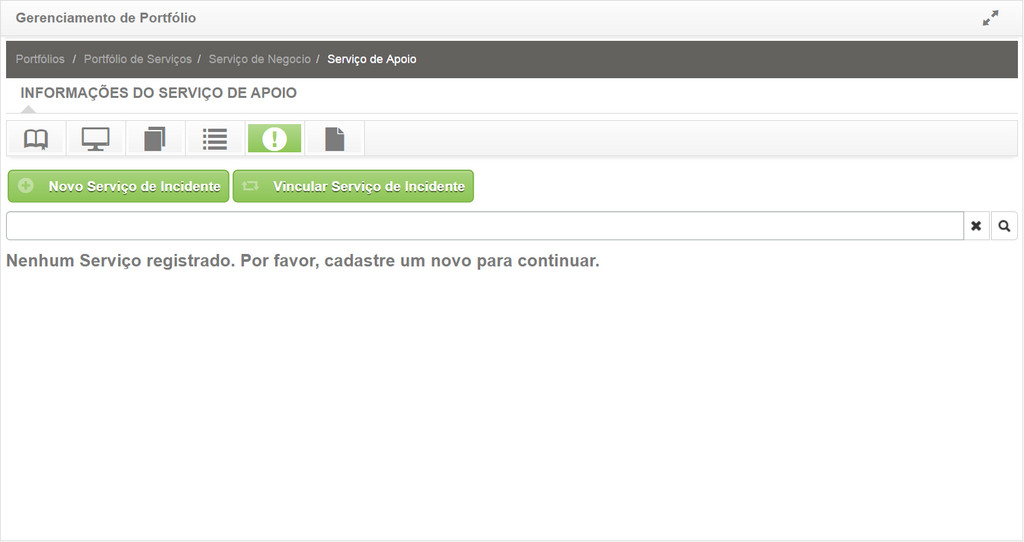
Figura 162 - Tela de Serviço de Incidente do Serviço de Apoio / Técnico
2. Clique no botão Novo Serviço de Incidente. Feito isso, será apresenta a tela de cadastro de serviço de incidente, conforme ilustrada na figura abaixo:
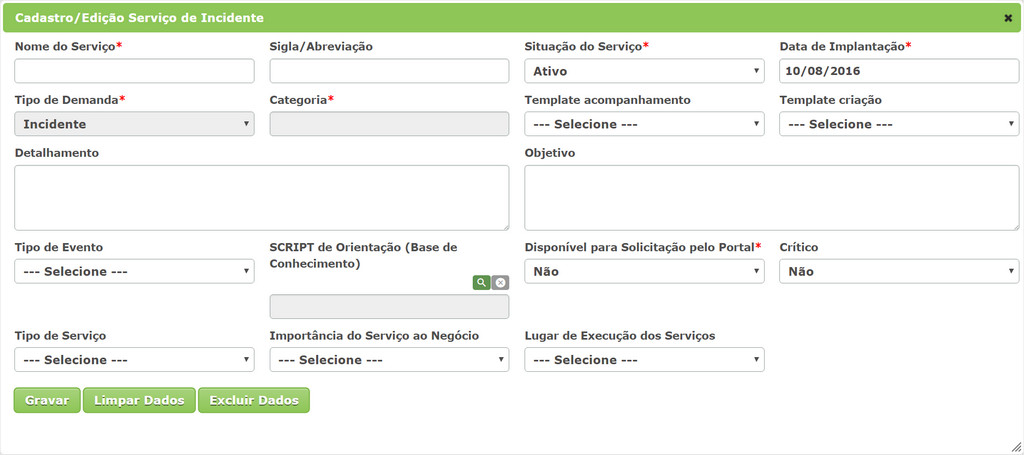
Figura 163 - Tela de Cadastro de Serviço de Incidente
3. Registre as informações do serviço de incidente conforme as orientações contidas no tópico 6.2.3.10. Serviços de Incidente;
4. Após o registro do serviço de incidente, o mesmo será apresentado na tela de serviços de incidente do serviço de apoio / técnico;
5. Para alterar os dados do serviço de incidente, clique no ícone do mesmo, modifique os dados que desejar e clique em Gravar para efetuar a alteração, onde a data, hora e usuário serão gravados automaticamente para uma futura auditoria;
6. Para excluir o serviço de incidente, basta clicar no ícone do mesmo.
4. Para vincular um serviço de incidente, clique no botão Vincular Serviço de Incidente. Feito isso, será exibida a tela para pesquisa de serviços, conforme ilustrada na figura abaixo:
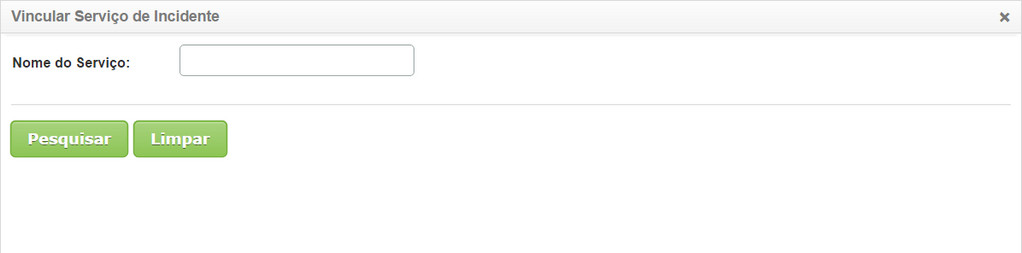
Figura 165 - Tela Vincular Serviço de Incidente
Vinculando Contratos ao Serviço de Apoio / Técnico
Para vincular um contrato ao serviço de apoio / técnico, proceda conforme os passos descritos abaixo:
1. Na tela de Informações do Serviço de Apoio, clique na guia de Contratos representada pelo ícone  . Será apresentada uma tela onde permite vincular um contrato ao serviço de apoio e também permite registrar um novo contrato, conforme ilustrada na figura abaixo:
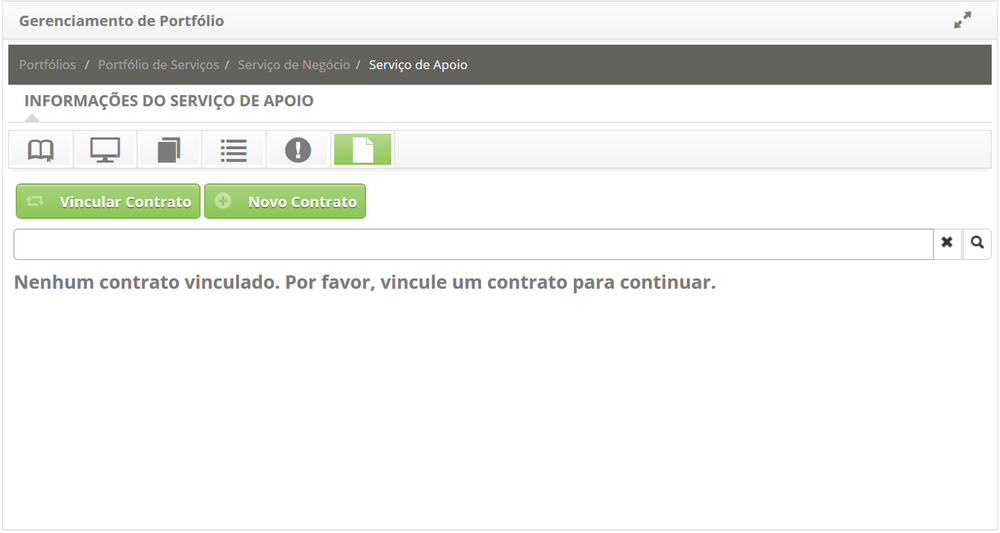
Figura 164 - Tela de Contratos do Serviço de Apoio / Técnico
2. Clique no botão Vincular Contrato. Feito isso, será exibida a tela para pesquisa de contratos, conforme ilustrada na figura abaixo:
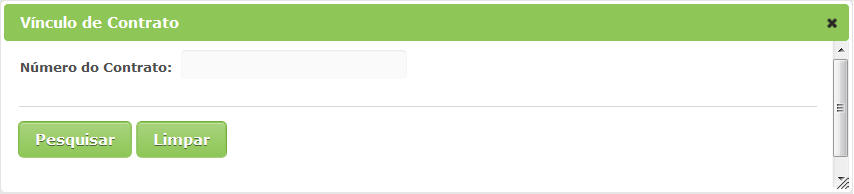
Figura 165 - Tela de Pesquisa de Contratos

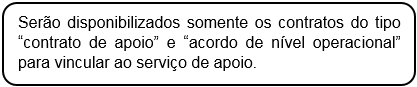
3. Caso não encontre o contrato e haja a necessidade de registrar um contrato para relacionar ao serviço de apoio / técnico, poderá registrá-lo a partir dessa tela, basta clicar no botão Novo Contrato e seguir conforme as orientações contidas no tópico 6.1.3.1. Cadastrando Contrato;
4. Após o vínculo do contrato ao serviço de apoio / técnico, o mesmo será apresentado na tela de contratos do serviço de apoio conforme exemplo ilustrado na figura abaixo:
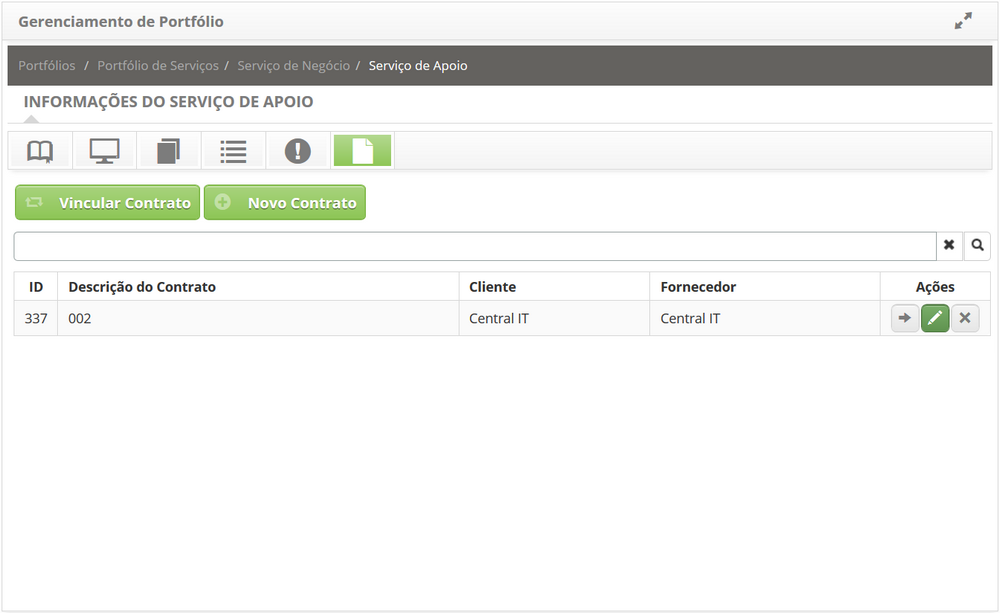
Figura 166 - Contrato do Serviço de Apoio / Técnico
5. Para configurar as informações do contrato, clique no ícone do mesmo;
Obs.: Nesta opção será possível verificar os Detalhes do contrato, Vincular Serviço de Requisição, Vincular Incidente, informar o Custo por Hora de Indisponibilidade, Vincular Acordo de Disponibilidade e Vincular Calendário.
6. Para alterar os dados do contrato, clique no ícone do mesmo, modifique os dados que desejar e clique em Gravar para efetuar a alteração, onde a data, hora e usuário serão gravados automaticamente para uma futura auditoria;
7. Para excluir o vínculo do contrato com serviço de apoio, basta clicar no ícone do mesmo.