Criando o Desenho do Mapa de Serviço
O desenho do mapa de serviço é criado quando o serviço for aprovado e estiver no estágio de "Desenho". Neste desenho é definido o que o serviço precisa para que possa atender as necessidades do negócio.
Para criar o desenho do mapa de serviço de negócio / TI, proceda conforme os passos descritos abaixo:


- Na tela de Informações do Serviço, clique na guia de Desenho do Mapa de Serviço representada pelo ícone
 . Será apresentada a respectiva tela para criação do desenho do mapa de serviço, conforme ilustrada na figura abaixo:
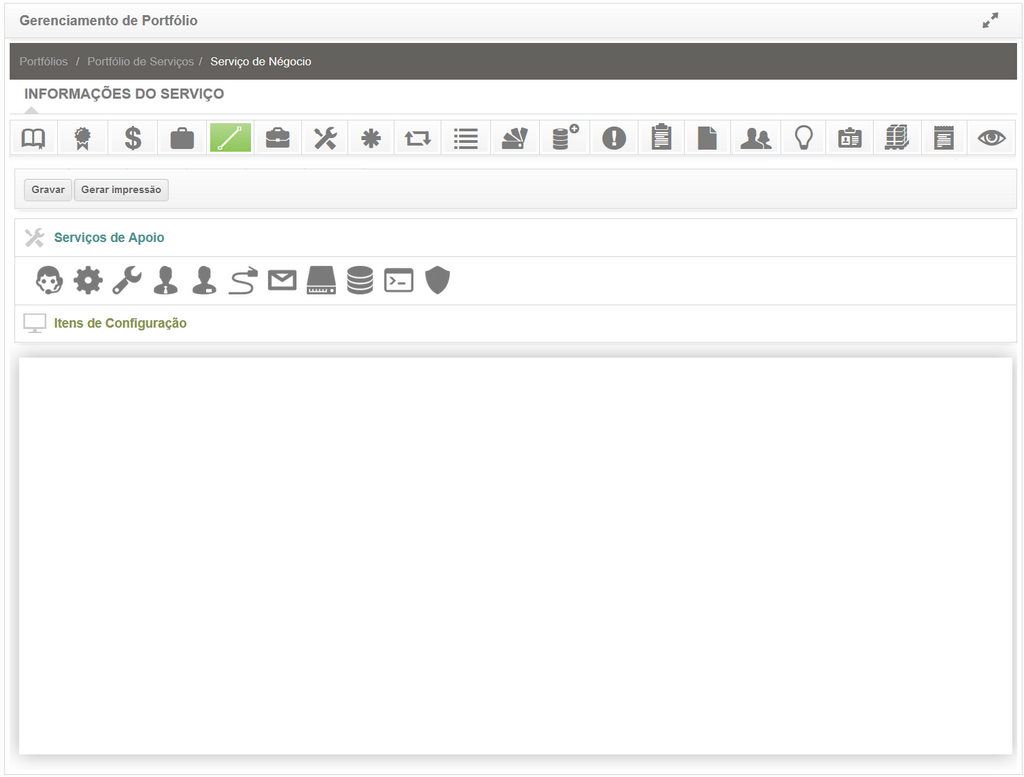
Figura 167 - Tela de Criação do Desenho do Mapa de Serviços
- Desenhe o mapa do serviço de negócio / TI, utilizando os ícones de Serviços de Apoio para representar os serviços de apoio / técnico e os ícones de Itens de Configuração para representar os ICs. Siga as orientações abaixo:
- Escolha um ícone para representar o serviço de apoio / técnico, clique e arraste o mesmo para área de desenho;
- Será exibida uma janela para informar os dados do serviço de apoio / técnico que será representado pelo ícone escolhido, conforme ilustrada na figura abaixo:
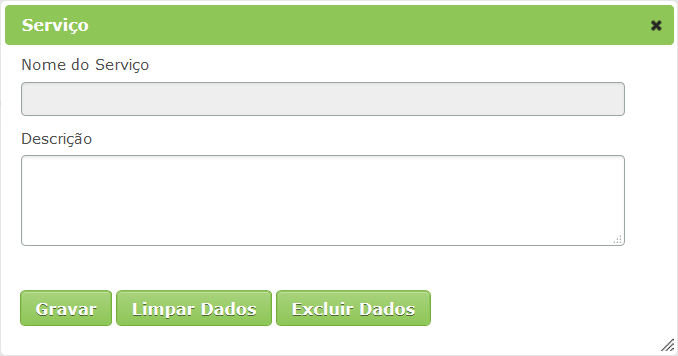
Figura 168 - Tela de Registro de Informações do Serviço de Apoio / Técnico
- Informe o serviço de apoio / técnico, sua descrição e clique no botão Gravar para efetuar a operação;
- Clique em Itens de Configuração e escolha um ícone para representar o IC, clique e arraste o mesmo para área de desenho;
- Será exibida uma janela para informar os dados do IC que será representado pelo ícone escolhido, conforme ilustrada na figura abaixo:
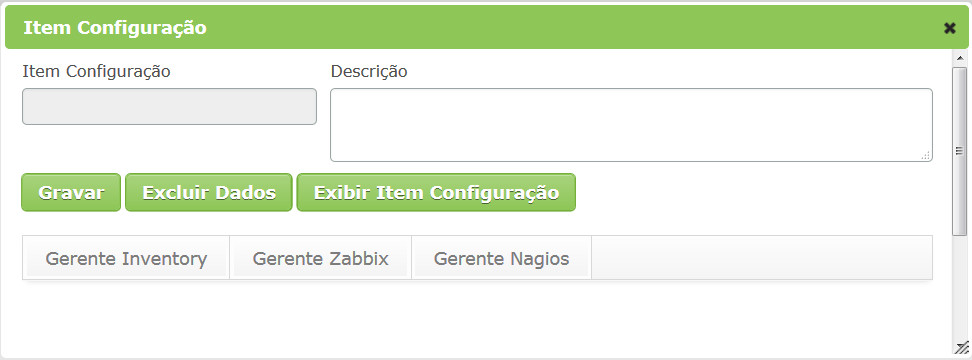
Figura 169 - Tela de Registro de Informações do Item de Configuração
- Informe o item de configuração e sua descrição. Após isso, poderá vincular um Gerente do Eventos (Inventory, Zabbix ou Nagios) ao IC para monitoração do mesmo durante o ciclo de vida do serviço. Basta clicar na aba do gerente desejado, preencher os campos de acordo com a orientação contida no tópico 16.9.1.1. Cadastrando Gerente Nagios, 16.9.2.1. Cadastrando Gerente Zabbix ou 16.9.3.1. Cadastrando Gerente Inventory, e clicar no botão Gravar para efetuar o vínculo;
- Após informar o IC, caso queira verificar suas informações, clique no botão Exibir Item Configuração;
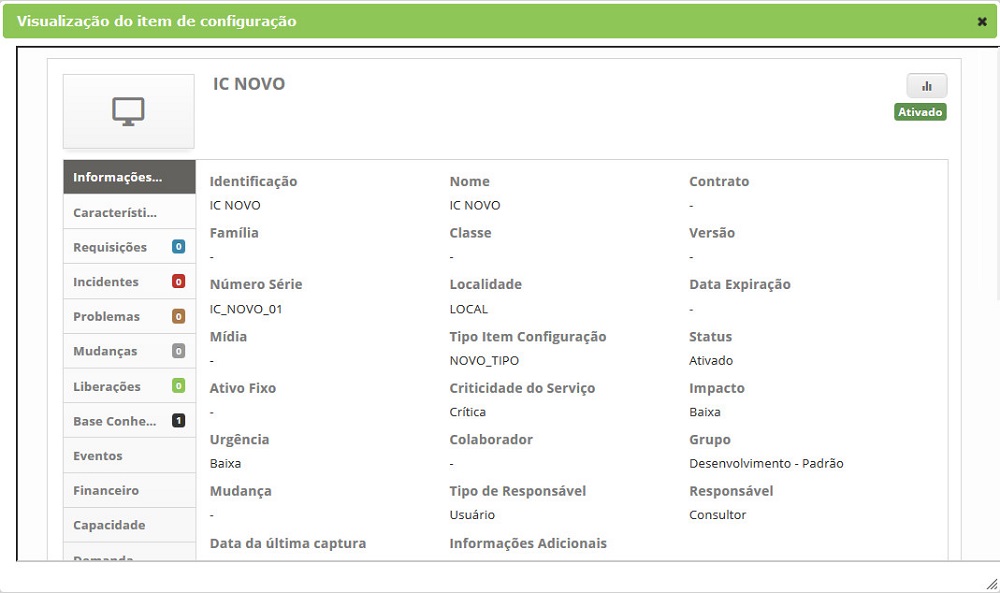
Figura 170 - Tela de Visualização do item de configuração
- Após informar todos os dados do IC, clique no botão Gravar para efetuar o registro das informações do IC representado pelo ícone;
- Para alterar as informações do serviço de apoio / técnico ou do IC representado por um ícone, basta clicar duas vezes sobre o ícone do mesmo, editar as informações e clicar em Gravar para efetuar a alteração.
- Para excluir o serviço de apoio / técnico ou o IC representado por um ícone, basta clicar duas vezes sobre o ícone do mesmo e clicar no botão Excluir Dados.
- Após criar o desenho do mapa de serviço de negócio / TI, clique no botão Gravar, localizado na parte superior da tela, para efetuar o registro.
- Clique no botão Gerar impressão para gerar a impressão do desenho, caso seja necessário.


