Como habilitar a pesquisa de satisfação?
A pesquisa de satisfação é a avaliação do atendimento da solicitação feita através da notificação por e-mail. Para habilitar essa pesquisa de satisfação, proceda conforme orientações abaixo:
- Crie o modelo de e-mail conforme descrito no tópico 23.8.1. Cadastrando Modelo de E-mail do guia do usuário.
- O modelo de e-mail deve conter a seguinte palavra chave: ${LINKPESQUISASATISFACAO}
- A figura abaixo ilustra um exemplo da configuração de modelo de e-mail:
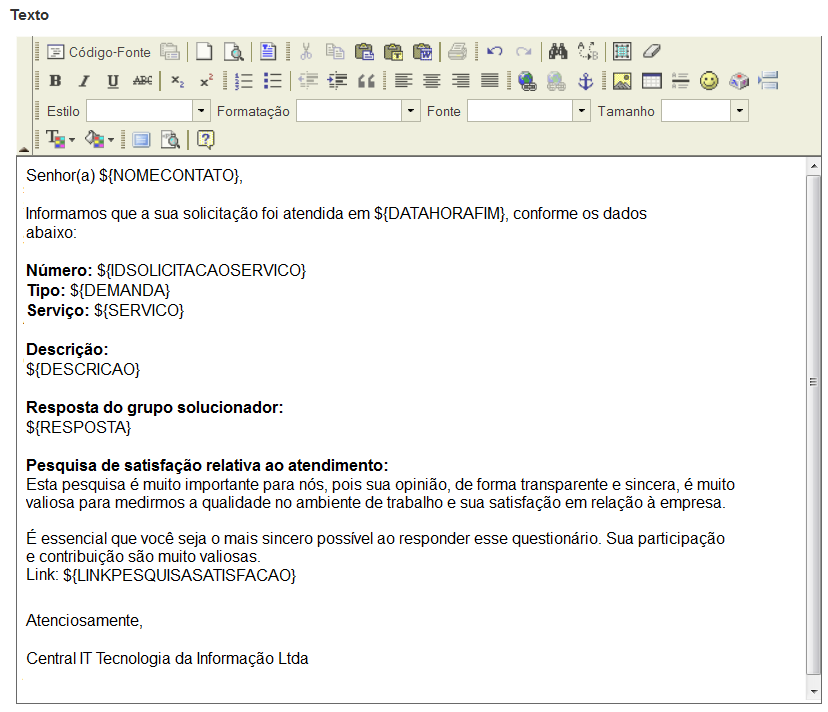
Figura 12 - Configuração do Modelo de E-mail
- Acesse a funcionalidade de Parâmetros do Citsmart através da navegação no menu principal (Sistema > Parâmetros Citsmart). Será apresentada a tela de Parâmetros do Citsmart, clique na aba Pesquisa de Parâmetros do Citsmart, realize a pesquisa do parâmetro "31 - Envia e-mail na execução dos fluxos de solicitações/incidentes" e selecione o mesmo. Após isso, será apresentada a tela de registro do parâmetro com o conteúdo referente ao registro selecionado, conforme ilustrado na figura abaixo:
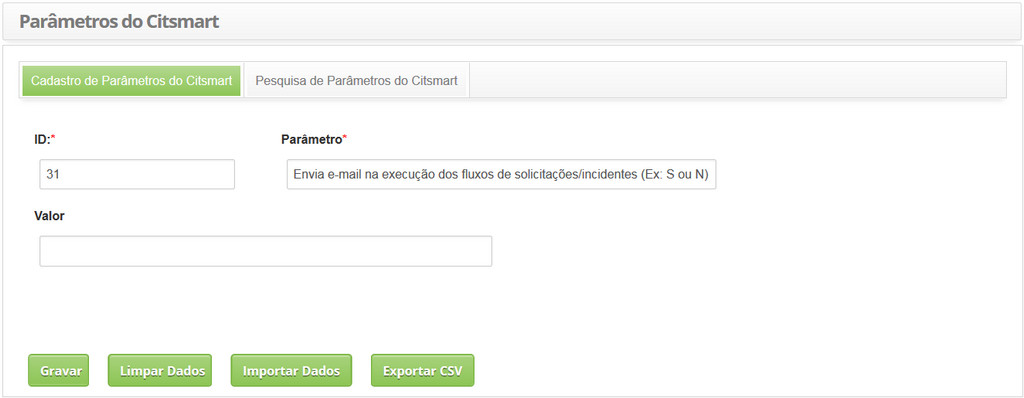
Figura 13 - Configuração do Parâmetro 31
- No campo valor, informe o valor "S" para que seja habilitado o envio de e-mail referente as solicitações de serviço. Feito isso, clique no botão Gravar para efetuar a operação.
- Após configurar o parâmetro, acesse os serviços de requisição, incidente e procedimento do contrato referente ao serviço de negócio (Gerenciamento de Portfólio > Portfólio de Serviços > Serviço de Negócio > Contrato > Serviços) e serviço técnico (Gerenciamento de Portfólio > Portfólio de Serviços > Serviço de Negócio > Serviço de Apoio/Técnico > Contrato > Serviços) e verifique se o modelo de e-mail que foi criado está informado no campo "Modelo de E-mail na finalização de Solicitações/Incidentes". Feito isso, ao receber uma notificação por e-mail da solicitação de serviço que foi atendida, será exibido um link para realizar a avaliação do atendimento. Ao clicar no link será aberta uma tela para avaliação do atendimento, conforme ilustrada na figura abaixo:
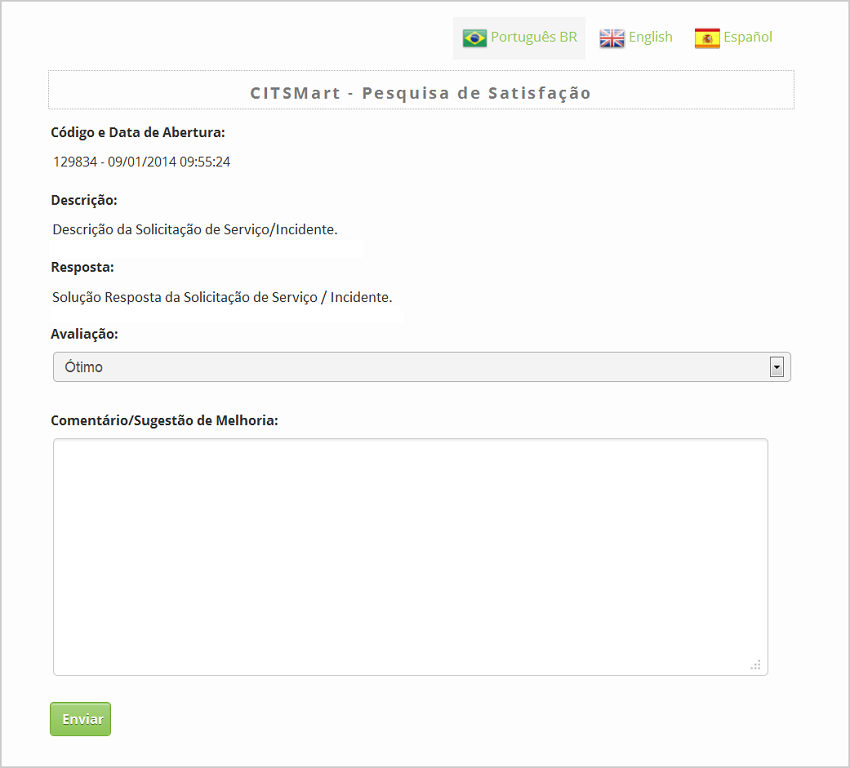
Figura 14 - Tela de Pesquisa de Satisfação


