Cadastrando Plano de Melhoria
Para cadastrar um plano de melhoria, proceda conforme os passos descritos abaixo:
- Na tela de Plano de Melhoria, na aba Cadastro, é apresentada a tela de respectiva tela de cadastro conforme ilustrado na figura abaixo:
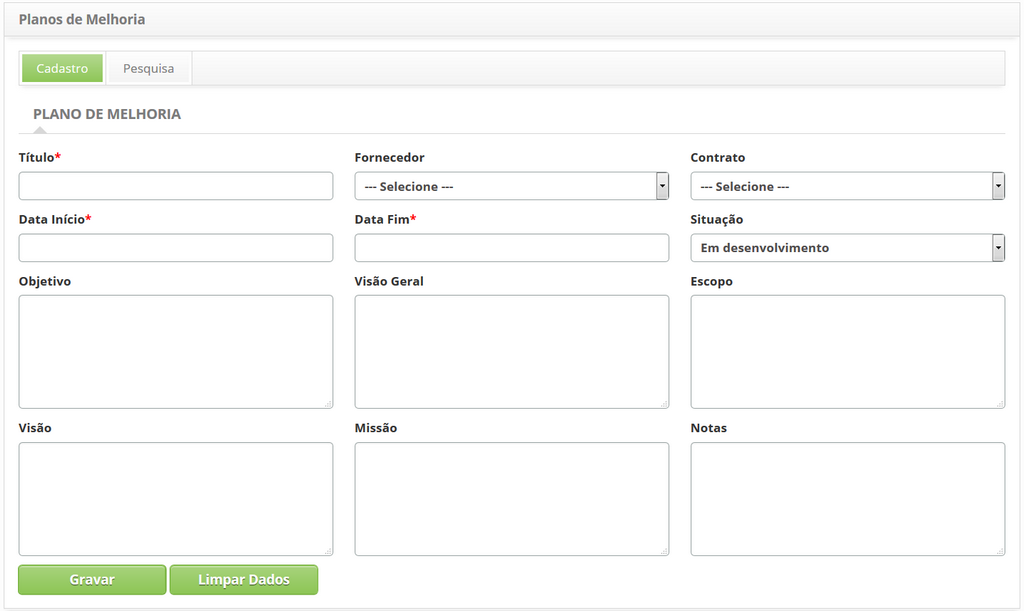
Figura 235 - Tela de Cadastro de Plano de Melhoria
- Preencha os campos conforme orientações abaixo:

- Título: informe o título do plano de melhoria;
- Fornecedor: informe o fornecedor;
- Contrato: informe o contrato;
- Data Início: informe a data de início do plano de melhoria;
- Data Fim: informe a data de encerramento do plano de melhoria;
- Situação: selecione a situação em que o plano de melhoria se encontra;
- Objetivo: descreva o objetivo do plano de melhoria, ou seja, o que se espera obter após implantação do plano de melhoria;
- Visão Geral: descreva a visão geral do plano de melhoria;
- Escopo: descreva o escopo do plano de melhoria;
- Visão: descreva a visão do plano de melhoria;
- Missão: descreva a missão do plano de melhoria;
- Notas: informe as notas do plano de melhoria;
- Clique no botão Gravar para efetuar a operação, onde a data, hora e usuário serão gravados automaticamente para uma futura auditoria.
- O botão Limpar Dados serve para limpar o conteúdo que foi preenchido nos campos, preparando o ambiente para uma nova inclusão de dados.
Registrando Objetivos do Plano de Melhoria
Após a gravação do plano de melhoria, será apresentada uma área para registro do objetivo conforme ilustrado na figura abaixo:
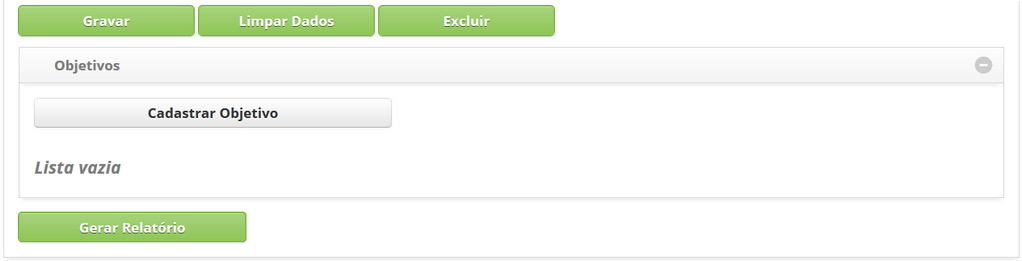
Figura 236 - Tela de Cadastro de Plano de Melhoria
Registre os objetivos do plano de melhoria conforme orientações abaixo:
- Clique no botão Cadastrar Objetivo. Feito isso, será apresentada uma tela para registro das informações do objetivo do plano de melhoria conforme ilustrado na figura abaixo:
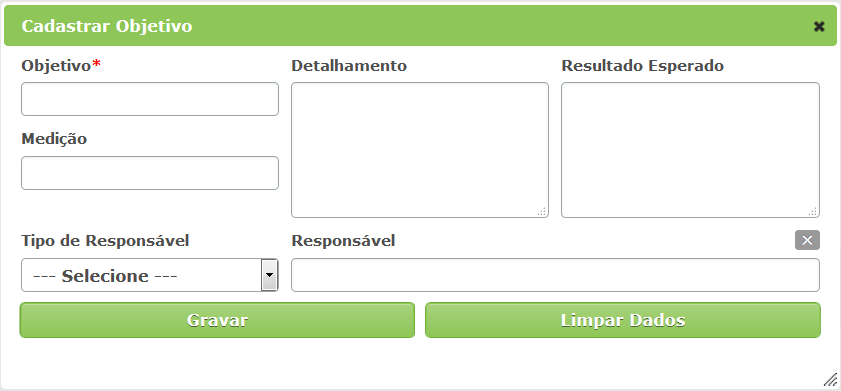
Figura 237 - Tela de Cadastro de Objetivo do Plano de Melhoria
- Objeto: informe a descrição do objetivo específico do plano de melhoria;
- Detalhamento: informe os detalhes do objetivo do plano de melhoria;
- Resultado Esperado: informe o resultado esperado do objetivo do plano de melhoria;
- Medição: informe a medição do objetivo do plano de melhoria;
- Tipo de Responsável: informe o tipo de responsável pelo objetivo do plano de melhoria: usuário ou grupo;
- Responsável: informe o responsável pelo objetivo do plano de melhoria;
- Clique no botão Gravar para gravação e adição do objetivo no registro de plano de melhoria.
- O botão Limpar Dados serve para limpar o conteúdo que foi preenchido nos campos, preparando o ambiente para uma nova inclusão de dados.
2. Para alterar as informações do registro do objetivo do plano de melhoria, clique no ícone  do mesmo, modifique os dados que desejar e clique em Gravar para efetuar a alteração, onde a data, hora e usuário serão gravados automaticamente para uma futura auditoria;
3. Para excluir o objetivo do plano de melhoria, basta clicar no ícone  do mesmo.
4. Para verificar/registrar as ações e monitoramento do objetivo, clique no ícone  do mesmo.
Registrando Ações e Monitoramento do Objetivo do Plano de Melhoria
Após a definição do objetivo do plano de melhoria, será apresentada uma área para registro de ações e outra para registro de monitoramento conforme ilustrado na figura abaixo:
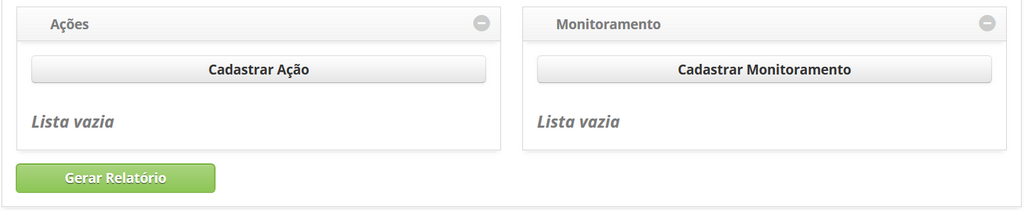
Figura 238 - Área para Registro de Ações e Monitoramento
Registre as ações do objetivo do plano de melhoria conforme orientações abaixo:
- Clique no botão Cadastrar Ação. Feito isso, será apresentada uma tela para registro das informações da ação conforme ilustrado na figura abaixo:
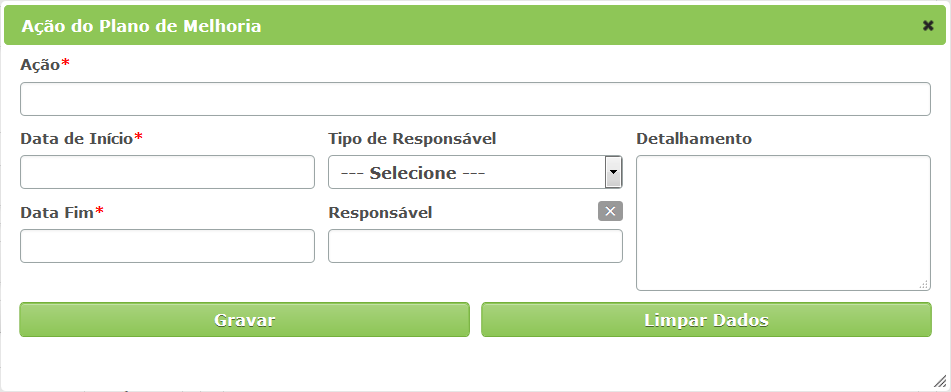
Figura 239 - Tela de Cadastro de Ação
- Ação: informe a descrição da ação do objetivo do plano de melhoria;
- Data de Início: informe a data de início da ação do objetivo do plano de melhoria;
- Data Fim: informe a data final da ação do objetivo do plano de melhoria
- Tipo de Responsável: informe o tipo de responsável pela ação do objetivo do plano de melhoria: usuário ou grupo;
- Responsável: informe o responsável pela ação do objetivo do plano de melhoria;
- Detalhamento: descreva o que será feito para atingir o objetivo e como será feito;
- Clique no botão Gravar para gravação e adição da ação do objetivo no registro de plano de melhoria.
- O botão Limpar Dados serve para limpar o conteúdo que foi preenchido nos campos, preparando o ambiente para uma nova inclusão de dados.
2. Para alterar as informações do registro de ação, clique no ícone do mesmo, modifique os dados que desejar e clique em Gravar para efetuar a alteração, onde a data, hora e usuário serão gravados automaticamente para uma futura auditoria;
3. Para excluir o registro da ação, basta clicar no ícone do mesmo.
Registre o monitoramento das ações do objetivo do plano de melhoria conforme orientações abaixo:
- Clique no botão Cadastrar Monitoramento. Feito isso, será apresentada uma tela para registro das informações do monitoramento conforme ilustrado na figura abaixo:
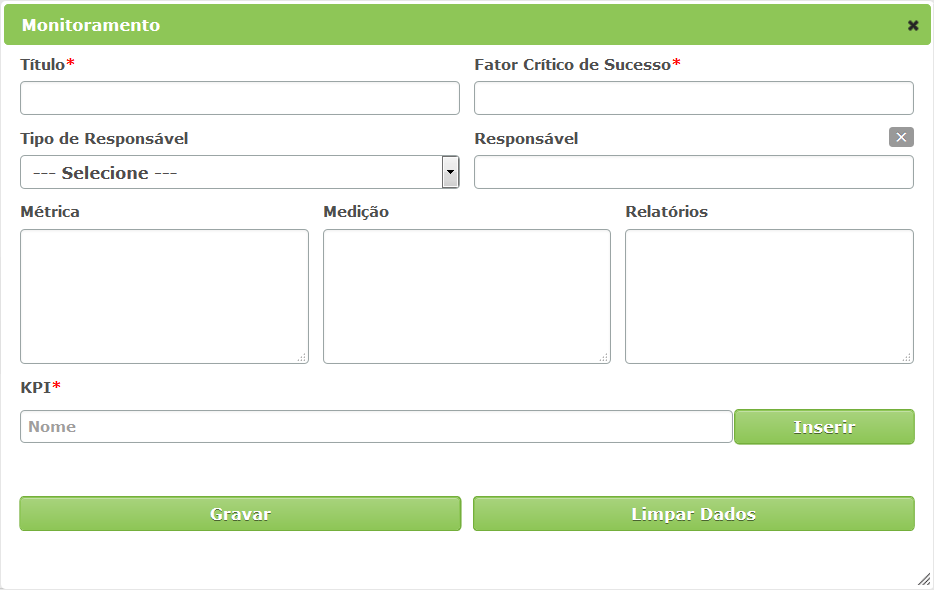
Figura 240 - Tela de Cadastro de Monitoramento
- Título: informe o título do monitoramento;
- Fator Crítico de Sucesso: informe o fator crítico de sucesso do monitoramento;
- Tipo de Responsável: informe o tipo de responsável pelo monitoramento: usuário ou grupo;
- Responsável: informe o responsável pelo monitoramento;
- Métrica: descreva a métrica do monitoramento;
- Medição: descreva a medição do monitoramento;
- Relatórios: informe o relatório do monitoramento;
- KPI: informe o KPI do monitoramento e clique no botão Inserir para inserção do KPI no registro de monitoramento. Pode ser inserido vários KPIs no registro, quantos forem necessários;
- Clique no botão Gravar para gravação e adição do monitoramento do objetivo no registro de plano de melhoria.
- O botão Limpar Dados serve para limpar o conteúdo que foi preenchido nos campos, preparando o ambiente para uma nova inclusão de dados.
2. Para alterar as informações do registro de monitoramento, clique no ícone do mesmo, modifique os dados que desejar e clique em Gravar para efetuar a alteração, onde a data, hora e usuário serão gravados automaticamente para uma futura auditoria;
3. Para excluir o registro de monitoramento, basta clicar no ícone do mesmo.
Após o registro dos objetivos, ações e monitoramento do plano de melhoria, caso queira gerar um relatório, basta clicar no botão Gerar Relatório.


