Cadastrando Serviço
Para cadastrar um serviço, proceda conforme os passos descritos abaixo:
1. Na tela de Criação de Serviços, na aba Criação de Serviços, é apresentada a respectiva tela de cadastro conforme ilustrada na figura abaixo:
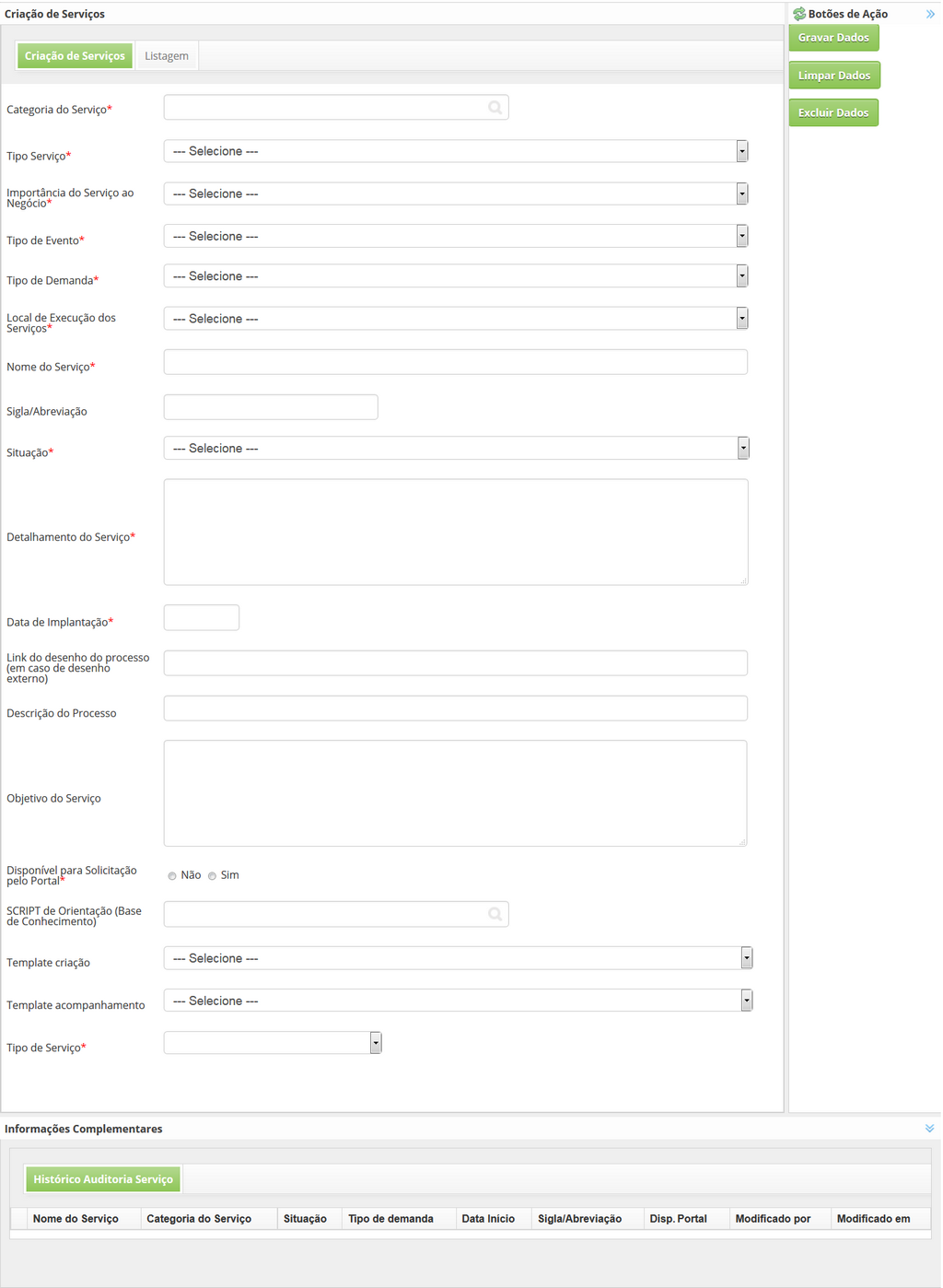
Figura 283 - Tela de Cadastro de Serviço
2. Preencha os campos conforme orientações abaixo:

- Categoria de Serviço: informe a categoria de serviço ao qual o novo serviço fará parte. Ex.: Acesso à Internet, Configuração do Outlook, Alteração de senha, etc;
- Tipo Serviço: selecione o tipo de serviço ao qual o serviço está ligado, que pode ser Incidente, Requisição, Procedimento e Ordem de Serviço.
- Importância do Serviço ao Negócio: selecione a importância do serviço ao negócio;
- Tipo de Evento: informe o tipo de evento para o serviço;
- Tipo de Demanda: selecione o tipo de demanda;
- Local de Execução dos Serviços: selecione o local de execução dos serviços;
- Nome do Serviço: informe o nome do serviço;
- Sigla/Abreviação: informe a sigla ou abreviação que representará o serviço;
- Situação: selecione a situação do serviço;
- Detalhamento do Serviço: descreva os detalhes sobre como o serviço deverá ser executado;
- Data de Implantação: informe a data da implantação do serviço;
- Link do desenho do processo: informe o link do desenho do processo do serviço, caso seja um desenho externo ao sistema;
- Descrição do Processo: informe a descrição do processo do serviço, caso tenha informado o link do processo;
- Objetivo do Serviço: descreva os objetivos do serviço;
- Disponível para Solicitação pelo Portal: defina se o serviço ficará disponível para solicitação a partir do portal;
- SCRIPT de Orientação (Base de Conhecimento): informe, caso exista, o script de apoio armazenado na Base de Conhecimento para orientação na execução do serviço;
- Template criação: informe, caso exista, o template do serviço;
- Template acompanhamento: selecione, caso exista, o template de acompanhamento do serviço;
- Tipo de Serviço: informe o tipo do serviço;
- Após informar os dados, clique no botão Gravar Dados para efetuar o registro, onde a data, hora e usuário serão gravados automaticamente para uma futura auditoria.
- O botão Limpar Dados serve para limpar o conteúdo que foi preenchido nos campos, preparando o ambiente para uma nova inclusão de dados.


