Registrando Problemas
Para realizar o registro de um problema que foi identificado na operação de serviço, proceda da seguinte forma:
1. Na tela de Gerenciamento de Problemas, na guia de Gerenciamento, clique no botão Novo Problema. Será exibida a tela de Cadastro de Problema, contendo uma série de passos a serem seguidos para realizar o registro:

a. Registre as informações do contrato, conforme indicadas abaixo:
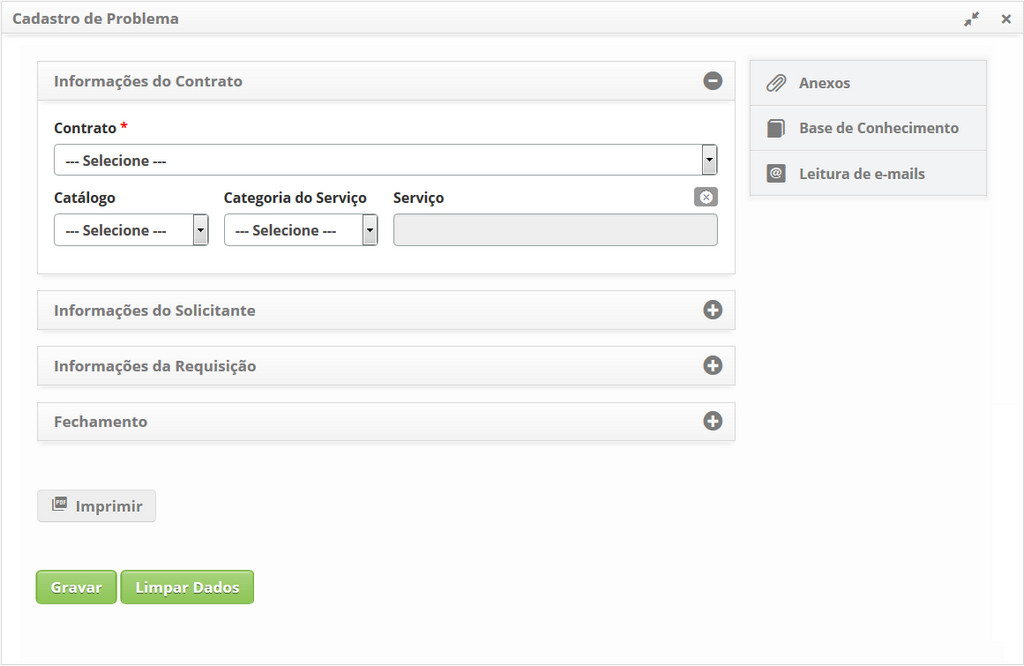
Figura 439 - Tela de Registro de Problemas
- Contrato: selecione o contrato para qual será feito o registro de problema;
- Catálogo: caso tenha selecionado um contrato do tipo "contrato", será exibida neste campo a informação do Catálogo de Serviços de "Negócio" e caso tenha selecionado um contrato do tipo "contrato de apoio" ou "acordo de nível operacional", será exibida neste campo a informação do Catálogo de Serviços "Técnico";
- Categoria do Serviço: caso opte pela busca de serviços por categoria, selecione a categoria de serviço desejada. A categoria do serviço irá identificar a natureza do serviço, posicionando-o dentro de grupos semelhantes de atuação, situando-o na hierarquia de sua categoria;
- Serviço: selecione o serviço referente ao catálogo de serviços. Se o catálogo de serviços for de "negócio", serão disponibilizados neste campo os serviços de negócio para seleção, mas se o catálogo de serviços for "técnico", serão disponibilizados neste campo os serviços de apoio/técnico para seleção.
b. Registre as informações do solicitante, conforme indicadas abaixo:
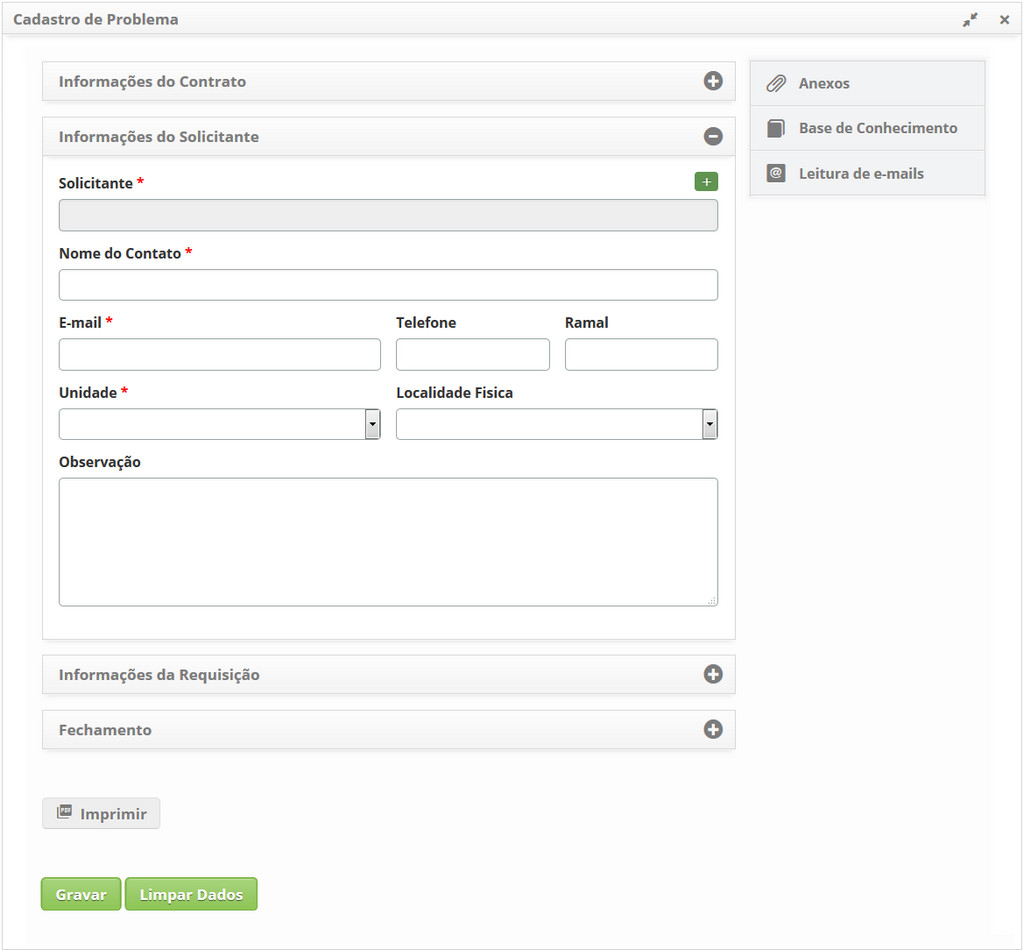
Figura 440 - Tela de Registro de Problemas
- Solicitante: informe o solicitante, ou seja, a pessoa que está solicitando a resolução do problema identificado;
- Nome do Contato: informe o nome do contato;
- E-mail: informe o endereço de e-mail deste contato;
- Telefone: informe código de área (DDD) e o número de telefone do contato;
- Ramal: informe o número do ramal do contato, caso o tenha;
- Unidade: selecione a unidade em que o solicitante está alocado;
- Localidade Física: Informe a localização da unidade;
- Observação: descreva os detalhes adicionais sobre o contato, caso seja necessário;
c. Registre as informações da requisição, conforme indicadas abaixo:
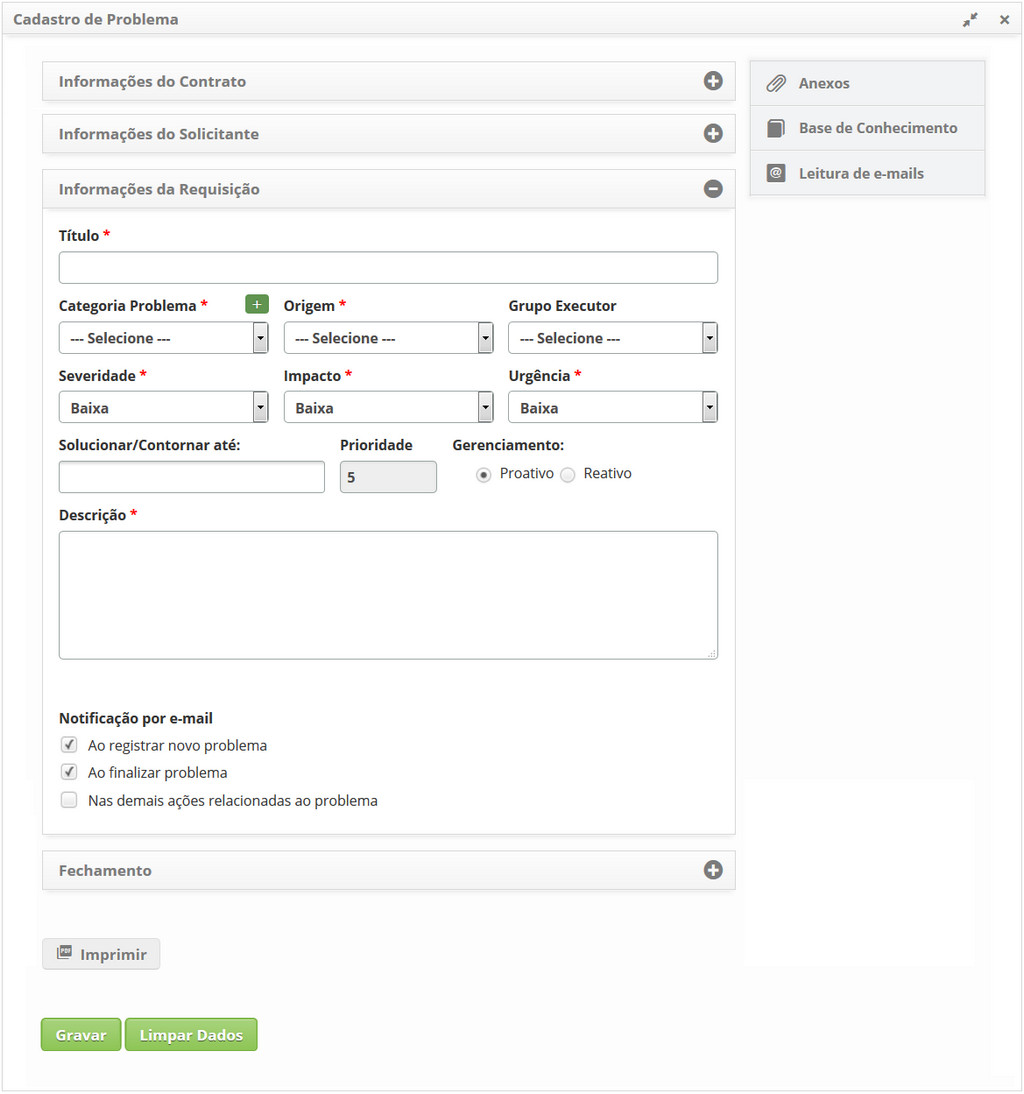
Figura 441 - Tela de Registro de Problemas
- Título: defina o título para o problema ocorrido;
- Categoria Problema: informe a categoria do problema. Essa categoria já deve estar previamente cadastrada no sistema para que possa selecioná-la. Se a categoria desejada não for encontrada pode-se efetuar o seu registro clicando no ícone
 de categoria problema.
- Origem: informe a origem, ou seja, a fonte da solicitação de resolução do problema;
- Grupo Executor: informe o grupo responsável pela resolução do problema;
- Severidade: defina a severidade do problema, ou seja, a complexidade para resolução do problema;
- Impacto: aponte o impacto que o problema causa ao negócio;
- Urgência: informe a urgência para resolução do problema;
- Solucionar/Contornar até: defina a data limite para resolução do problema;
- Prioridade: é definida após informar o impacto e a urgência. A prioridade é usada para identificar a importância relativa do problema e para identificar os tempos requeridos para que ações adequadas sejam tomadas. A prioridade vai de 1 a 5, sendo que o 1 é a prioridade mais alta e 5 é a mais baixa.
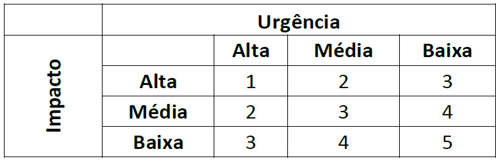
Figura 440 - Matriz de Impacto e Urgência
A combinação destas informações definirá a prioridade necessária para o tratamento do problema.
- Gerenciamento: informe o tipo do gerenciamento do problema:
- Proativo: proveniente do Gerenciamento Proativo de Problemas para a prevenção da ocorrência de Incidentes. Se preocupa em prevenir que incidentes ocorram. Responsável por tratar de assuntos idênticos antes que eles aconteçam, garantindo que tais cenários também sejam endereçados.
- Reativo: proveniente do processo de Gerenciamento de Incidentes. Se preocupa com a resolução de problemas em resposta a um ou mais incidentes. Executa a revisão e a análise de incidentes para identificar a quais grupos devem ser endereçados e quais as ações necessárias para tratá-los.
- Descrição: descreve com detalhes o problema ocorrido. Essa descrição deve ser objetiva, incluindo toda informação necessária para resolução do problema.
d. Caso queira anexar um arquivo ao registro de problema, proceda da seguinte maneira:
- Clique na guia Anexos, localizada no canto superior direito da tela, conforme indicado na figura abaixo:
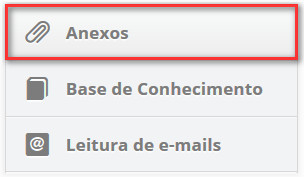
Figura 442 - Guia de Anexos
- É apresentada a tela de anexo de arquivos, conforme ilustrada na figura abaixo:
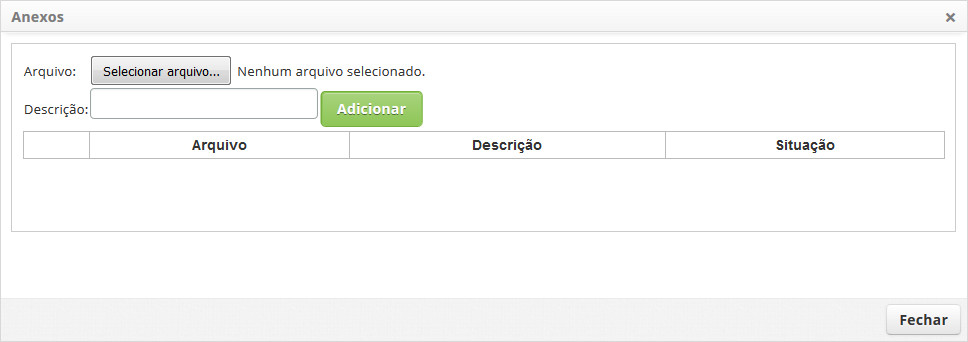
Figura 443 - Tela de Anexos
- Clique no botão Selecionar arquivo e selecione o arquivo desejado;
- Informe a descrição do arquivo e clique no botão Adicionar;
- Após adição do arquivo, clique no botão Fechar para retornar à tela de registro de problema.
e. Caso seja necessário acessar a base de conhecimento para verificar o conhecimento referente ao problema, proceda da seguinte maneira:
- Clique na guia Base de Conhecimento, localizada no canto superior direito da tela, conforme indicado na figura abaixo:
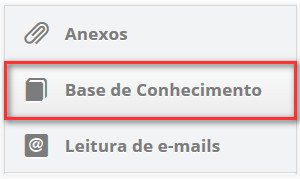
Figura 444 - Guia de Base Conhecimento
- Será apresentada a tela de consulta à base de conhecimento conforme ilustrada na figura abaixo:
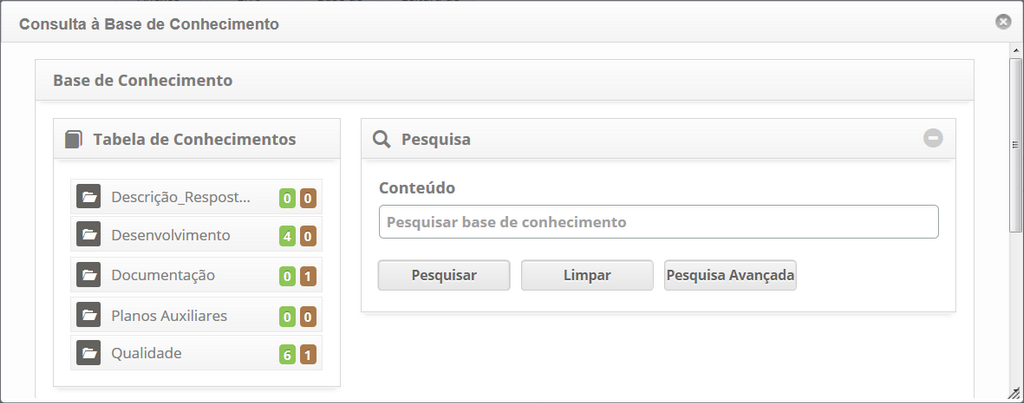
Figura 445 - Base de Conhecimento
f. Após os dados informados, clique no botão Gravar para efetuar o registro, onde a data, hora e usuário serão gravados automaticamente para uma futura auditoria;
g. Será exibida uma mensagem confirmando o sucesso do registro de problema.
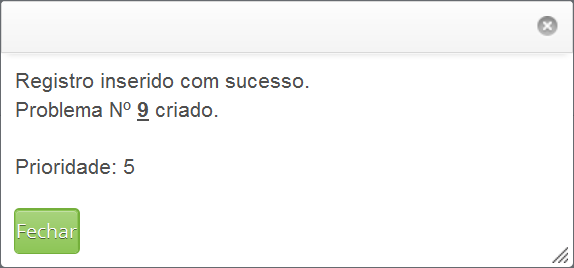
Figura 446 - Confirmação do Registro de Problema
Registrando Problemas via Leitura de E-mail
Para registrar problemas via leitura de e-mails, proceda conforme os passos descritos abaixo:


1. É necessário ter, primeiramente, os seguintes parâmetros configurados:
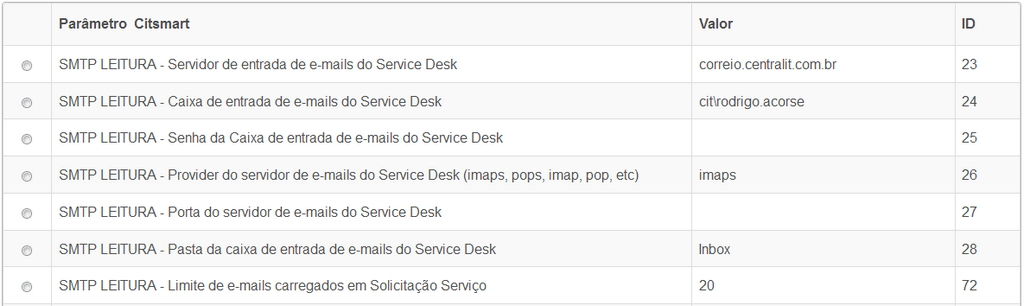
Figura 447 - Parâmetros
- SMTP LEITURA - Servidor de entrada de e-mails do Service Desk: informar qual o servidor será acessado para a leitura de e-mails;
- SMTP LEITURA - Caixa de entrada de e-mails do Service Desk: informar o e-mail ou usuário da conta de e-mail que será feita a leitura dos e-mails;
- SMTP LEITURA - Senha da Caixa de entrada de e-mails do Service Desk: informar a senha da conta de e-mail que será feita a leitura dos e-mails;
- SMTP LEITURA - Provider do servidor de e-mails do Service Desk (imaps, pops, imap, pop, etc): informar o protocolo que será utilizado para a leitura de e-mails;
- SMTP LEITURA - Porta do servidor de e-mails do Service Desk: informar a porta que será utilizada para acessar o servidor de e-mails;
- SMTP LEITURA - Pasta da caixa de entrada de e-mails do Service Desk: informar a pasta da caixa de entrada da conta e-mail do usuário;
- SMTP LEITURA - Limite de e-mails carregados em Solicitação Serviço: informar o limite de e-mails que será carregado na tela de leitura de e-mails.
2. Após os parâmetros configurados, na tela de Gerenciamento de Problemas, clique no botão Novo Problema. Será exibida a tela de Registro de Problemas, informe o contrato para qual será feito o registro de problema e clique no botão Leitura de e-mails localizado na parte superior da tela de registro de problema conforme indicado na figura abaixo:
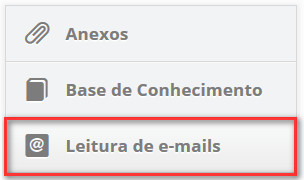
Figura 448 - Botão Leitura de e-mails
3. Após clicar no botão, será exibida uma tela para verificar os e-mails recebidos, conforme ilustrada na figura abaixo:
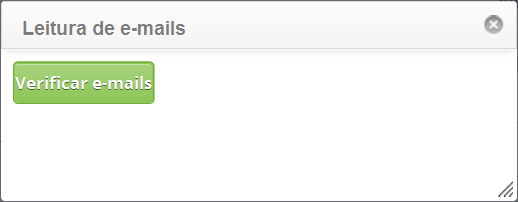
Figura 449 - Tela de Leitura de e-mails
- Clique no botão Verificar e-mails. Serão exibidos os e-mails, conforme mostrado na figura abaixo:
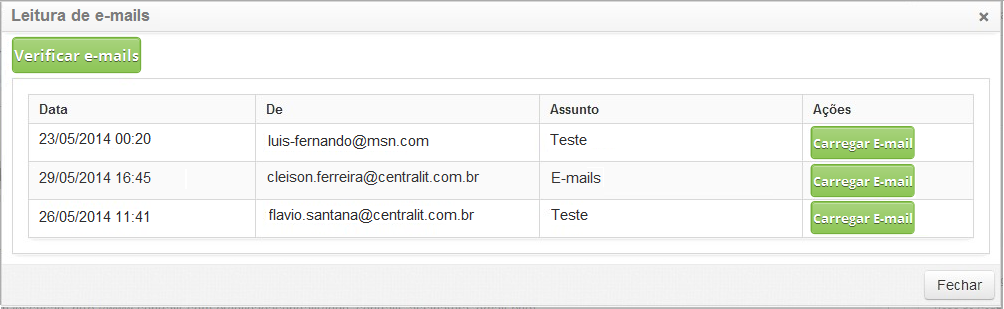
Figura 450 - Leitura de e-mails
- Clique no botão Carregar E-mail, o qual permite que o problema seja criado com base no e-mail escolhido;
- Caso o remetente do e-mail escolhido seja um colaborador cadastrado no sistema, após clicar no botão Carregar E-mail, os campos Solicitante, Nome do Contato, E-mail, Unidade e Origem serão preenchidos automaticamente com as informações referente ao colaborador, conforme ilustrado na figura abaixo. Mas caso o remetente não seja um colaborador cadastrado no sistema, deverá preencher os campos com as informações necessárias;
- Independente se o remetente é ou não um colaborador cadastrado no sistema, o campo Descrição será preenchido com o conteúdo do e-mail, após clicar no botão Carregar E-mail, conforme mostrado na figura abaixo;
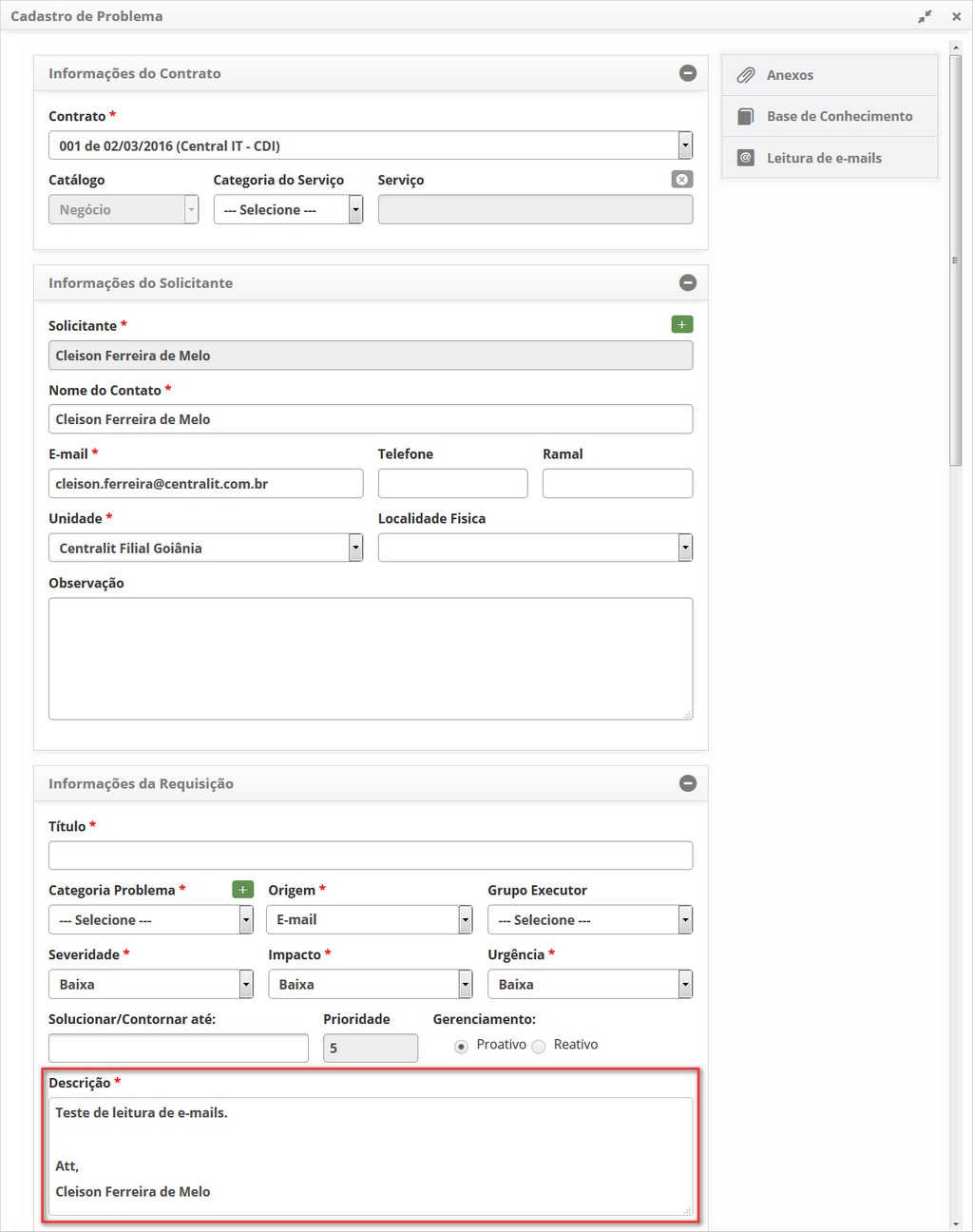
Figura 451 - Tela de Registro de Problema
- Registre as demais informações do problema e clique no botão Gravar para efetuar o registro, onde a data, hora e usuário serão gravados automaticamente para uma futura auditoria;
- Será exibida uma mensagem confirmando o sucesso do registro de problema, conforme apresentado na imagem abaixo:
Figura 452 - Confirmação do Registro de Problema
Obs.: Ao registrar um problema através da leitura de e-mail, o e-mail escolhido não será apresentado novamente na listagem de e-mails.


