Avaliando e Finalizando Requisição de Mudança
Para avaliação e finalização da requisição de mudança, proceda da seguinte forma:
- Na guia Gerenciamento, localize a requisição de mudança que será avaliada e finalizada e clique no botão Executar da mesma, conforme indicado na imagem abaixo:
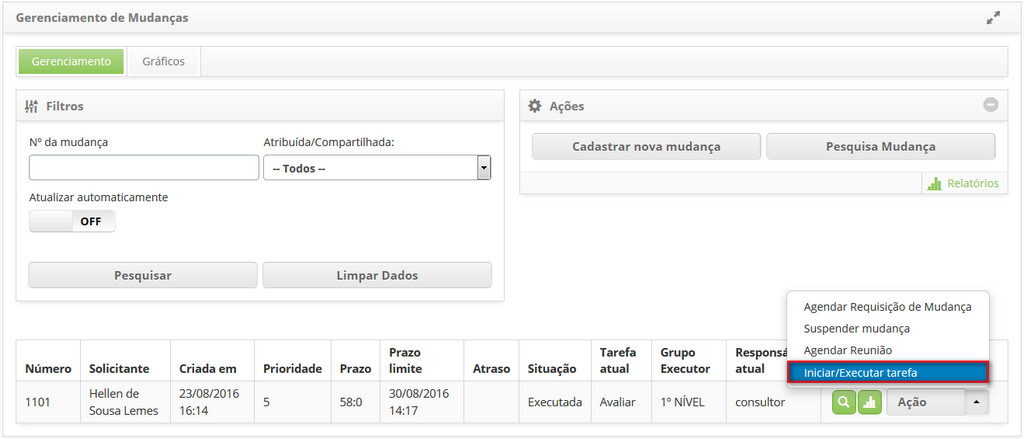
Figura 586 - Realizar Avaliação da Requisição de Mudanças
- Será exibida a tela de Requisição de Mudança com os campos preenchidos, com o conteúdo referente à requisição selecionada;
- Verifique se a requisição de mudança foi atendida conforme solicitado;
- Registre as informações necessárias sobre a avaliação da requisição de mudança:
- Clique no botão Adicionar registro de execução;
- Descreva as informações sobre a execução de sua atividade.
- Realize a validação do questionário da execução da requisição de mudança na opção Checklist, localizada ao lado direito da tela de requisição de mudança, na aba Processos;
- Será exibido o questionário da execução da requisição de mudança para ser validado;
- Clique no ícone
 do questionário para visualização das informações que foram preenchidas no mesmo;
- Após validação do questionário da execução da requisição de mudança realizada, marque a opção Concluída do mesmo.
- No campo Fechamento, informe o fechamento da requisição de mudança, ou seja, os detalhes da finalização da execução da requisição de mudança;
- Após registro das informações sobre a avaliação e finalização da requisição de mudança, clique no botão Gravar e avançar o fluxo para efetuar a operação, onde a requisição de mudança e os problemas, incidentes e itens de configuração relacionados serão finalizados com sucesso;
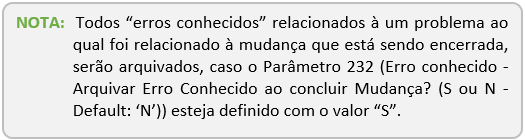
- Caso queira gravar somente as informações registradas sobre a avaliação e finalização da requisição de mudança e manter a tarefa atual, clique no botão Gravar e manter a tarefa atual;
- Em ambos os casos anteriores, ao clicar no botão Gravar a data, hora e usuário serão armazenados automaticamente para uma futura auditoria.


